编辑器概览
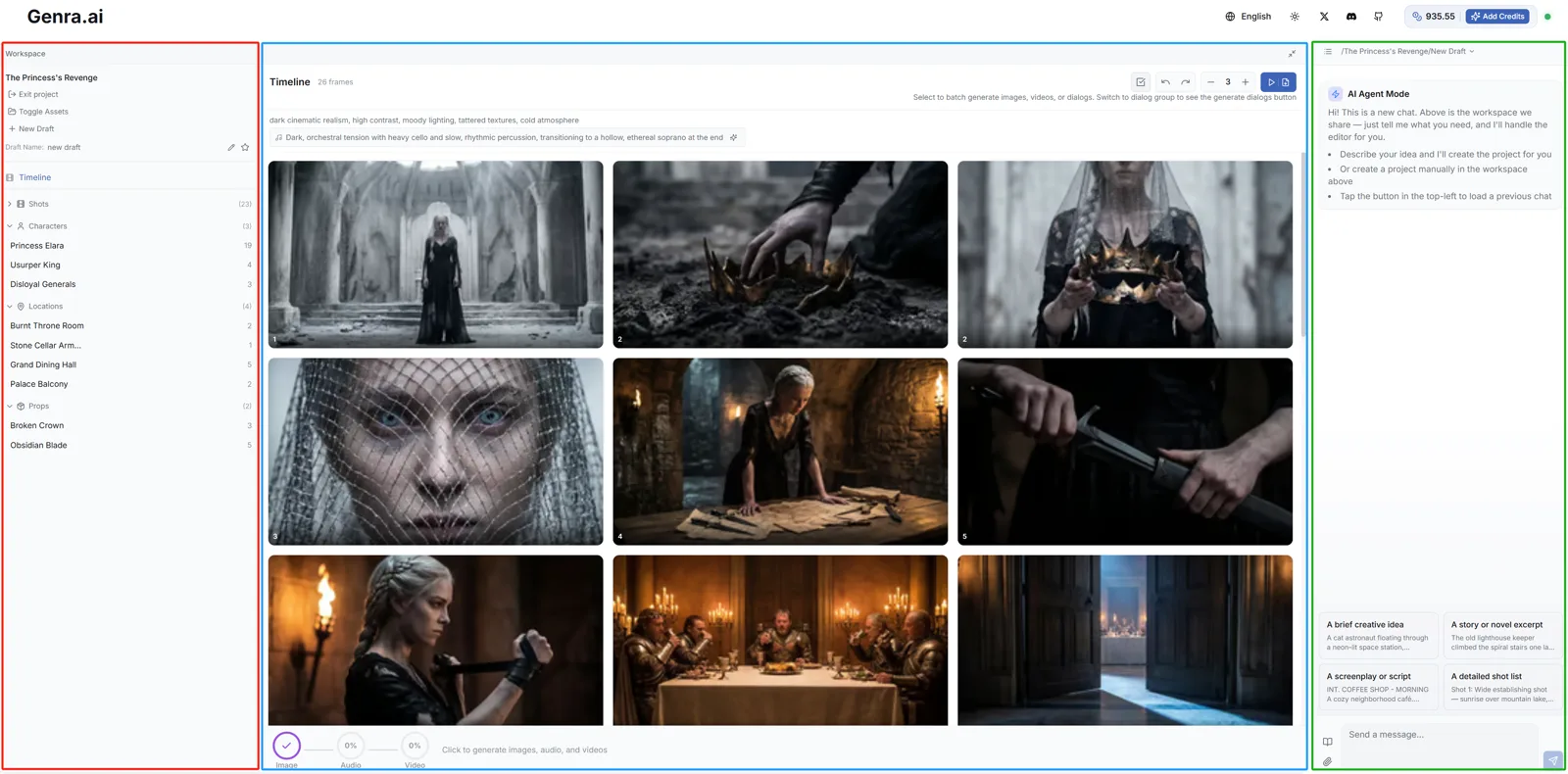
编辑器分为三个核心区域,协同工作:
左侧边栏
你的项目中心 — 显示当前项目名称、草稿管理和筛选控件。通过筛选器在镜头、角色、对话、场景等不同视图间切换。
中部 — 帧网格
你的视觉工作区,显示所有分镜帧。上方工具栏提供重新生成、生成视频、撤销/重做、播放与导出等操作。
右侧 — 聊天面板
你的创作大脑。在这里与 AI 对话来构建故事、修改场景、添加角色,掌控视频的方方面面。
第一步:创建项目
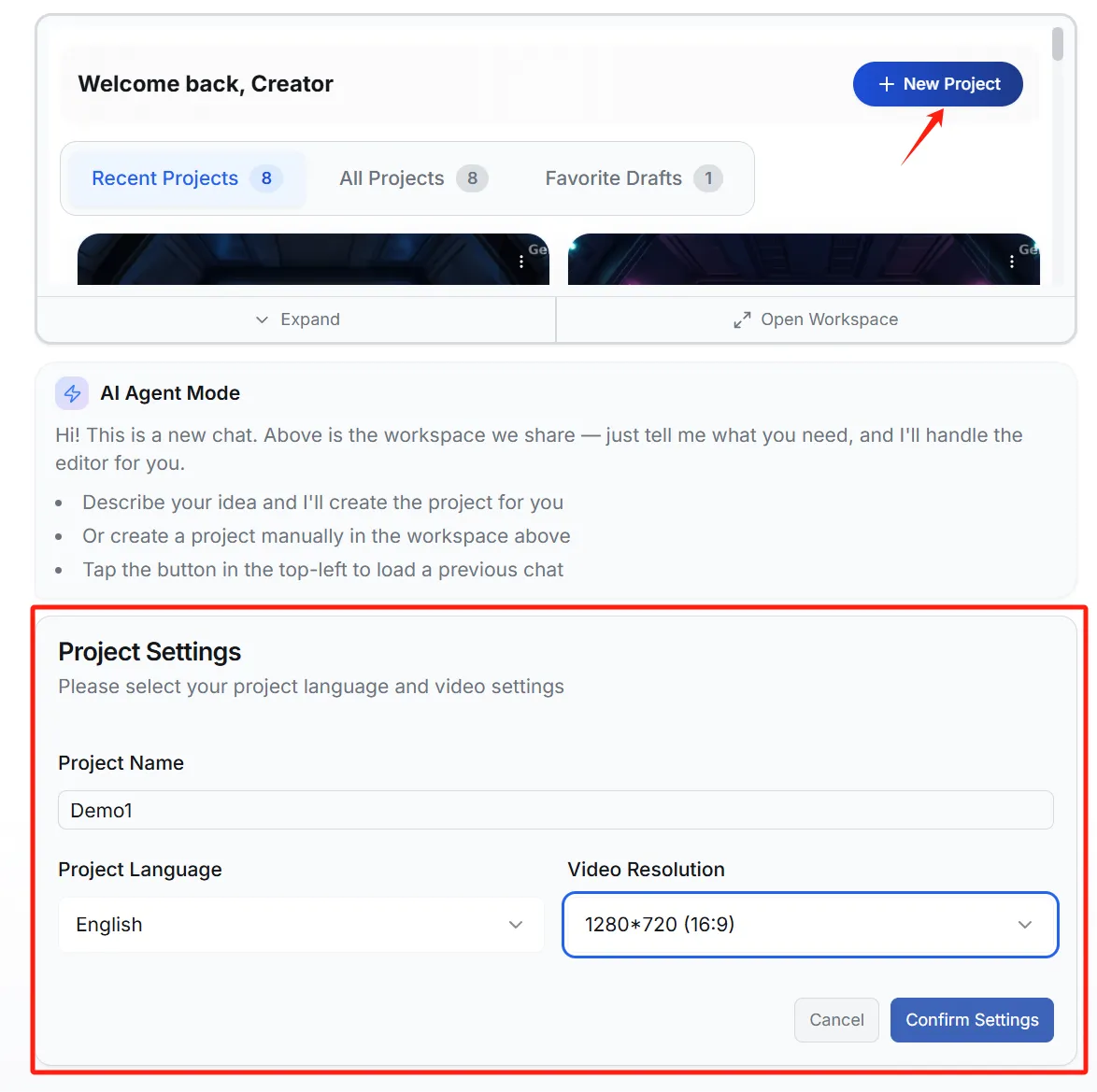
方式一:点击「新建项目」并输入你的想法
在工作区面板中,点击「+ 新建项目」按钮。你会看到项目设置弹窗,需要配置:
- 项目名称: 为你的项目起一个有描述性的名字。
- 语言: 决定生成剧本和对话的语种(如中文、英文)。
- 分辨率: 选择画面比例 — 16:9 适合横屏/YouTube,9:16 适合竖屏/抖音。
方式二:直接输入想法
在聊天输入框中直接输入你的创意想法并发送。Genra 会自动创建新项目,并开始为你生成脚本和分镜。
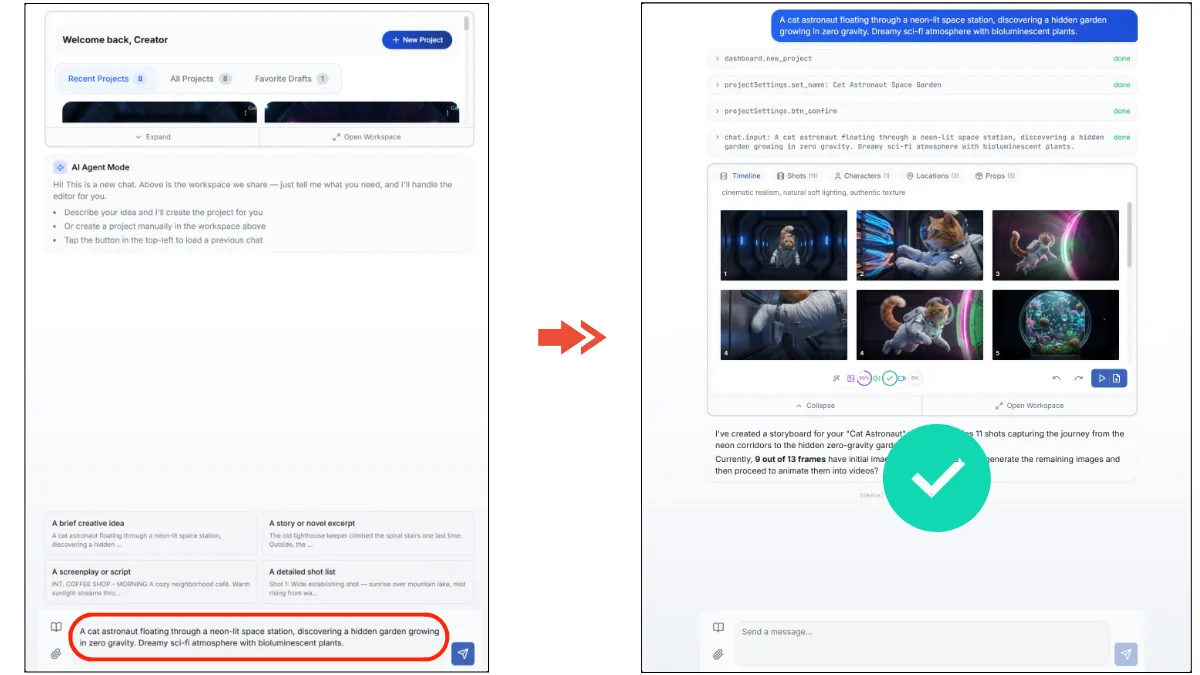
项目创建后,工作区会加载你的分镜,你可以开始进一步生成和调整。
第二步:管理你的生成
发送想法后,Genra 会开始生成脚本、角色和分镜帧。你可以在帧网格底部的工具栏进度条中查看并管理生成进度。
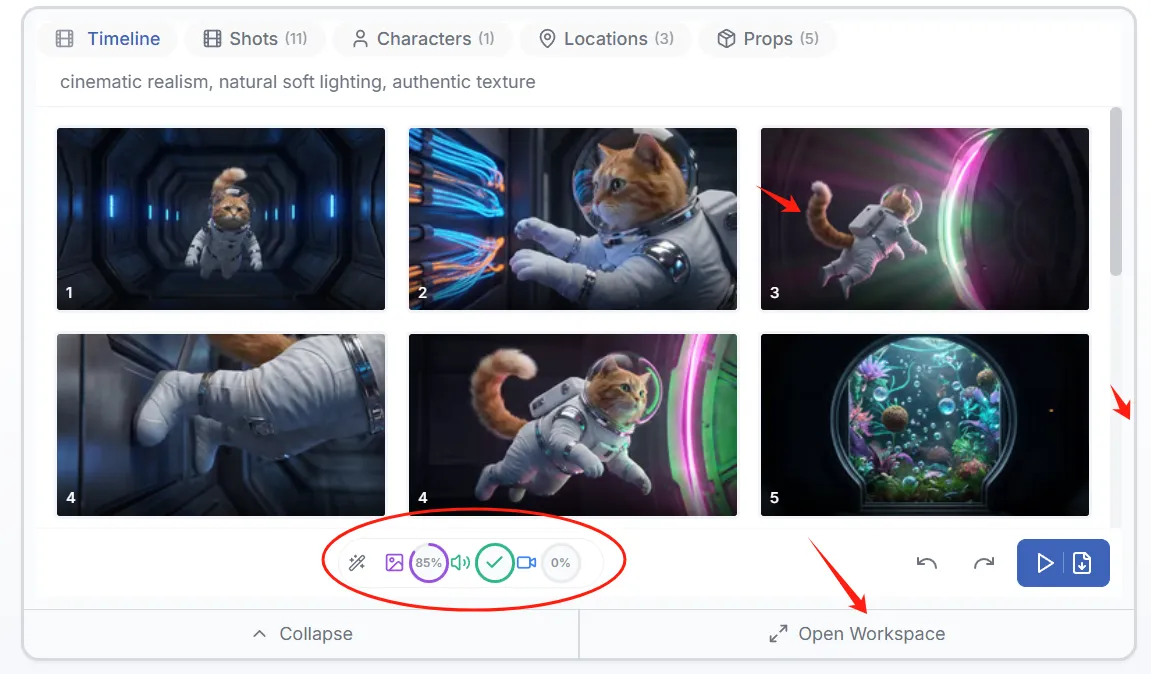
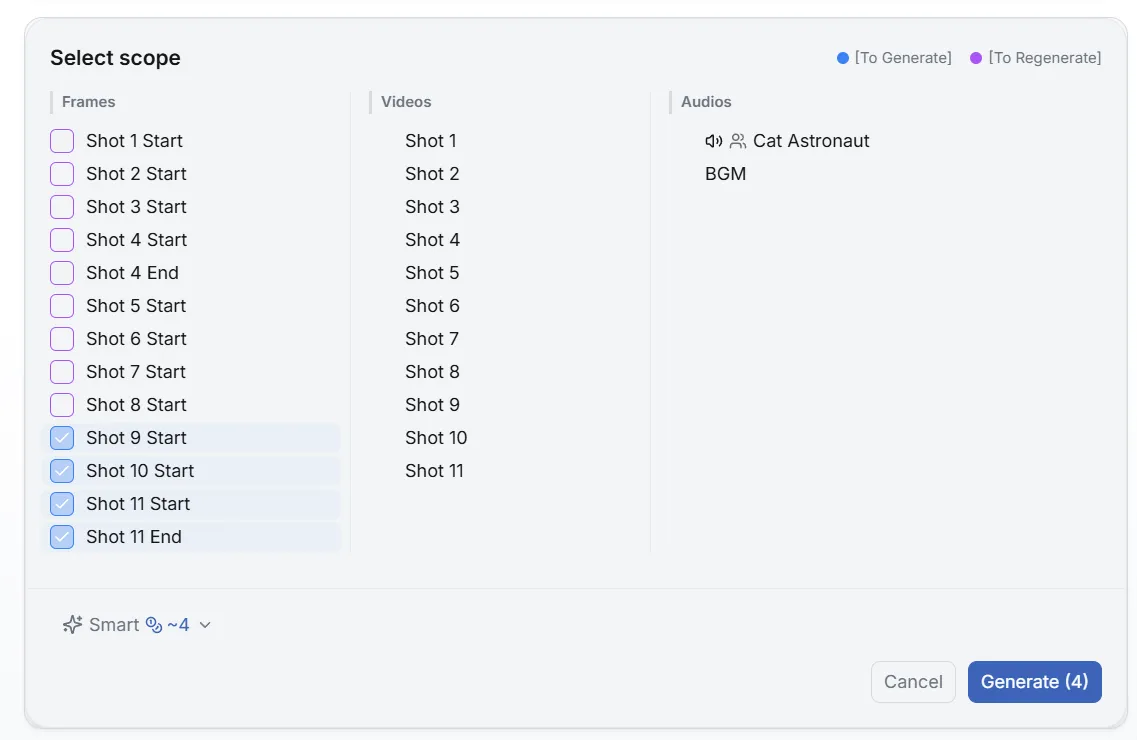
点击「打开工作区」可进入项目详情页。
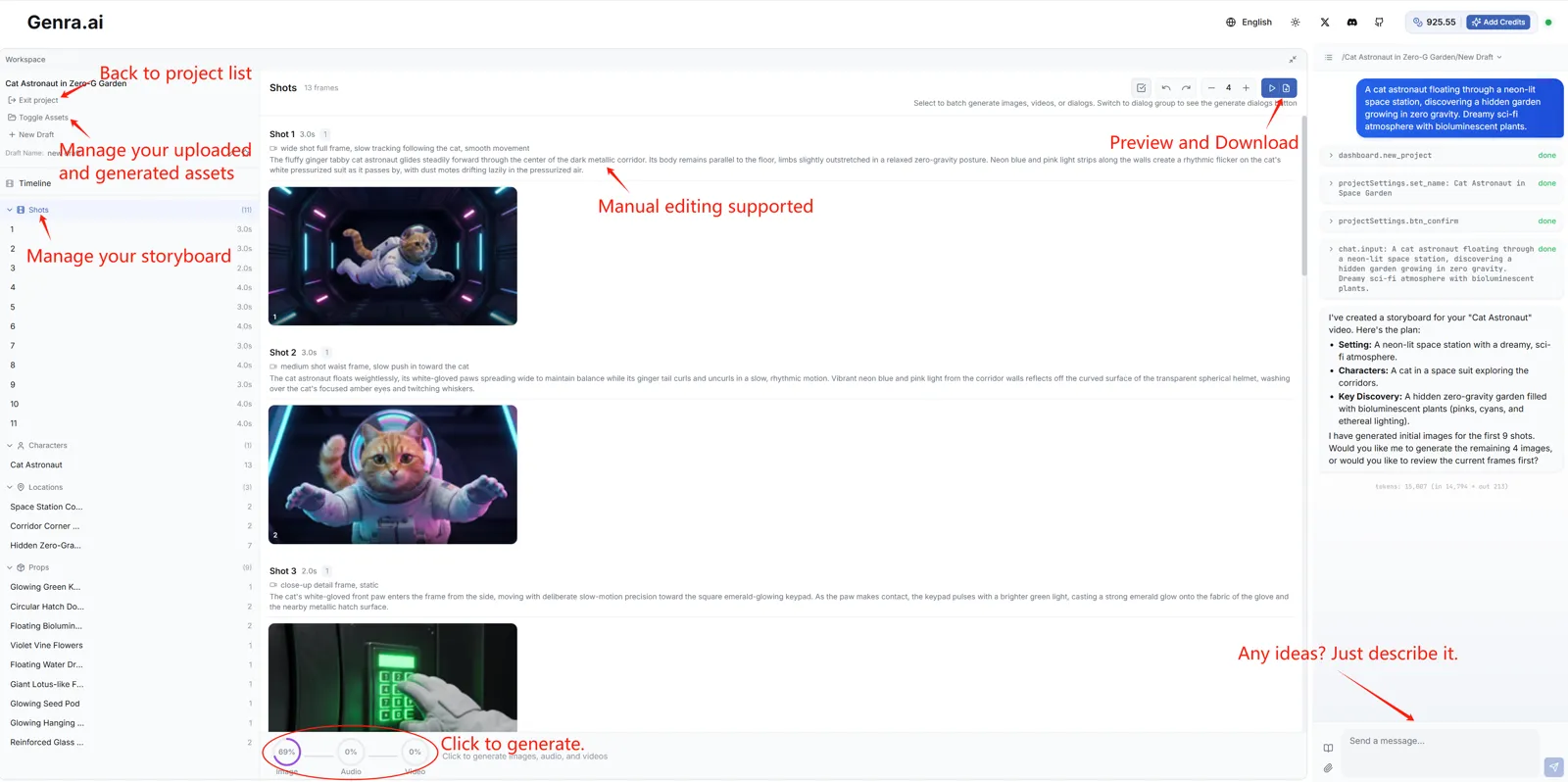
通过聊天继续调整
随时在聊天面板中给出后续指令 — 添加镜头、修改风格、调整对白,或要求 AI 重新生成特定场景。
上传参考素材
想让 AI 参考特定的图片或风格?你可以:
- 点击聊天输入框的附件图标上传文件
- 打开素材面板,上传新素材,或将已有素材拖拽到聊天框引用
第三步:精细化内容
使用左侧边栏的筛选控件切换不同的编辑视图:
| 视图 | 可编辑内容 |
|---|---|
| 时间线 | 编辑全局风格描述,生成/预览背景音乐。 |
| 镜头 | 修改镜头类型(特写、远景等)和每个场景的视觉描述。 |
| 角色 | 定义或更新角色外貌,分配 AI 生成的配音。 |
| 对话 | 编辑台词文本、选择说话人、微调时间。 |
| 场景 / 道具 | 管理环境和物体描述,确保视觉一致性。 |
你也可以通过聊天进行修改 — 例如「把结局改成悬念」或「将所有镜头改为赛博朋克风格」。
第四步:操作帧画面
帧网格
- 缩放: 使用工具栏的 + / − 按钮调整每行显示的帧数。
- 预览: 点击任意帧可打开大图预览并进行单独编辑。
- 多选: 点击帧右上角可以选择单张或多张图片。
帧操作
- 重新生成: 选择帧后点击生成图片,可以重新生成。
- 生成视频: 将选中的静态帧转化为动态视频片段。
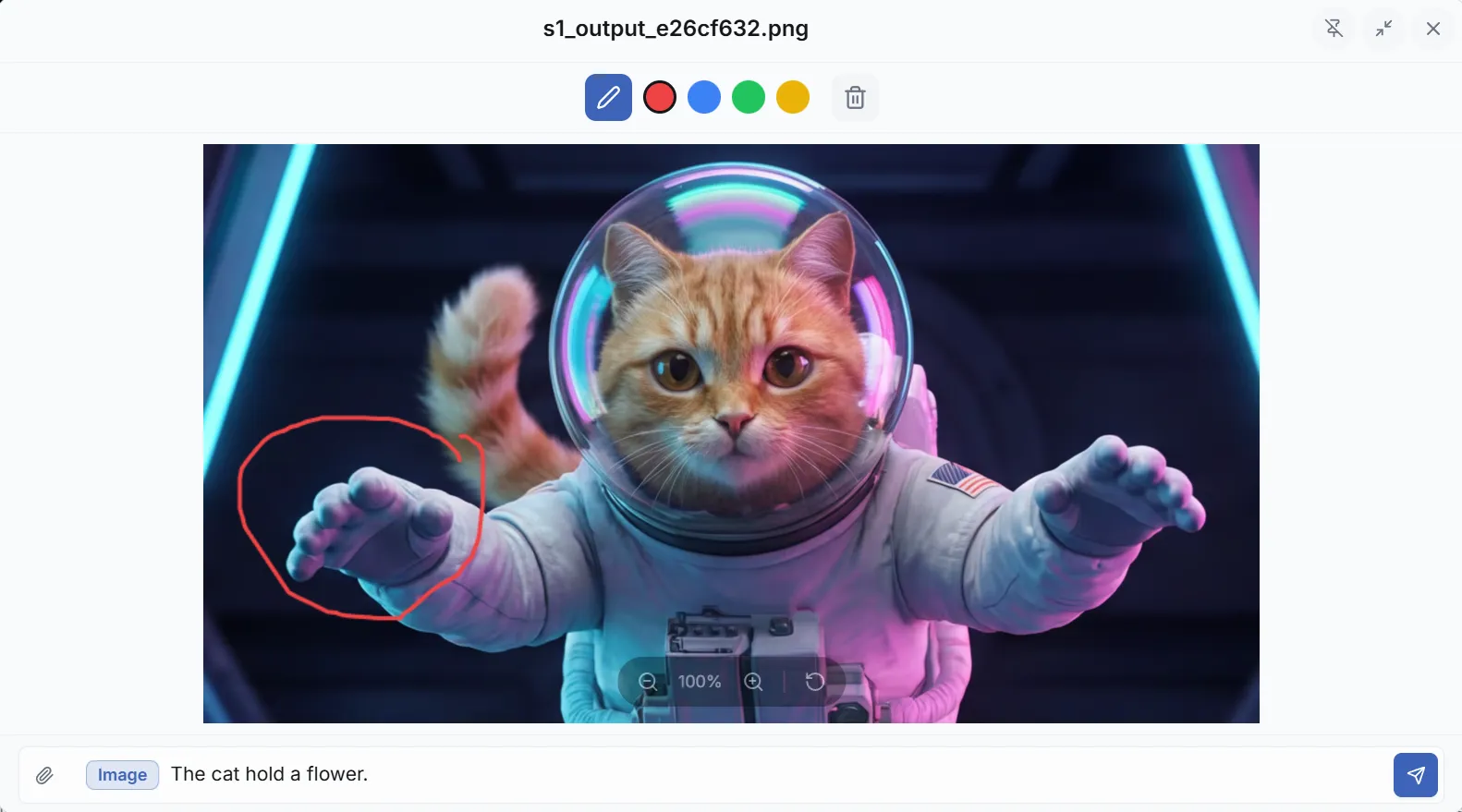
- 编辑图片: 点击帧画面可通过文字描述进行修改。使用画笔工具可对特定区域进行标注编辑。
第五步:预览与导出
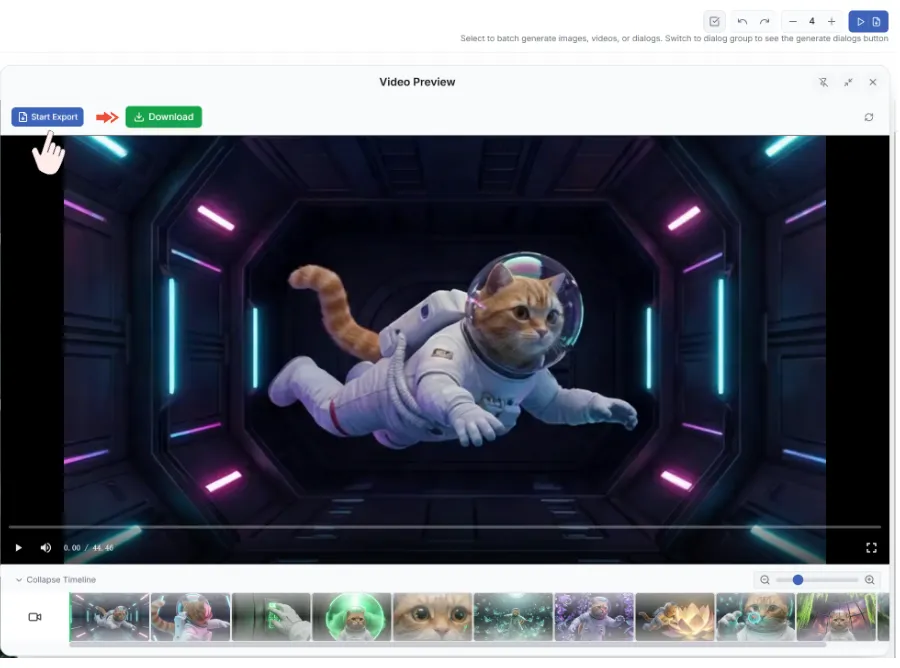
预览: 点击工具栏的「播放与导出」按钮,打开视频预览面板。
导出: 点击预览面板中的导出按钮。视频渲染完成后会出现下载链接。
常见问题
Q: 我不满意当前的修改或进度丢失了,可以回退到之前的版本吗?
A: 可以。使用 History(历史记录)功能可以随时找回之前的版本。按钮位于编辑器界面 "Generate Video(生成视频)" 按钮的正下方,点击后会展示项目在不同时间点的快照,可以预览并选择任意一个历史版本进行 Restore(恢复)。这是你的"后悔药",特别适用于对当前生成效果不满意、想要找回之前的脚本,或者 Agent 意外改动了时间线时,帮你快速挽救工作成果,避免重复劳动。
Q: 如何保持角色一致性?
A: Genra 会自动管理角色一致性,无需手动操作。如果效果不理想,你可以在聊天中补充角色描述,AI 会据此优化。
Q: 生成需要多长时间?
A: 图片通常在 30 秒内完成。视频片段根据时长和复杂度,如对口型可能需要 1-3 分钟。
Q: 可以切换草稿吗?
A: 可以 — 点击输入框左上方的会话列表可以切换至任意项目会话。
Q: 支持上传哪些文件格式?
A: 图片(JPG、PNG、WebP)、视频(MP4)和音频文件(MP3、WAV),单个文件最大 10MB。