エディター概要
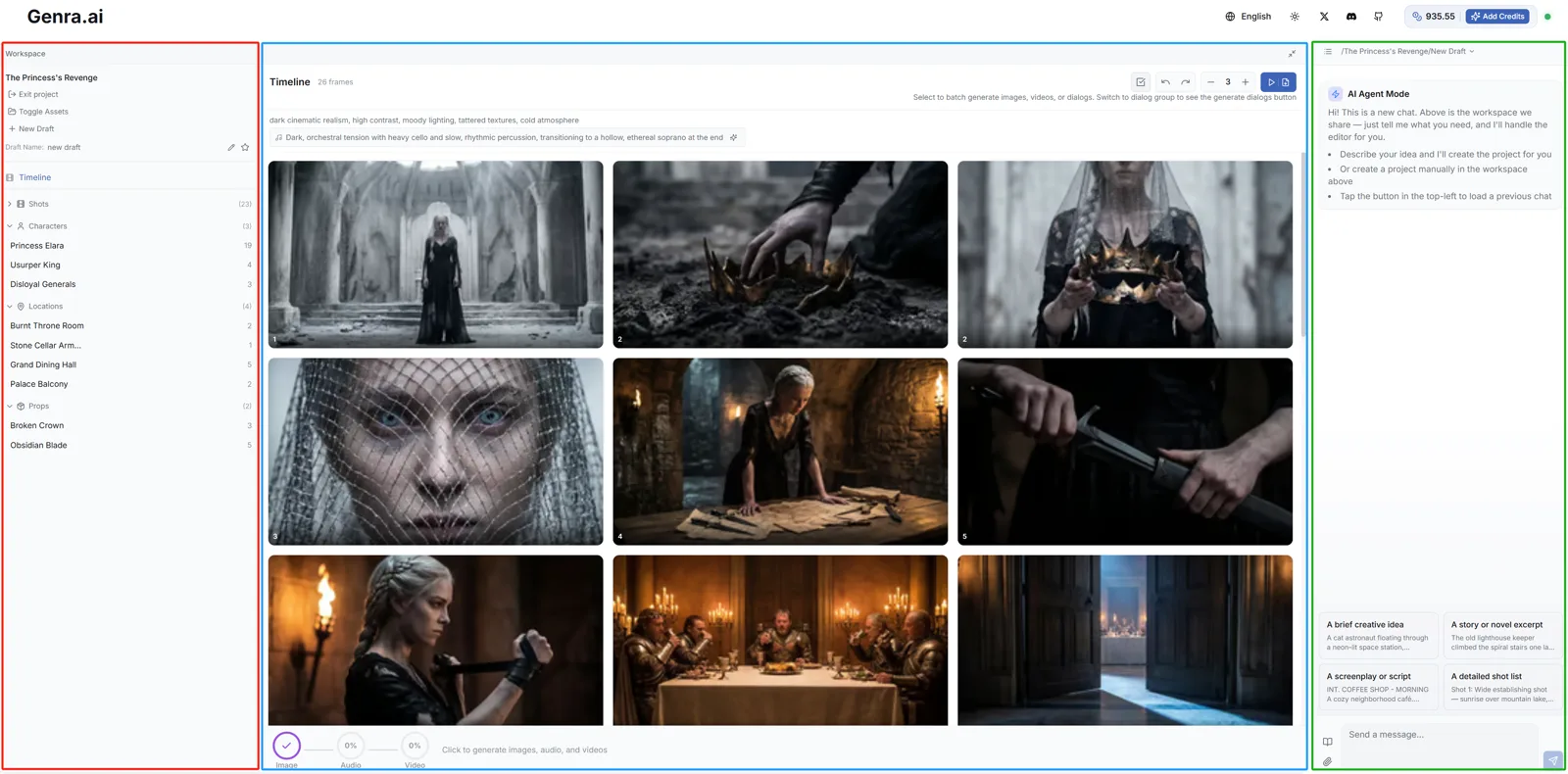
エディターには連携する3つの主要エリアがあります:
左サイドバー
プロジェクトハブ — 現在のプロジェクト名、下書き管理、フィルターコントロールを表示。フィルターを使ってショット、キャラクター、ダイアログ、シーンなどのビューを切り替えられます。
中央 — フレームグリッド
すべてのストーリーボードフレームを表示するビジュアルワークスペース。上部には再生成、動画生成、元に戻す/やり直す、再生&エクスポートなどのアクションを持つツールバーがあります。
右 — チャットパネル
クリエイティブブレイン。ここでAIとチャットして、ストーリーの構築、シーンの修正、キャラクターの追加、動画のあらゆる側面の制御ができます。
ステップ1: プロジェクトを作成
方法1: 「新規プロジェクト」をクリックしてアイデアを説明
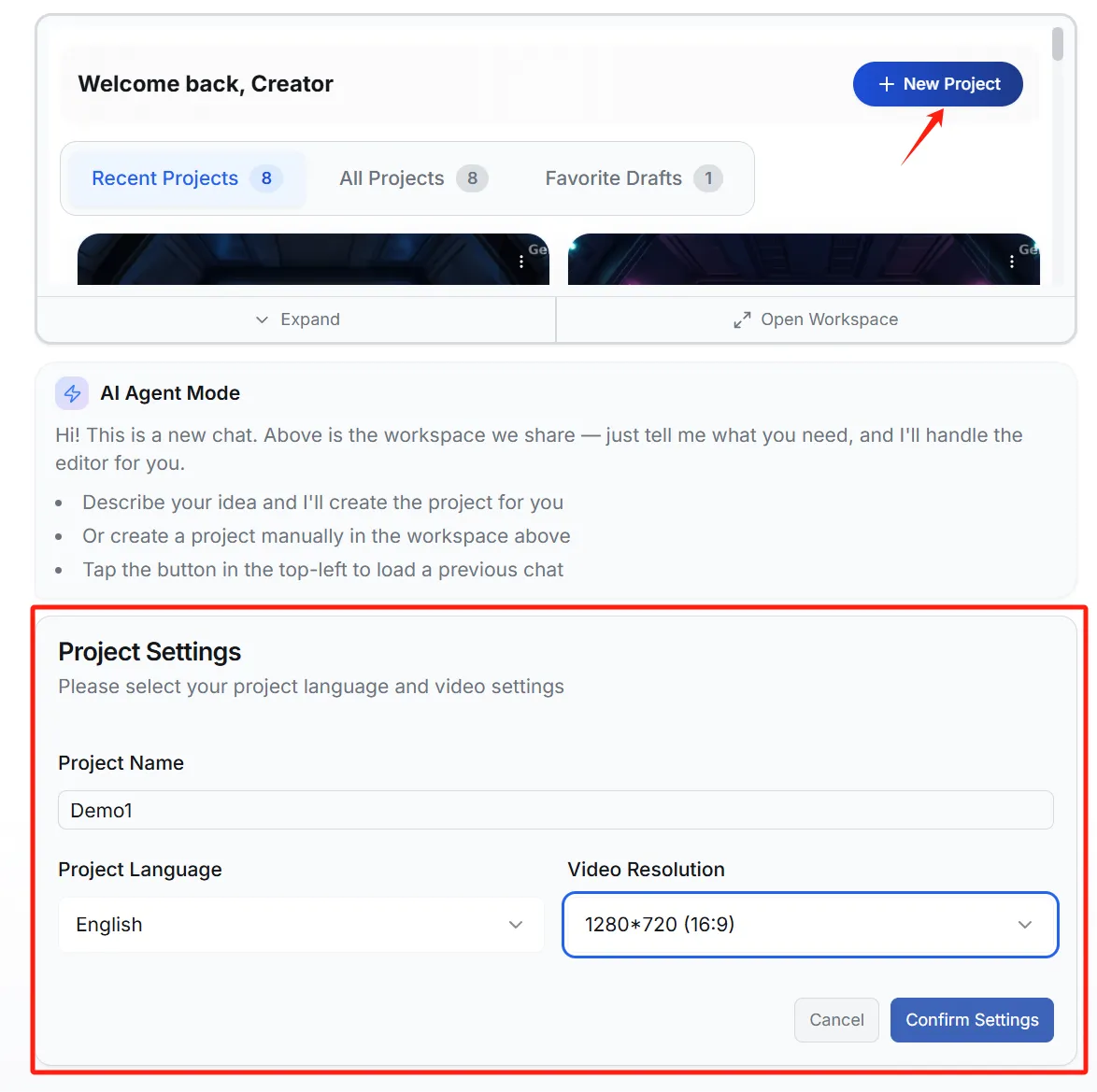
ワークスペースパネルで「+ 新規プロジェクト」ボタンをクリックします。プロジェクト設定ダイアログが表示され、以下を設定できます:
- プロジェクト名: プロジェクトにわかりやすい名前を付けてください。
- 言語: 生成されるスクリプトとダイアログの言語を決定します(例:英語、日本語)。
- 解像度: アスペクト比を選択 — YouTube/ワイドスクリーン用の16:9またはTikTok/Reels用の9:16。
方法2: アイデアを直接入力
チャット入力欄にクリエイティブなアイデアを入力して送信するだけ。Genraが自動的に新しいプロジェクトを作成し、スクリプトとストーリーボードの生成を開始します。
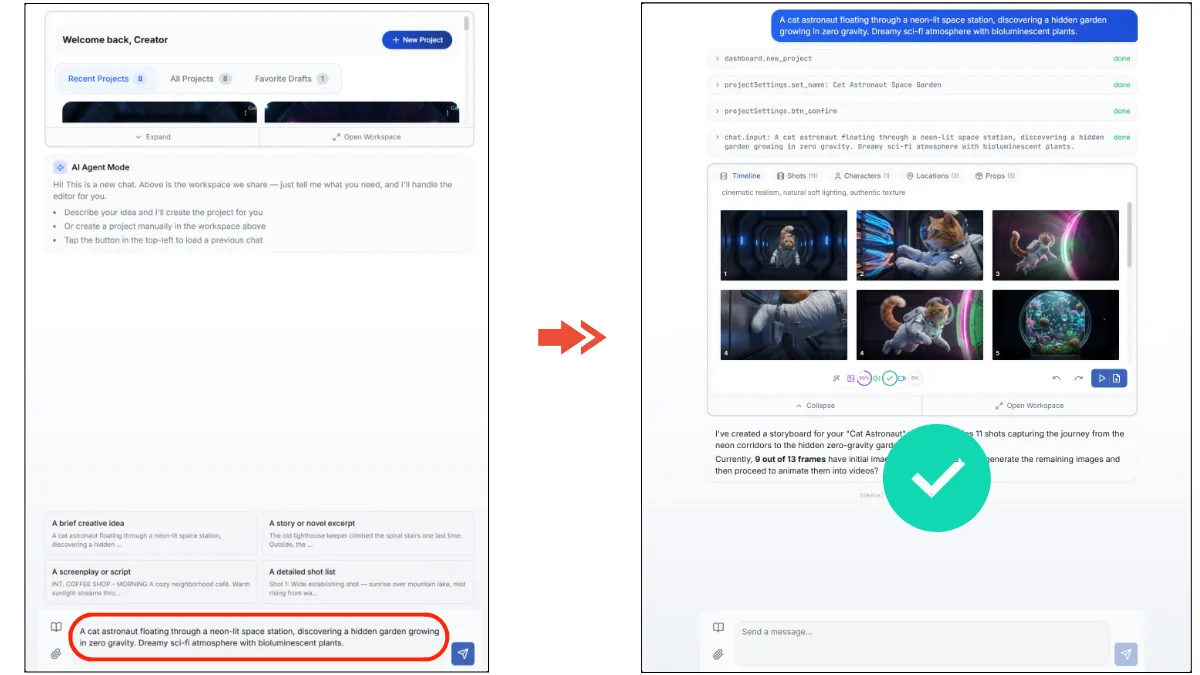
プロジェクトが作成されると、ワークスペースにストーリーボードが読み込まれ、調整を開始できます。
ステップ2: 生成を管理
アイデアを送信すると、Genraがスクリプト、キャラクター、ストーリーボードフレームの生成を開始します。フレームグリッドの下部にあるツールバーの進捗バーで進行状況を監視・管理できます。
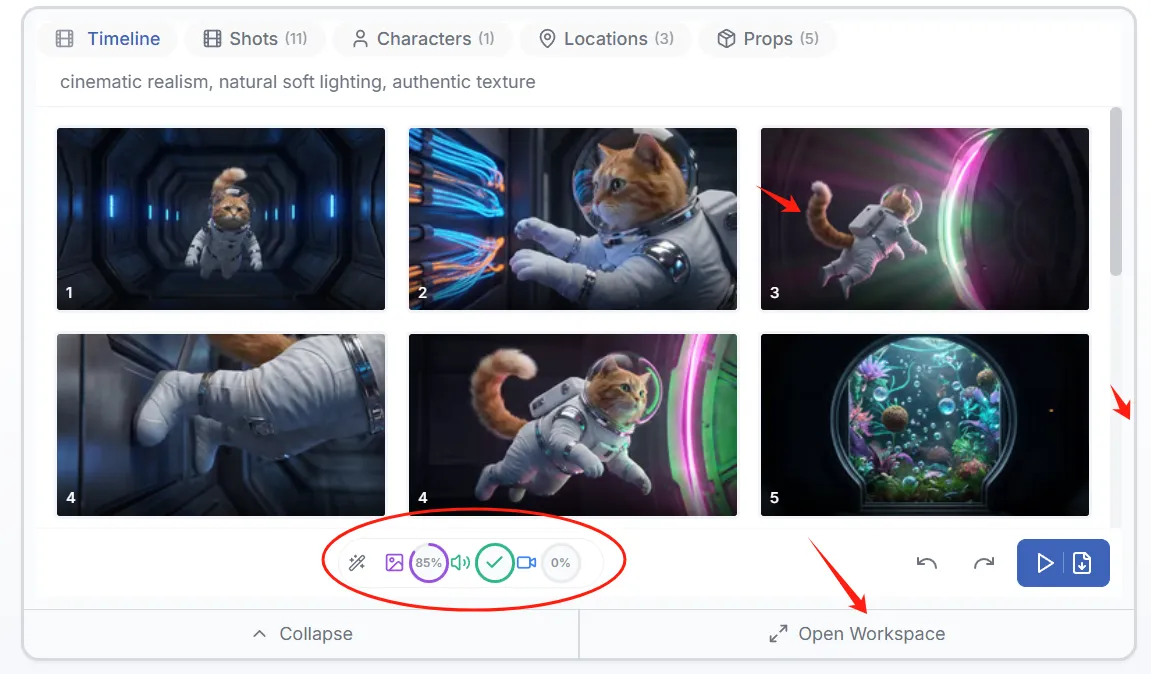
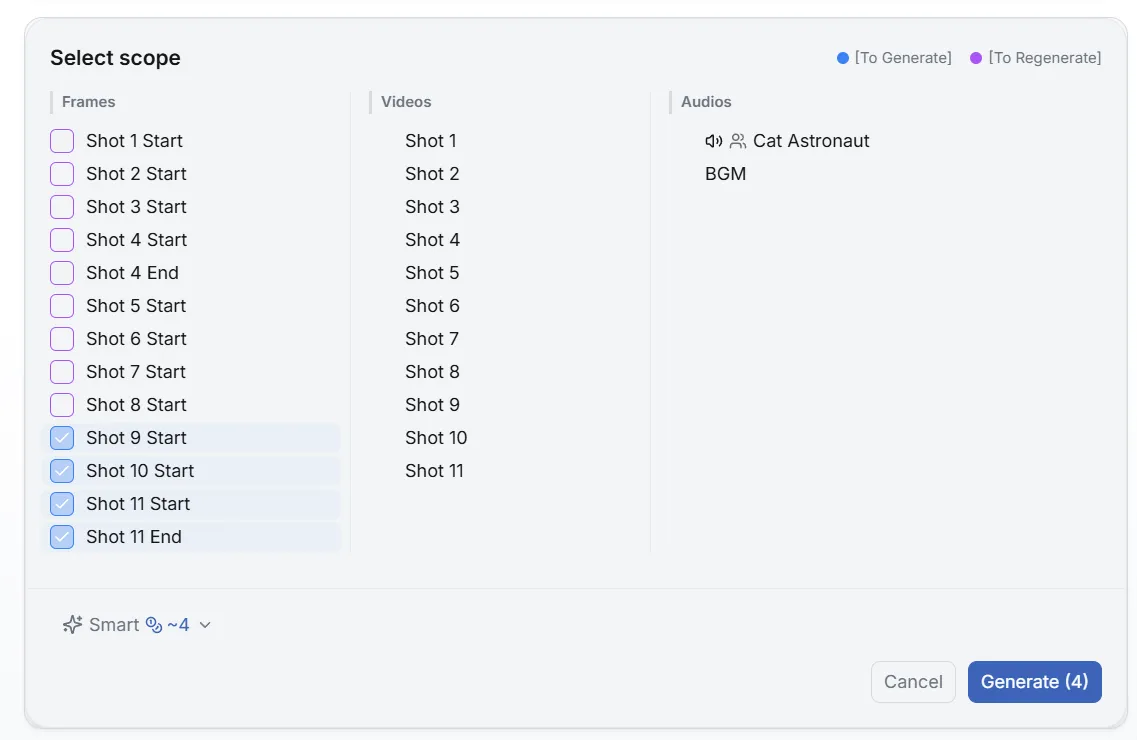
「ワークスペースを開く」をクリックしてプロジェクトの詳細ビューに入ります。
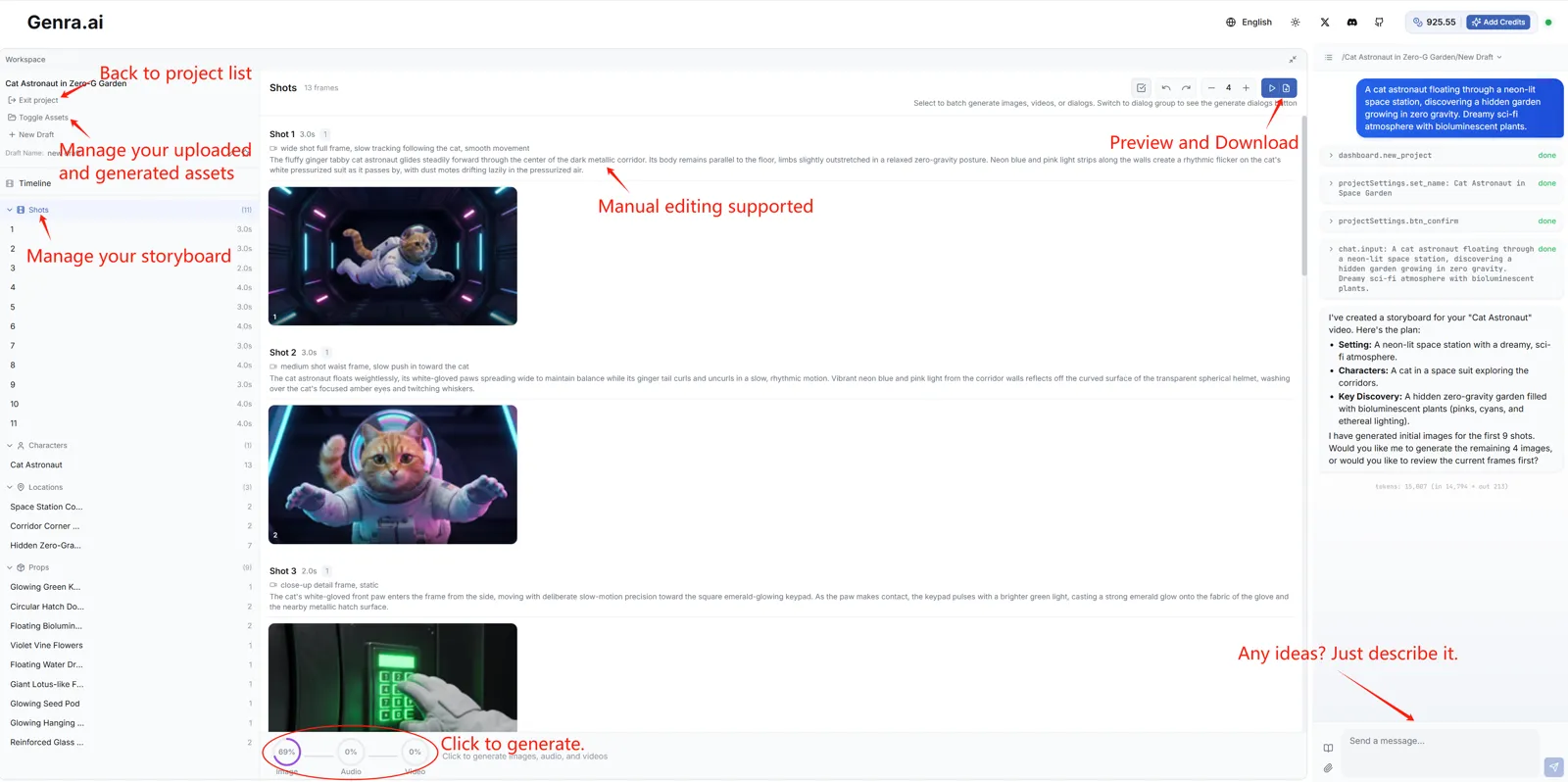
チャットで続行
チャットパネルを使っていつでもフォローアップの指示を出せます — ショットの追加、スタイルの変更、ダイアログの調整、特定のシーンの再生成をAIに依頼できます。
リファレンスアセットをアップロード
AIに特定の画像やスタイルを参照させたいですか?以下の方法で:
- チャット入力の添付ファイルアイコンをクリックしてファイルをアップロード
- アセットパネルを開いて新しいアセットをアップロード、または既存のアセットをチャットにドラッグして参照
ステップ3: コンテンツを調整
左サイドバーのフィルターコントロールを使って、異なる編集ビューを切り替えます:
| ビュー | 編集できる内容 |
|---|---|
| タイムライン | グローバルスタイルの説明を編集し、BGMを生成・プレビュー。 |
| ショット | ショットタイプ(クローズアップ、ワイドショットなど)と各シーンのビジュアル説明を修正。 |
| キャラクター | キャラクターの外見を定義・更新し、AI生成ボイスを割り当て。 |
| ダイアログ | スクリプトの台詞を編集、スピーカーを選択、タイミングを微調整。 |
| シーン / 小道具 | 環境とオブジェクトの説明を管理して、ビジュアルの一貫性を維持。 |
チャットでも変更できます — 例えば「エンディングをクリフハンガーにして」や「すべてのショットをサイバーパンクスタイルにして」。
ステップ4: フレームを操作
フレームグリッド
- ズーム: ツールバーの+/−ボタンで1行あたりのフレーム数を調整。
- プレビュー: フレームをクリックして大きなプレビューを開き、個別に編集できます。
- 複数選択: フレームの右上隅をクリックして1つまたは複数の画像を選択。
フレームアクション
- 再生成: フレームを選択して「画像を生成」をクリックして再生成。
- 動画生成: 選択した静止フレームをダイナミックな動画クリップに変換。
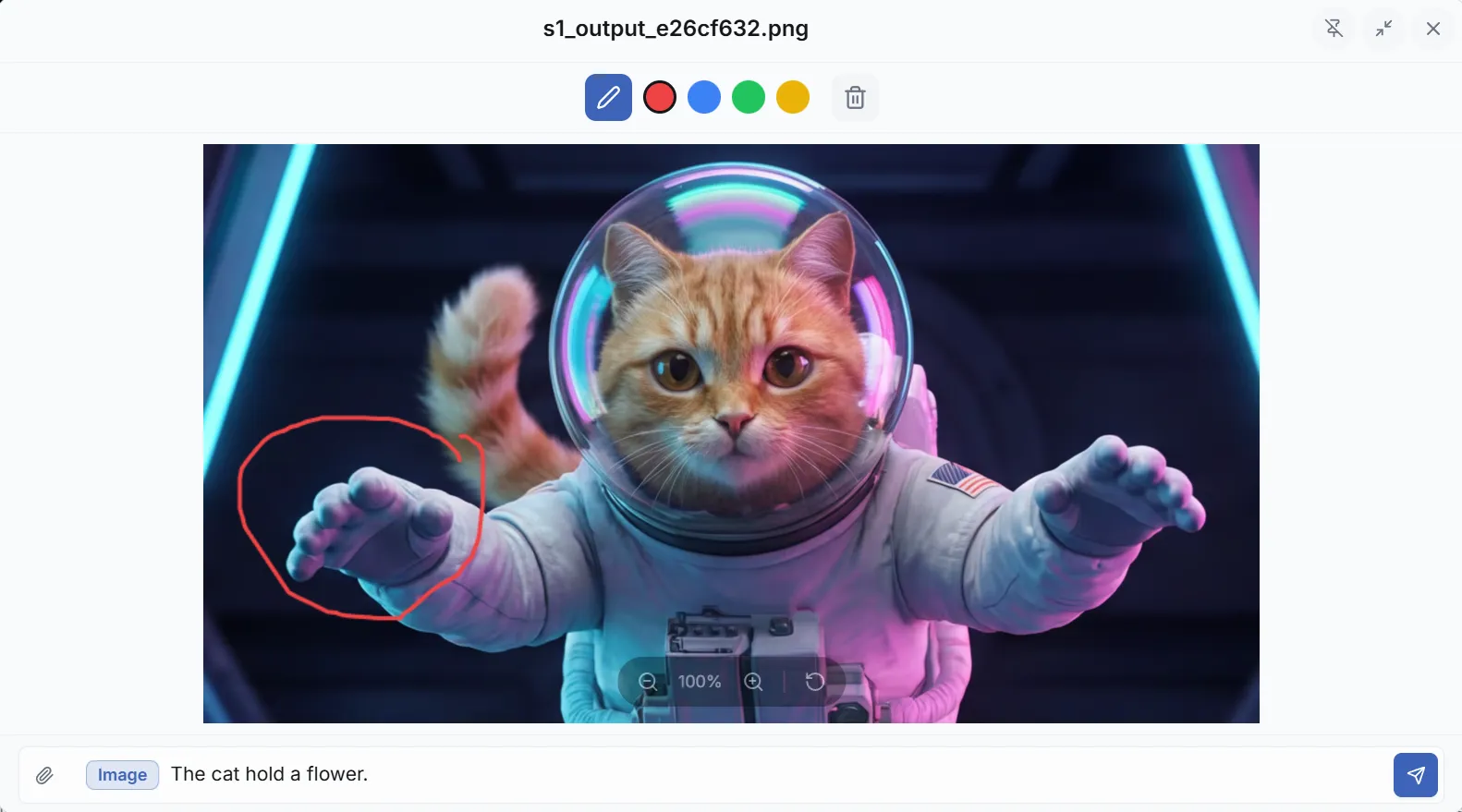
- 画像編集: フレーム画像をクリックしてテキスト説明で修正。ブラシツールでエリア固有の編集も可能。
ステップ5: プレビュー&エクスポート
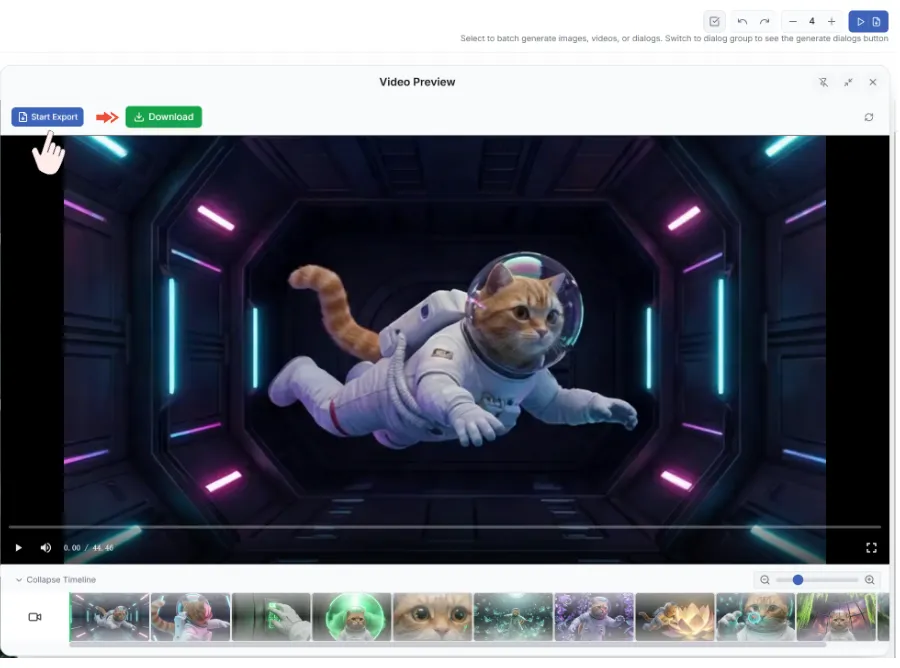
プレビュー: ツールバーの「再生&エクスポート」ボタンをクリックして動画プレビューパネルを開きます。
エクスポート: プレビューパネルの「エクスポート」ボタンをクリック。動画のレンダリングが完了するとダウンロードリンクが表示されます。
FAQ
Q: 最近の変更が気に入らない、または進捗が失われました。以前のバージョンに戻せますか?
A: はい、History(履歴)機能を使えば、いつでも以前のバージョンを取り戻せます。ボタンはエディター画面の「Generate Video(動画生成)」ボタンのすぐ下にあります。クリックすると、プロジェクトの各時点でのスナップショットが表示され、任意のバージョンをプレビューして Restore(復元)で戻すことができます。この機能はあなたの「セーフティネット」で、現在の生成結果に満足できないとき、以前のスクリプトを取り戻したいとき、Agent がタイムラインを意図せず変更してしまったときに、作業をやり直す手間を省いてくれます。
Q: キャラクターの一貫性を維持するには?
A: Genraはキャラクターの一貫性を自動的に管理します — 手動の作業は不要です。結果が理想的でない場合は、チャットでキャラクターの詳細を追加するとAIがそれに応じて最適化します。
Q: 生成にはどのくらい時間がかかりますか?
A: 画像は通常30秒以内。動画クリップは長さと複雑さ(リップシンクなど)に応じて1〜3分かかる場合があります。
Q: 下書きを切り替えられますか?
A: はい — 入力ボックス上のセッション一覧をクリックして任意のプロジェクトセッションに切り替えられます。
Q: どのファイル形式をアップロードできますか?
A: 画像(JPG、PNG、WebP)、動画(MP4)、オーディオファイル(MP3、WAV)。1ファイルあたり最大10MB。