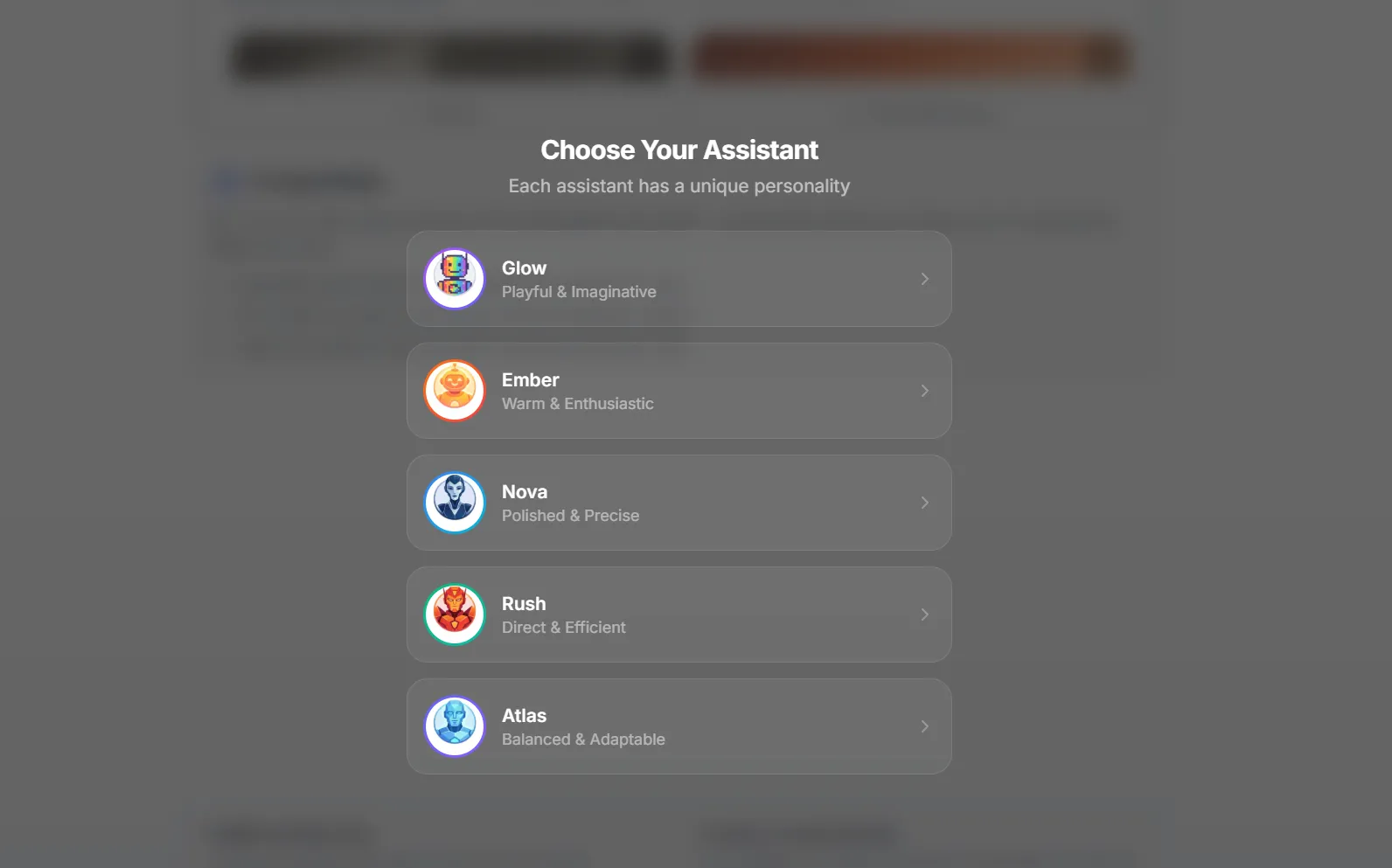
Panoramica dell'Editor
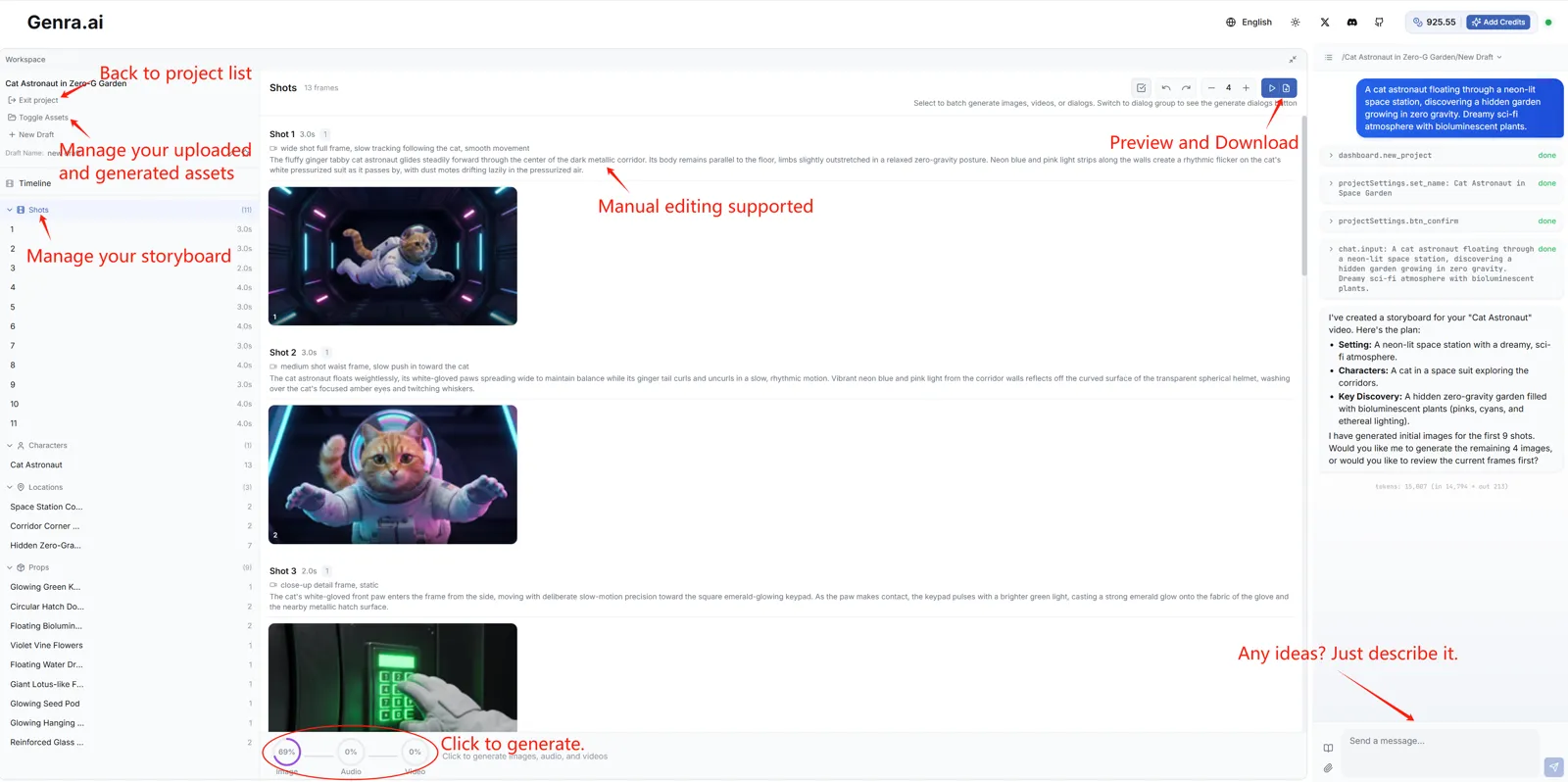
L'editor ha tre aree principali che lavorano insieme:
Barra Laterale Sinistra
Il tuo hub di progetto — mostra il nome del progetto attuale, la gestione delle bozze e i controlli dei filtri. Usa i filtri per cambiare vista tra Inquadrature, Personaggi, Dialoghi, Scene e altro.
Centro — Griglia dei Frame
Il tuo spazio di lavoro visivo che mostra tutti i frame dello storyboard. Sopra si trova la barra degli strumenti con azioni come Rigenera, Genera Video, Annulla/Ripristina e Riproduci & Esporta.
Destra — Pannello Chat
Il tuo cervello creativo. Chatta con l'AI qui per costruire la tua storia, modificare le scene, aggiungere personaggi e controllare ogni aspetto del tuo video.
Passo 1: Crea il Tuo Progetto
Metodo 1: Clicca "Nuovo Progetto" e Descrivi la Tua Idea
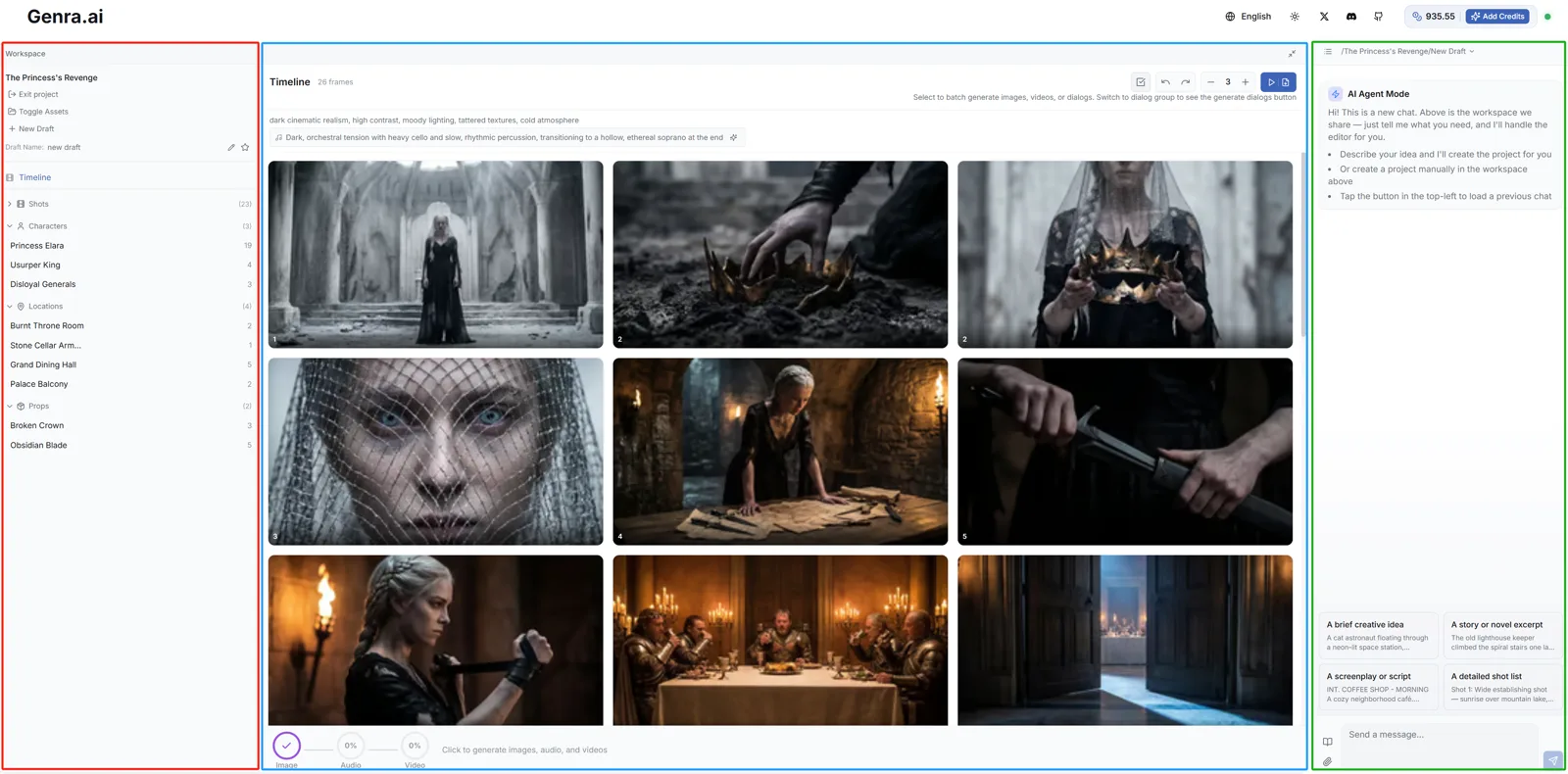
Nel pannello Workspace, clicca il pulsante "+ Nuovo Progetto". Vedrai una finestra Impostazioni Progetto dove configurare:
- Nome Progetto: Dai al tuo progetto un nome descrittivo.
- Lingua: Determina la lingua degli script e dei dialoghi generati (es. Inglese, Cinese).
- Risoluzione: Scegli il tuo rapporto d'aspetto — 16:9 per YouTube/widescreen o 9:16 per TikTok/Reels.
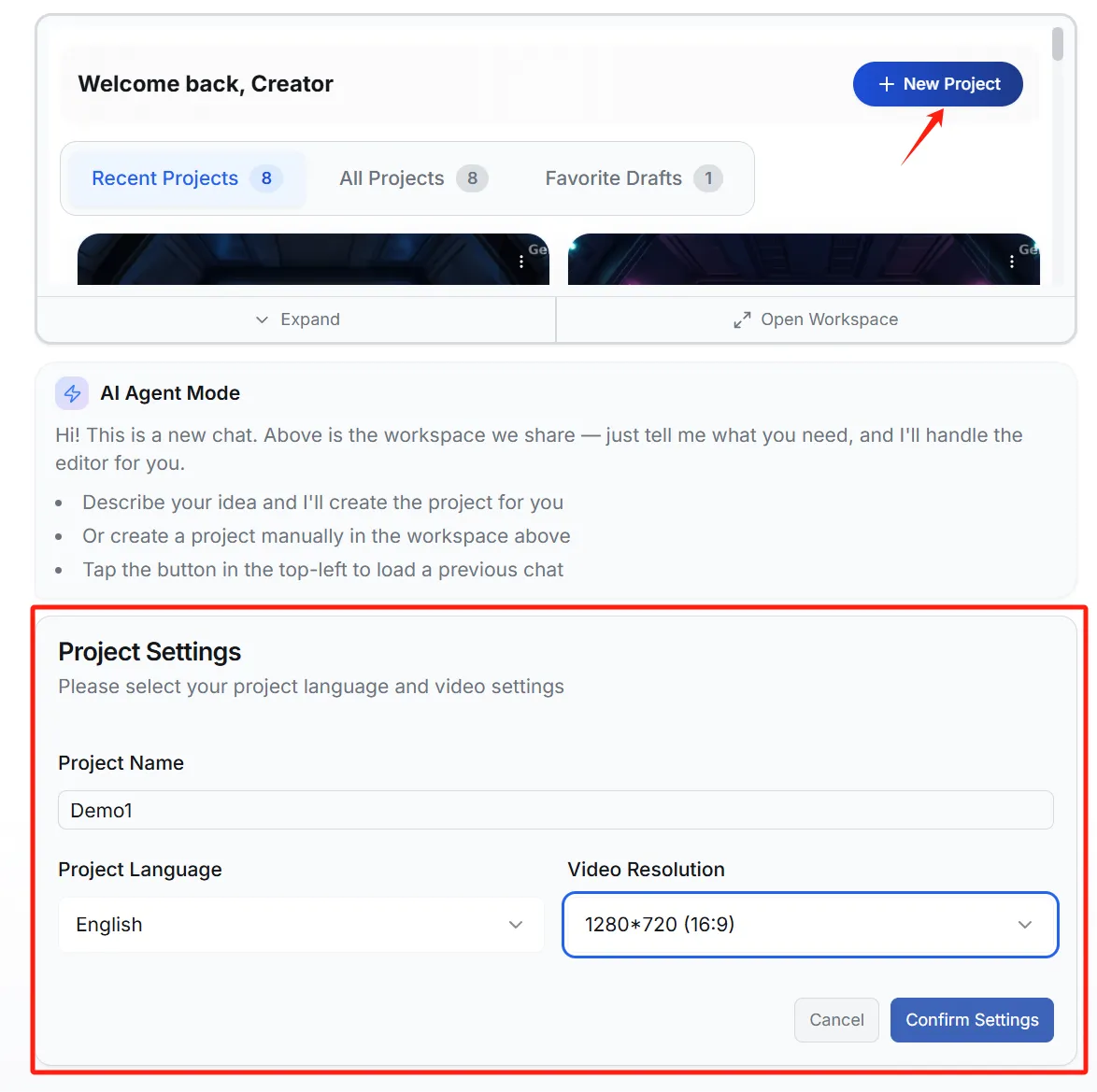
Metodo 2: Scrivi la Tua Idea Direttamente
Scrivi semplicemente la tua idea creativa nella casella di input della chat e inviala. Genra creerà automaticamente un nuovo progetto e inizierà a generare lo script e lo storyboard per te.
Una volta creato il progetto, il workspace caricherà il tuo storyboard e potrai iniziare a perfezionarlo.
Passo 2: Gestisci la Tua Generazione
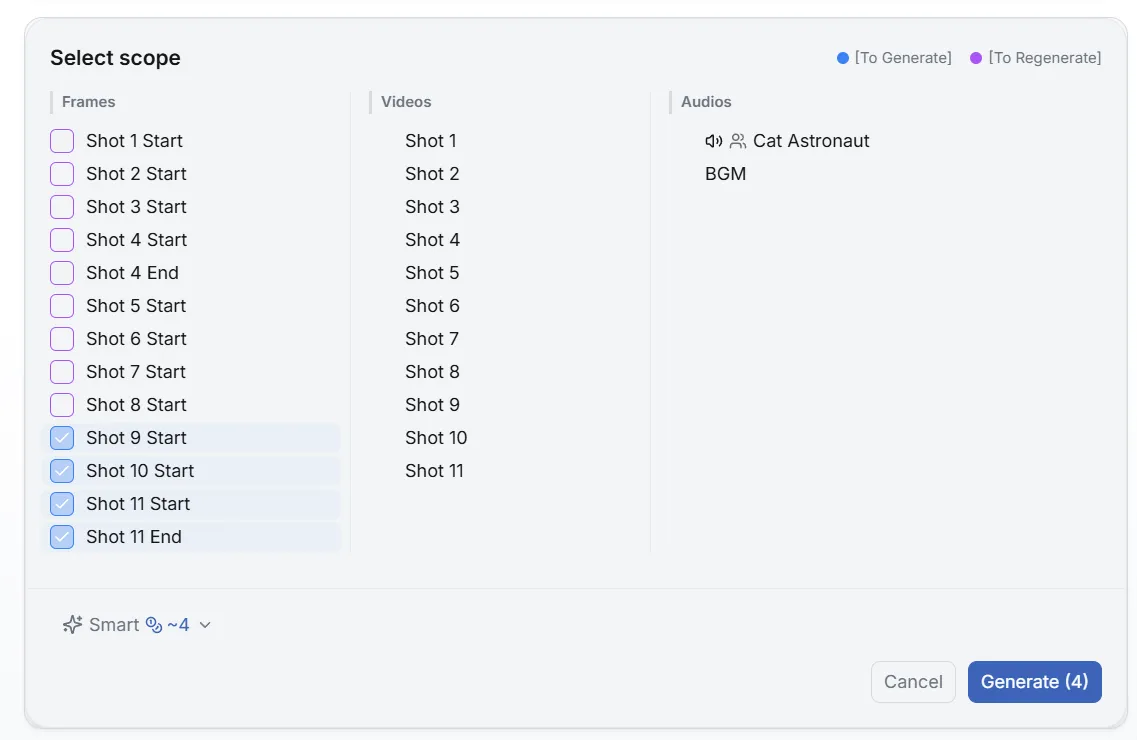
Dopo aver inviato la tua idea, Genra inizia a generare lo script, i personaggi e i frame dello storyboard. Puoi monitorare e gestire i progressi nella barra di progresso della barra degli strumenti in fondo alla griglia dei frame.
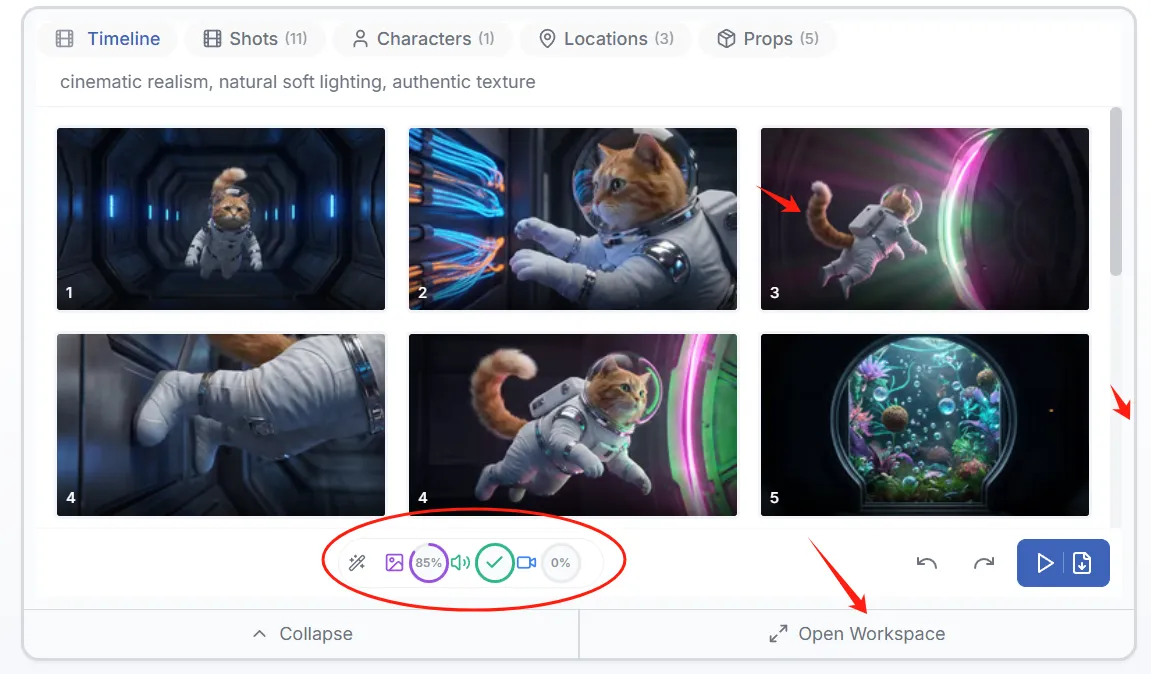
Clicca "Apri Workspace" per entrare nella vista dettagliata completa del progetto.
Continua tramite Chat
Usa il pannello chat per dare istruzioni di follow-up in qualsiasi momento — aggiungi inquadrature, cambia stili, modifica i dialoghi, o chiedi all'AI di rigenerare scene specifiche.
Carica Risorse di Riferimento
Vuoi che l'AI faccia riferimento a immagini o stili specifici? Puoi:
- Cliccare l'icona allegato nell'input della chat per caricare file
- Aprire il pannello Risorse per caricare nuove risorse, o trascinare quelle esistenti nella chat per farvi riferimento
Passo 3: Perfeziona il Tuo Contenuto
Usa i controlli dei filtri nella barra laterale sinistra per passare tra diverse viste di editing:
| Vista | Cosa puoi modificare |
|---|---|
| Timeline | Modifica le descrizioni di stile globale e genera/visualizza l'anteprima della musica di sottofondo. |
| Inquadrature | Modifica i tipi di inquadratura (primo piano, campo largo, ecc.) e le descrizioni visive per ogni scena. |
| Personaggi | Definisci o aggiorna l'aspetto dei personaggi e assegna voci generate dall'AI. |
| Dialoghi | Modifica le battute dello script, seleziona i parlanti e regola con precisione i tempi. |
| Scene / Oggetti | Gestisci le descrizioni dell'ambiente e degli oggetti per mantenere la coerenza visiva. |
Puoi anche apportare modifiche tramite chat — per esempio, "Cambia il finale con un cliffhanger" o "Rendi tutte le inquadrature in stile cyberpunk."
Passo 4: Lavora con i Frame
Griglia dei Frame
- Zoom: Usa i pulsanti + / − nella barra degli strumenti per regolare quanti frame per riga.
- Anteprima: Clicca su qualsiasi frame per aprire un'anteprima grande dove puoi modificarlo individualmente.
- Selezione multipla: Clicca nell'angolo in alto a destra di un frame per selezionare una o più immagini.
Azioni sui Frame
- Rigenera: Seleziona i frame e clicca Genera Immagini per rigenerarli.
- Genera Video: Trasforma i frame statici selezionati in clip video dinamici.
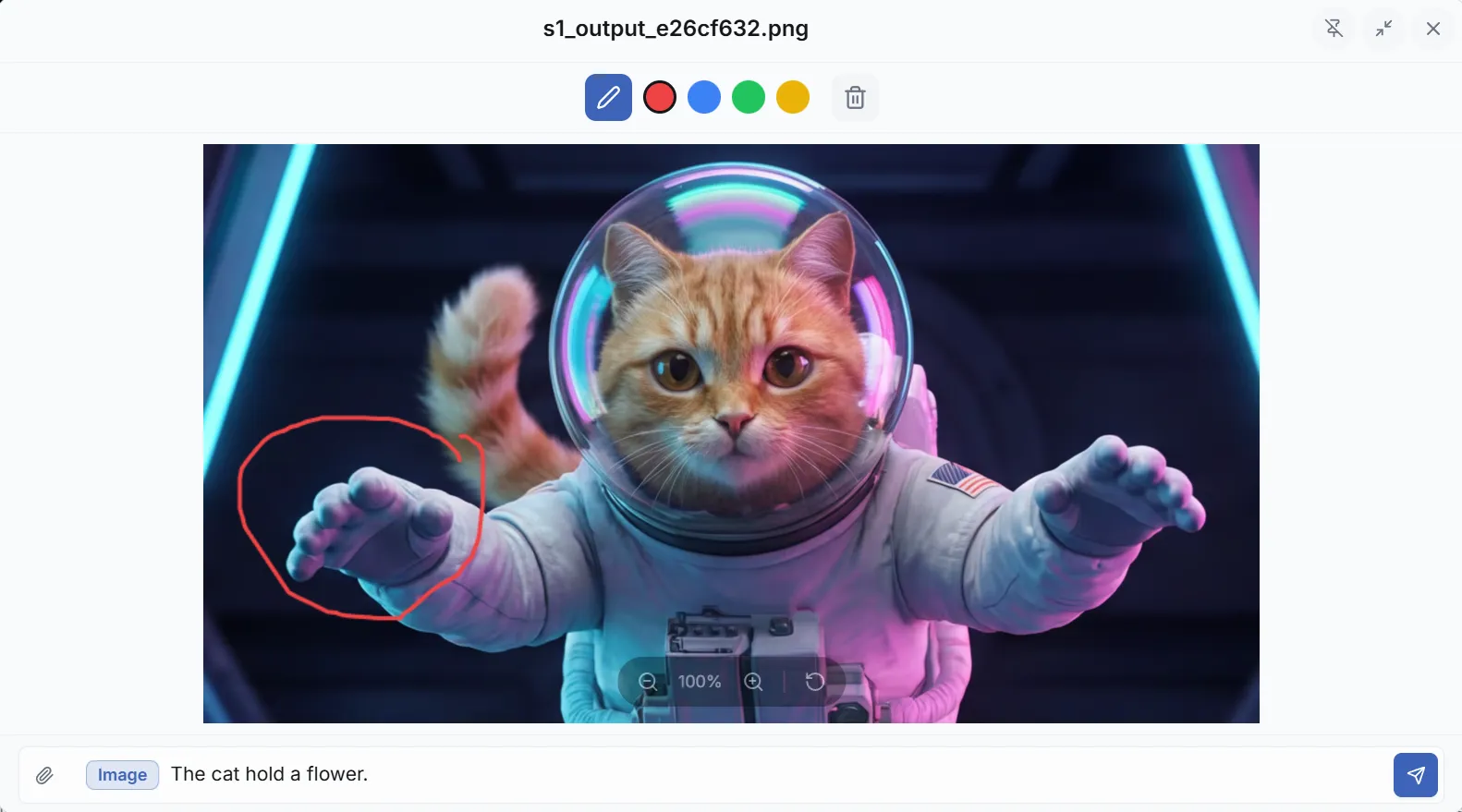
- Modifica Immagine: Clicca su qualsiasi immagine del frame per modificarla con descrizioni testuali. Usa lo strumento Pennello per modifiche specifiche dell'area.
Passo 5: Anteprima ed Esportazione
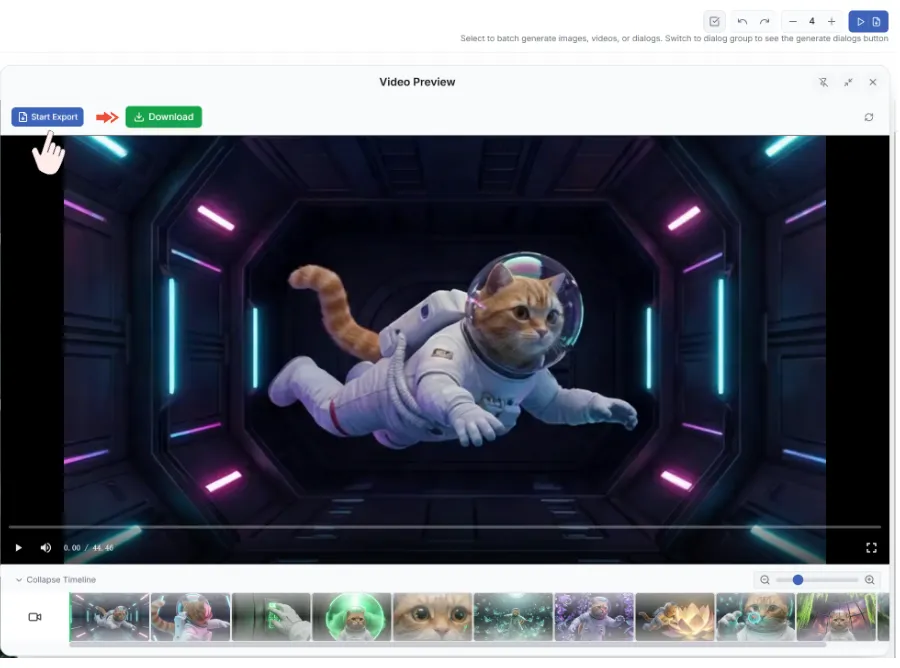
Anteprima: Clicca il pulsante Riproduci & Esporta nella barra degli strumenti per aprire il pannello di anteprima video.
Esporta: Clicca il pulsante Esporta nel pannello di anteprima. Un link per il download apparirà una volta che il video è stato renderizzato.
FAQ
Q: Non sono soddisfatto delle modifiche recenti o ho perso parte dei progressi — posso tornare a una versione precedente?
A: Sì, puoi usare la funzione History (Cronologia) per recuperare versioni precedenti in qualsiasi momento. Il pulsante si trova subito sotto il pulsante "Generate Video" (Genera Video) nell'editor. Cliccandolo vedrai snapshot del progetto in diversi momenti — visualizza qualsiasi versione e clicca Restore (Ripristina) per tornare indietro. È la tua rete di sicurezza: particolarmente utile quando non sei soddisfatto del risultato attuale, vuoi recuperare uno script precedente, o l'Agent ha modificato la timeline per errore — ti fa risparmiare il lavoro di rifare tutto.
Q: Come mantengo la coerenza dei personaggi?
A: Genra gestisce automaticamente la coerenza dei personaggi — nessun lavoro manuale necessario. Se i risultati non sono ideali, puoi aggiungere più dettagli sul personaggio nella chat e l'AI ottimizzerà di conseguenza.
Q: Quanto tempo richiede la generazione?
A: Le immagini di solito richiedono meno di 30 secondi. I clip video possono richiedere 1-3 minuti a seconda della durata e della complessità (es. lip-sync).
Q: Posso passare da una bozza all'altra?
A: Sì — clicca sulla lista delle sessioni sopra la casella di input per passare a qualsiasi sessione del progetto.
Q: Quali tipi di file posso caricare?
A: Immagini (JPG, PNG, WebP), video (MP4) e file audio (MP3, WAV). Massimo 10MB per file.