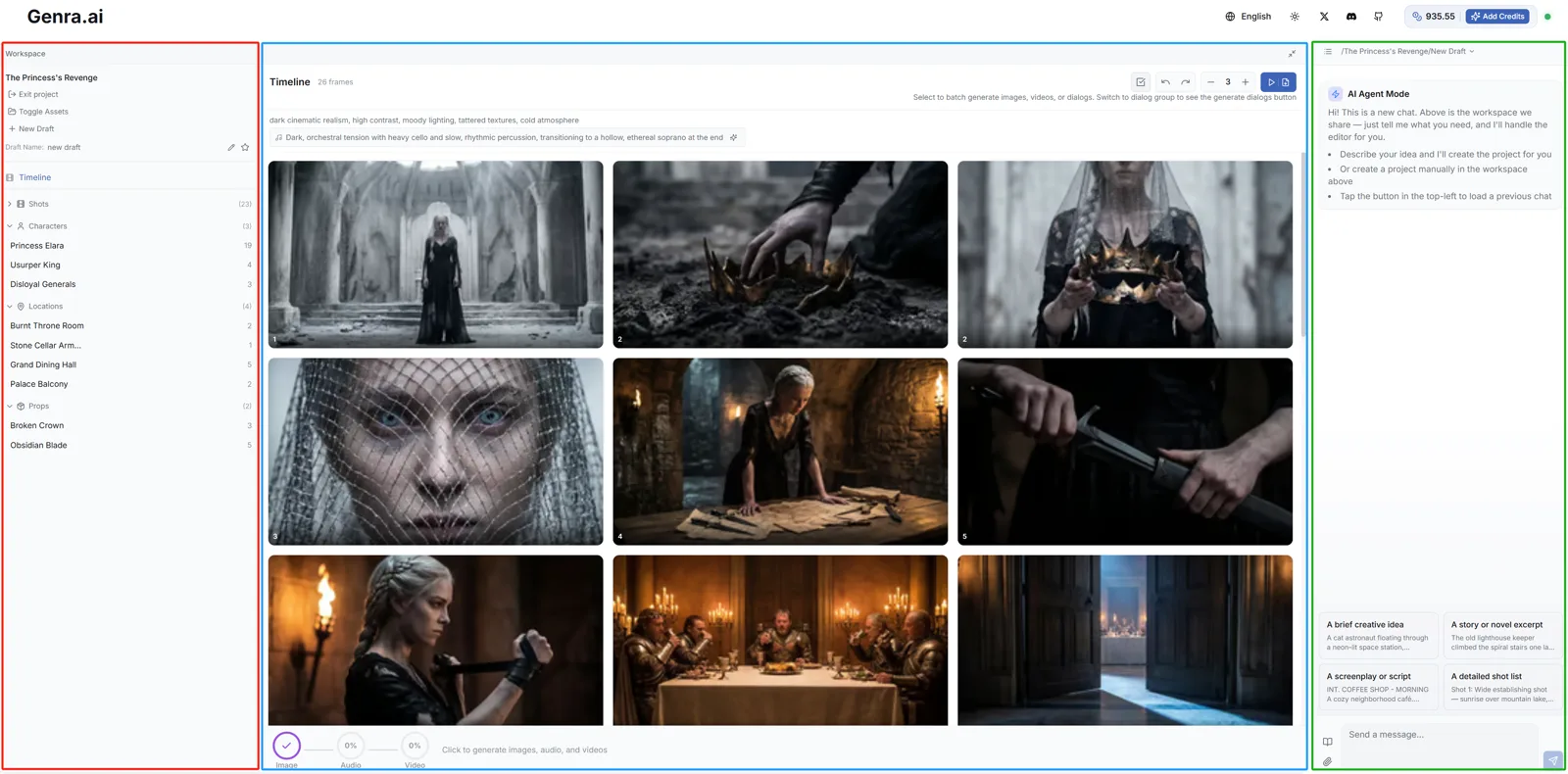
نظرة عامة على المحرر
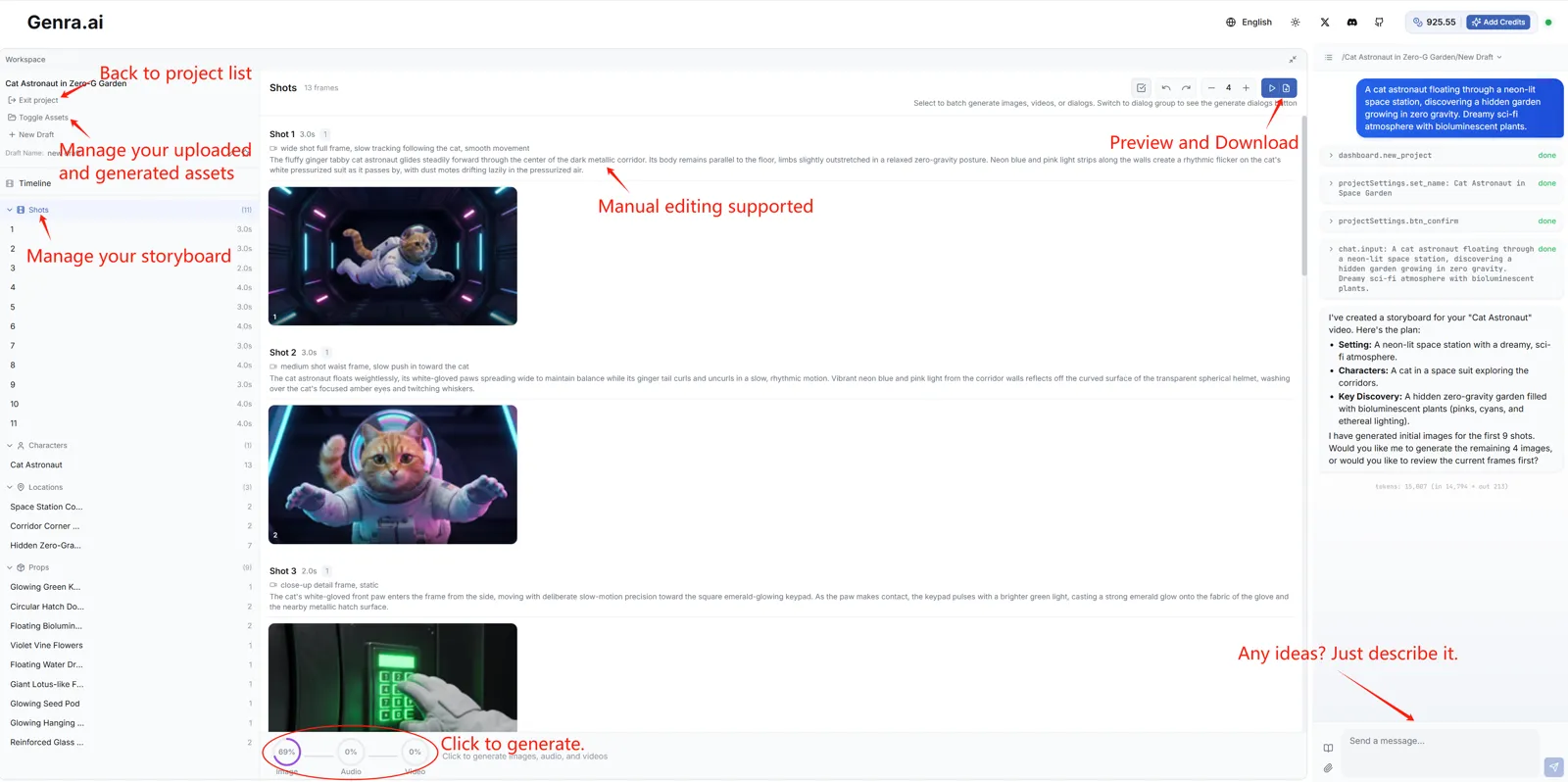
يتكون المحرر من ثلاث مناطق رئيسية تعمل معًا:
الشريط الجانبي الأيسر
مركز مشروعك — يعرض اسم المشروع الحالي وإدارة المسودات وعناصر التصفية. استخدم عوامل التصفية للتبديل بين العروض حسب اللقطات والشخصيات والحوارات والمشاهد والمزيد.
الوسط — شبكة الإطارات
مساحة عملك المرئية التي تعرض جميع إطارات لوحة العمل. يوجد أعلاها شريط الأدوات بإجراءات مثل إعادة التوليد وإنشاء الفيديو والتراجع/الإعادة والتشغيل والتصدير.
اليمين — لوحة المحادثة
عقلك الإبداعي. تحدّث مع الذكاء الاصطناعي هنا لبناء قصتك وتعديل المشاهد وإضافة الشخصيات والتحكم في كل جانب من جوانب الفيديو.
الخطوة 1: أنشئ مشروعك
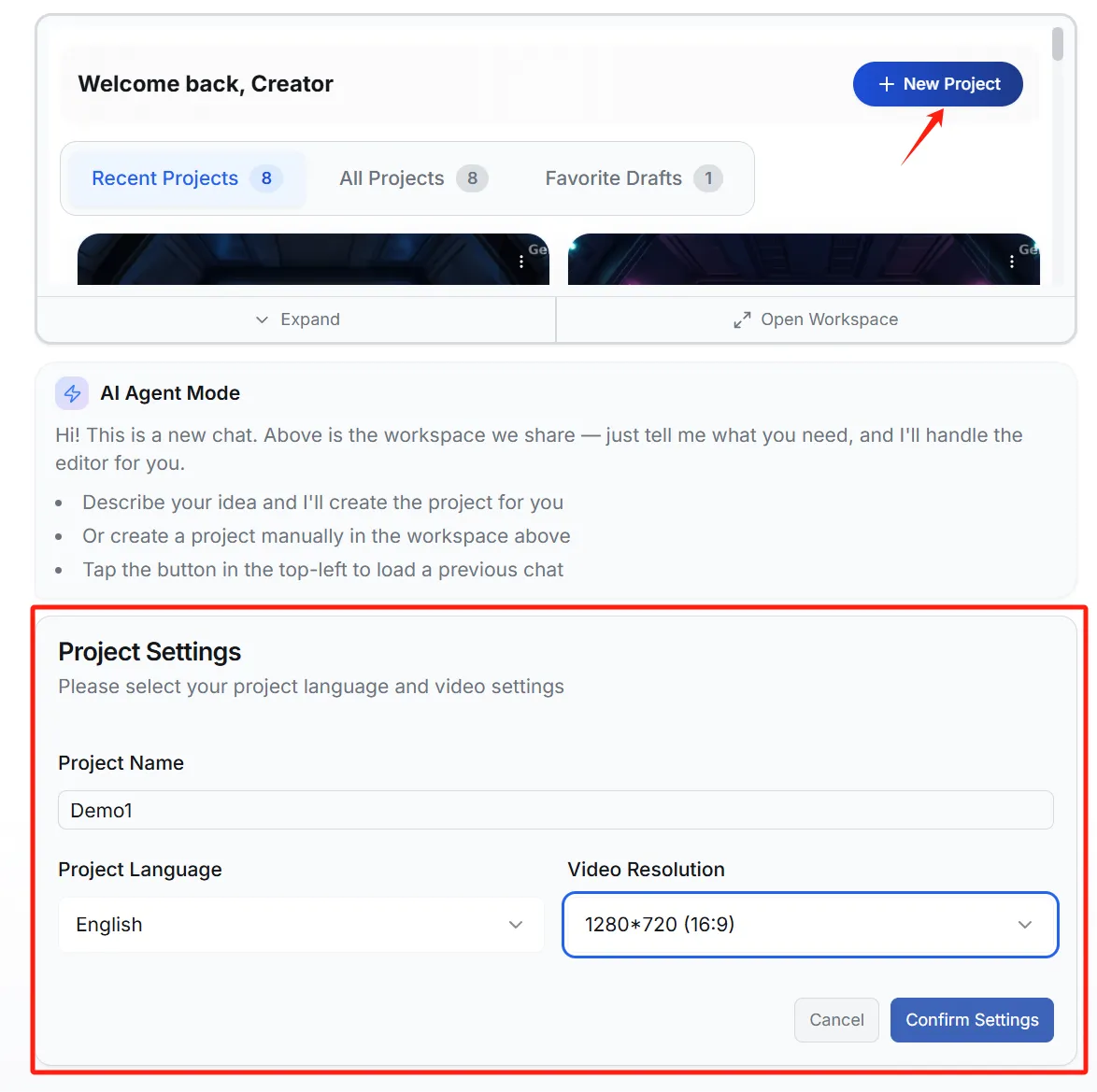
الطريقة 1: انقر على "مشروع جديد" واصف فكرتك
في لوحة مساحة العمل، انقر على زر "+ مشروع جديد". سيظهر لك مربع حوار إعدادات المشروع حيث تقوم بضبط:
- اسم المشروع: امنح مشروعك اسمًا وصفيًا.
- اللغة: تحدد لغة النصوص والحوارات المُولَّدة (مثل الإنجليزية والصينية).
- الدقة: اختر نسبة العرض إلى الارتفاع — 16:9 لـ YouTube/الشاشة العريضة أو 9:16 لـ TikTok/Reels.
الطريقة 2: اكتب فكرتك مباشرة
ما عليك سوى كتابة فكرتك الإبداعية في مربع إدخال المحادثة وإرسالها. سيقوم Genra تلقائيًا بإنشاء مشروع جديد والبدء في توليد النص ولوحة العمل لك.
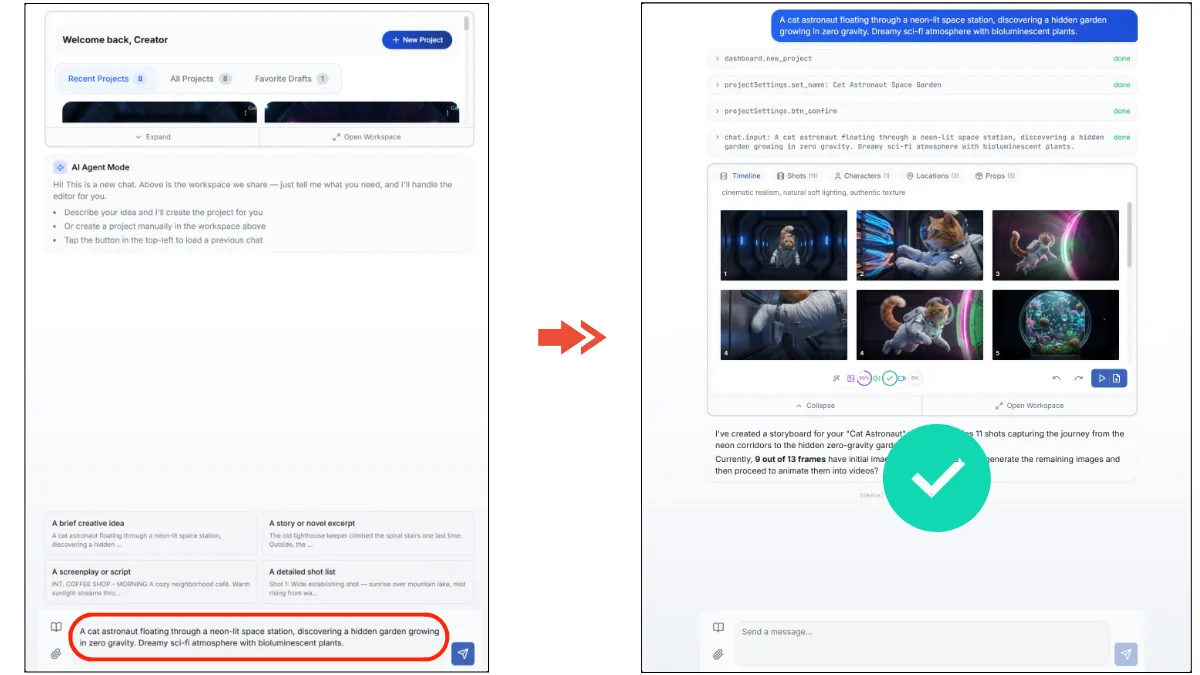
بمجرد إنشاء المشروع، ستقوم مساحة العمل بتحميل لوحة العمل ويمكنك البدء في التحسين.
الخطوة 2: إدارة عملية التوليد
بعد إرسال فكرتك، يبدأ Genra في توليد النص والشخصيات وإطارات لوحة العمل. يمكنك مراقبة التقدم وإدارته عبر شريط التقدم في شريط الأدوات أسفل شبكة الإطارات.
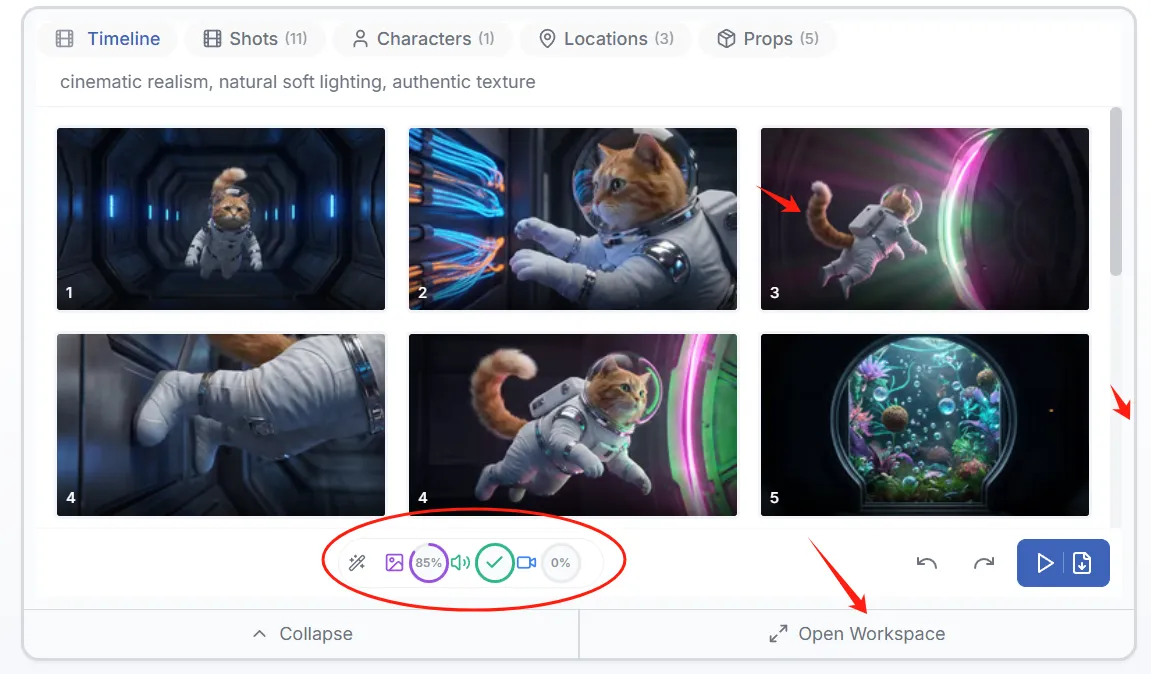
انقر على "فتح مساحة العمل" للدخول إلى عرض تفاصيل المشروع الكامل.
تابع عبر المحادثة
استخدم لوحة المحادثة لإعطاء تعليمات لاحقة في أي وقت — أضف لقطات، غيّر الأنماط، عدّل الحوار، أو اطلب من الذكاء الاصطناعي إعادة توليد مشاهد محددة.
رفع الأصول المرجعية
هل تريد أن يستند الذكاء الاصطناعي إلى صور أو أنماط محددة؟ يمكنك:
- النقر على أيقونة المرفق في إدخال المحادثة لرفع الملفات
- فتح لوحة الأصول لرفع أصول جديدة، أو سحب الأصول الموجودة إلى المحادثة للإشارة إليها
الخطوة 3: حسّن محتواك
استخدم عناصر التصفية في الشريط الجانبي الأيسر للتبديل بين عروض التحرير المختلفة:
| العرض | ما يمكنك تعديله |
|---|---|
| الجدول الزمني | تحرير أوصاف الأنماط الشاملة وتوليد/معاينة الموسيقى التصويرية. |
| اللقطات | تعديل أنواع اللقطات (لقطة قريبة، لقطة واسعة، إلخ) والأوصاف المرئية لكل مشهد. |
| الشخصيات | تحديد أو تحديث مظاهر الشخصيات وتعيين أصوات مولّدة بالذكاء الاصطناعي. |
| الحوارات | تحرير سطور النص واختيار المتحدثين وضبط التوقيت بدقة. |
| المشاهد / الإكسسوارات | إدارة أوصاف البيئات والأشياء للحفاظ على اتساق المرئيات. |
يمكنك أيضًا إجراء التغييرات عبر المحادثة — مثلًا: "غيّر النهاية إلى نهاية معلّقة" أو "اجعل جميع اللقطات بأسلوب سايبربانك".
الخطوة 4: التعامل مع الإطارات
شبكة الإطارات
- التكبير: استخدم زرّي + / − في شريط الأدوات لضبط عدد الإطارات في كل صف.
- المعاينة: انقر على أي إطار لفتح معاينة كبيرة حيث يمكنك تعديله بشكل فردي.
- التحديد المتعدد: انقر على الزاوية العلوية اليمنى للإطار لتحديد صورة واحدة أو عدة صور.
إجراءات الإطارات
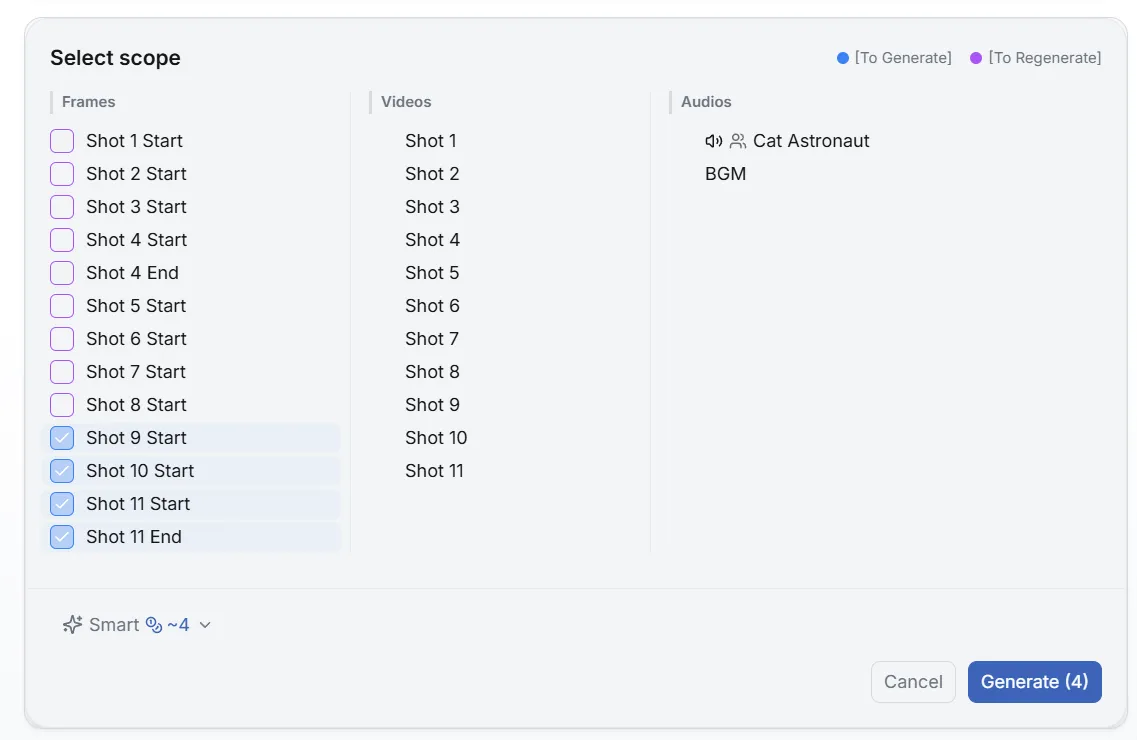
- إعادة التوليد: حدّد الإطارات وانقر على إنشاء الصور لإعادة توليدها.
- إنشاء فيديو: حوّل الإطارات الثابتة المحددة إلى مقاطع فيديو ديناميكية.
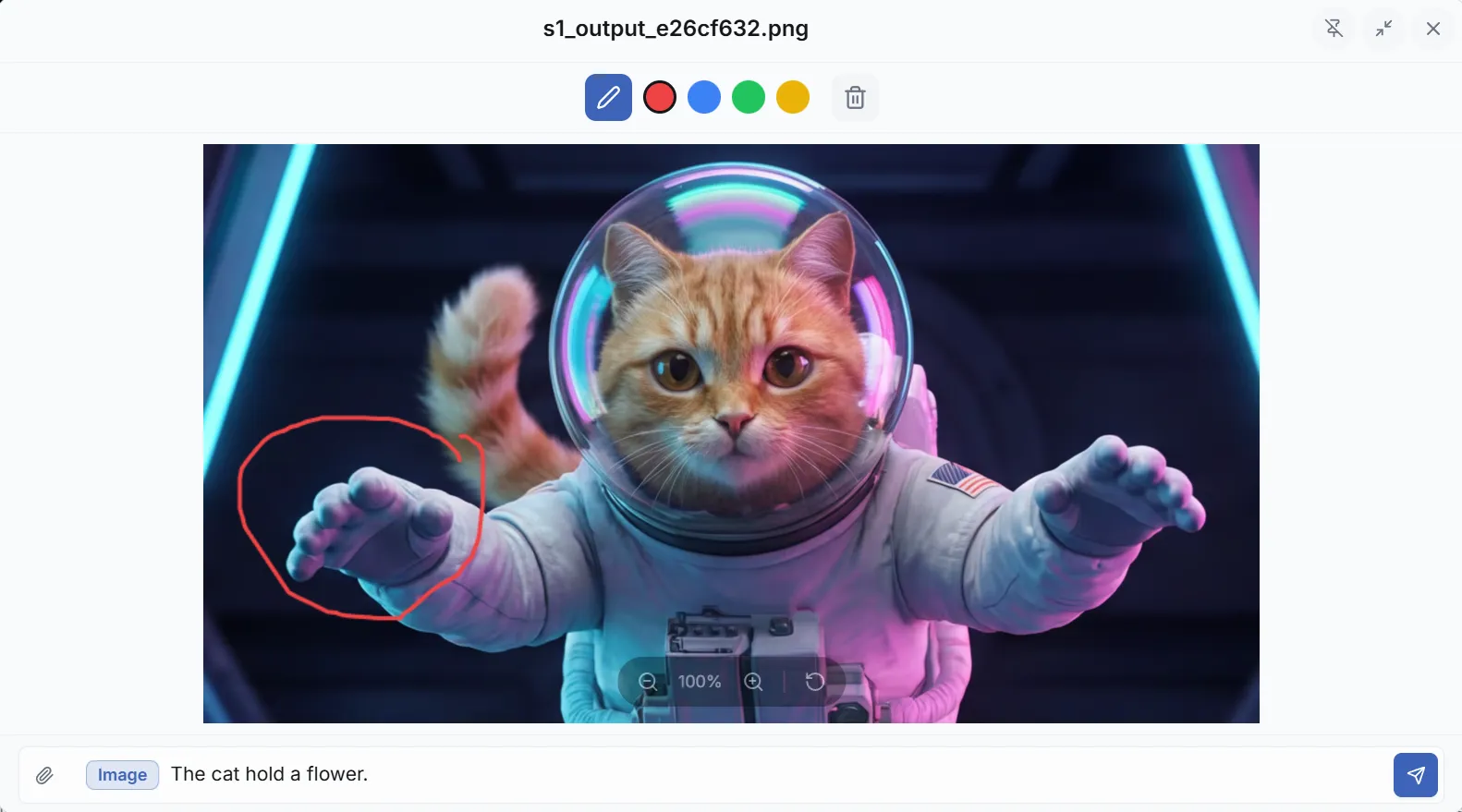
- تحرير الصورة: انقر على أي صورة إطار لتعديلها بالأوصاف النصية. استخدم أداة الفرشاة للتعديلات الخاصة بمنطقة معينة.
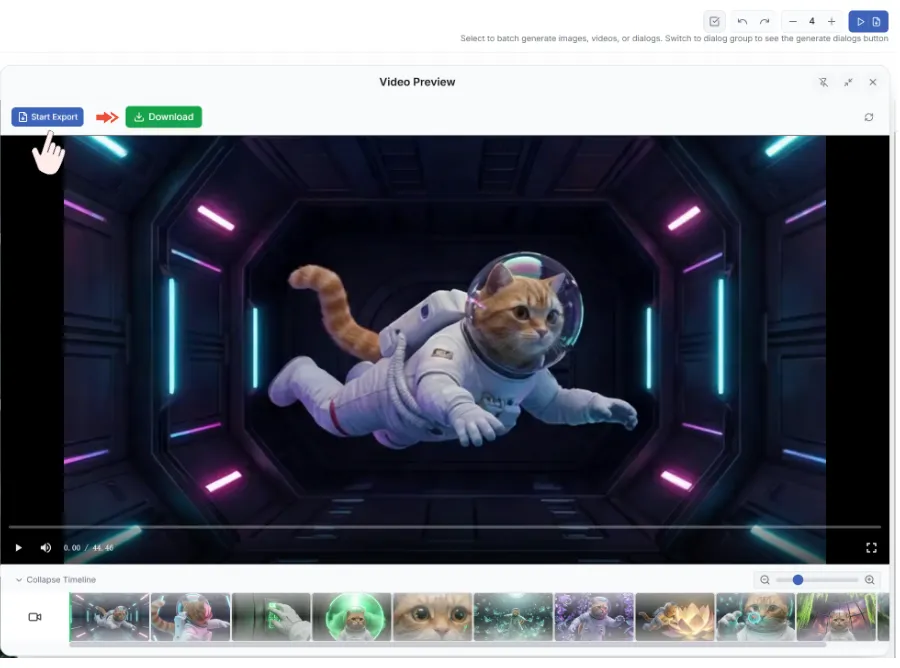
الخطوة 5: المعاينة والتصدير
المعاينة: انقر على زر التشغيل والتصدير في شريط الأدوات لفتح لوحة معاينة الفيديو.
التصدير: انقر على زر التصدير في لوحة المعاينة. سيظهر رابط التنزيل بمجرد اكتمال عرض الفيديو.
الأسئلة الشائعة
Q: كيف أحافظ على اتساق الشخصيات؟
A: يدير Genra اتساق الشخصيات تلقائيًا — دون أي عمل يدوي. إذا لم تكن النتائج مثالية، يمكنك إضافة المزيد من تفاصيل الشخصية في المحادثة وسيقوم الذكاء الاصطناعي بالتحسين وفقًا لذلك.
Q: كم تستغرق عملية التوليد؟
A: تستغرق الصور عادةً أقل من 30 ثانية. وقد تستغرق مقاطع الفيديو من 1 إلى 3 دقائق حسب الطول والتعقيد (مثل مزامنة الشفاه).
Q: هل يمكنني التبديل بين المسودات؟
A: نعم — انقر على قائمة الجلسات أعلى مربع الإدخال للتبديل إلى أي جلسة مشروع.
Q: ما أنواع الملفات التي يمكنني رفعها؟
A: الصور (JPG، PNG، WebP) ومقاطع الفيديو (MP4) والملفات الصوتية (MP3، WAV). الحد الأقصى 10 ميغابايت لكل ملف.
Q: ما أنواع الملفات التي يمكنني رفعها؟
A: الصور (JPG, PNG, WebP) والفيديوهات (MP4) والملفات الصوتية (MP3, WAV). الحد الأقصى 10 ميغابايت لكل ملف.