Обзор редактора
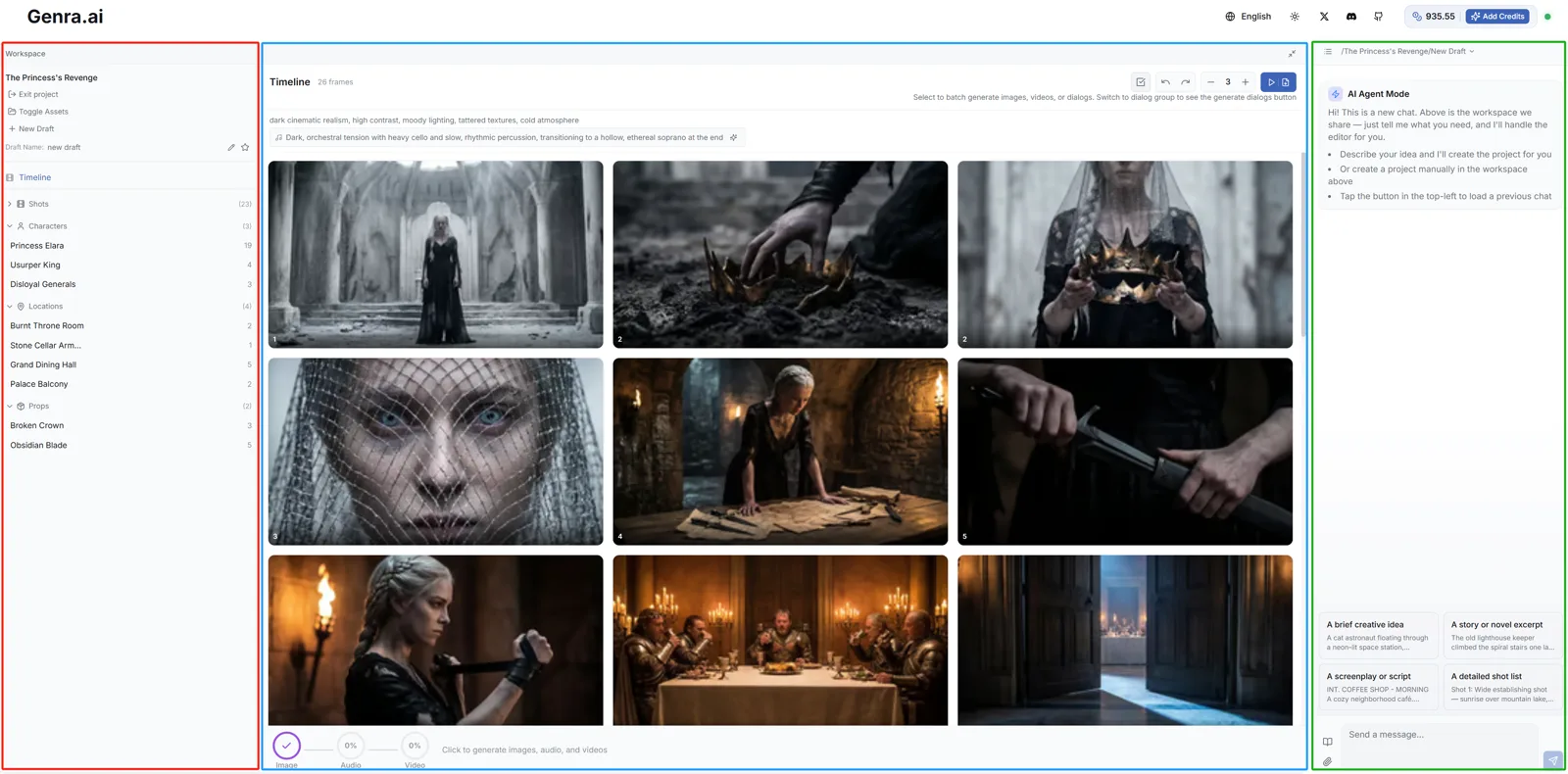
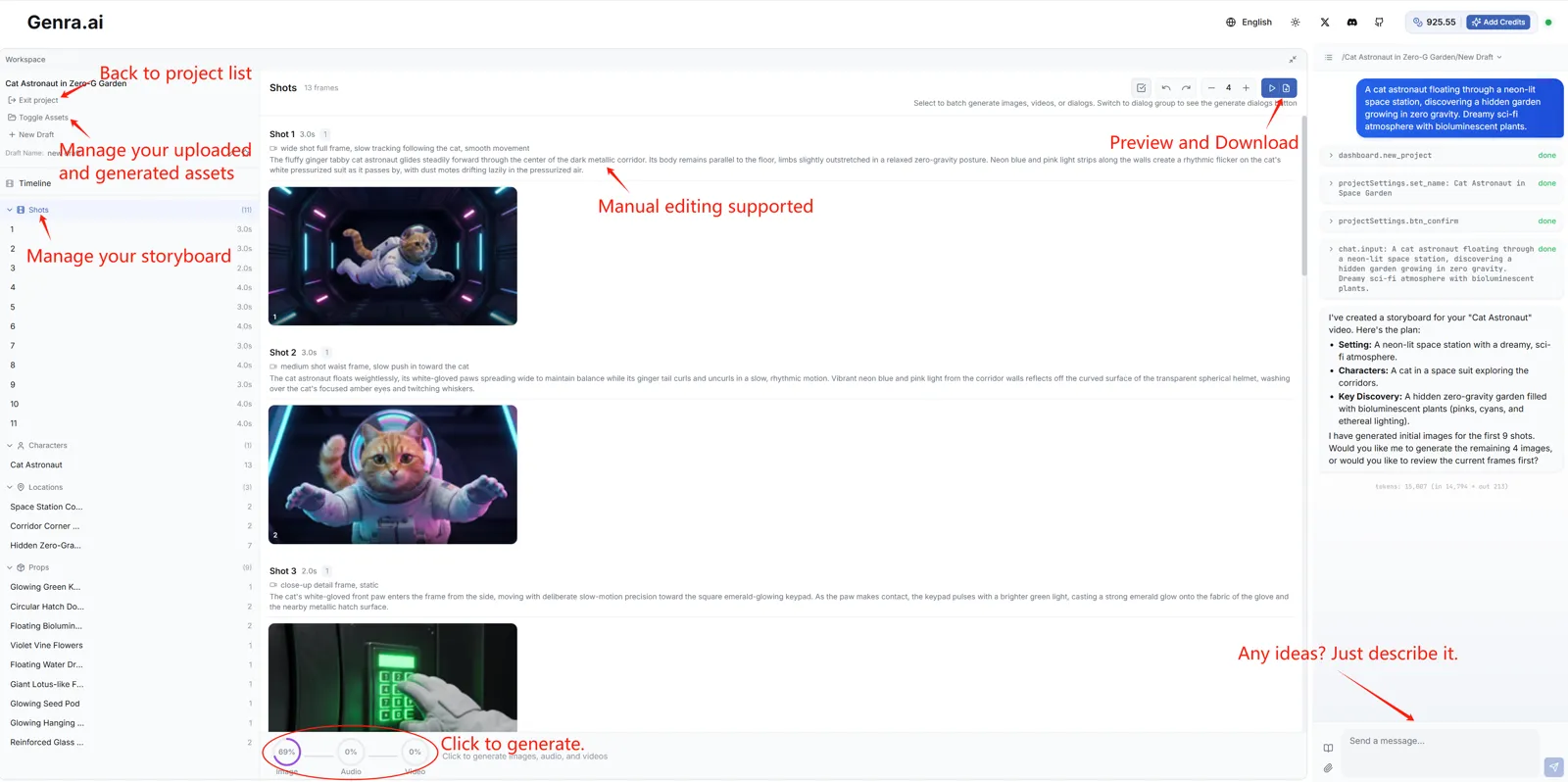
В редакторе три основные области, которые работают вместе:
Левая панель
Центр вашего проекта — показывает имя текущего проекта, управление черновиками и фильтры. Используйте фильтры, чтобы переключаться между видами «Кадры», «Персонажи», «Диалоги», «Сцены» и другими.
Центр — Сетка кадров
Визуальное рабочее пространство, где видны все кадры раскадровки. Над сеткой находится панель инструментов с действиями: Перегенерировать, Сгенерировать видео, Отмена/Возврат, Просмотр и экспорт.
Справа — Панель чата
Ваш творческий мозг. Общайтесь здесь с ИИ, чтобы строить историю, менять сцены, добавлять персонажей и контролировать каждую деталь видео.
Шаг 1: Создайте проект
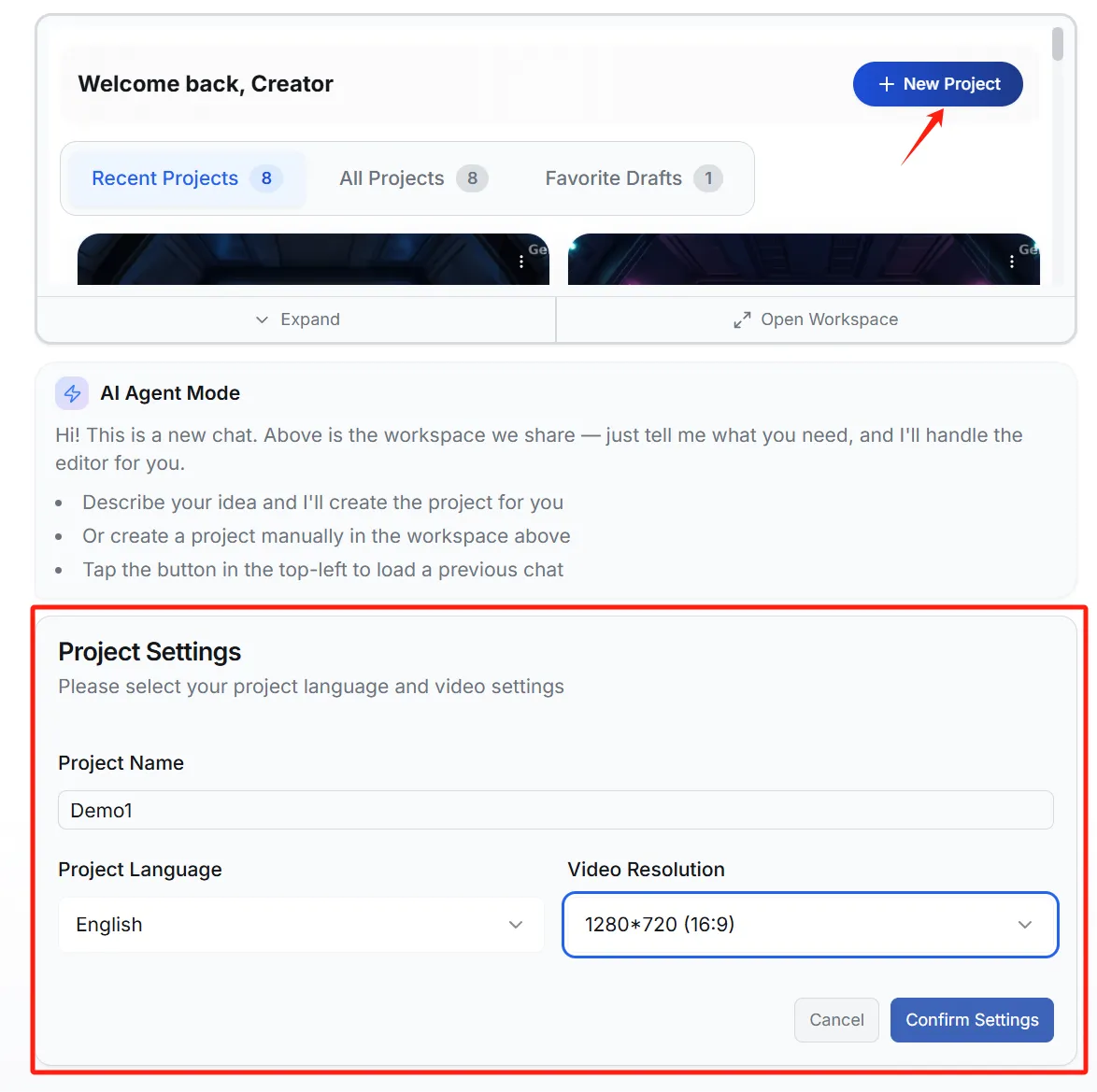
Способ 1: Нажмите «Новый проект» и опишите идею
В панели рабочего пространства нажмите кнопку «+ Новый проект». Откроется диалог настроек проекта, где можно настроить:
- Название проекта: Дайте проекту понятное имя.
- Язык: Определяет язык генерируемых сценариев и диалогов (например, английский, китайский).
- Разрешение: Выберите соотношение сторон — 16:9 для YouTube/широкого экрана или 9:16 для TikTok/Reels.
Способ 2: Введите идею напрямую
Просто введите свою творческую идею в поле чата и отправьте. Genra автоматически создаст новый проект и начнёт генерировать сценарий и раскадровку.
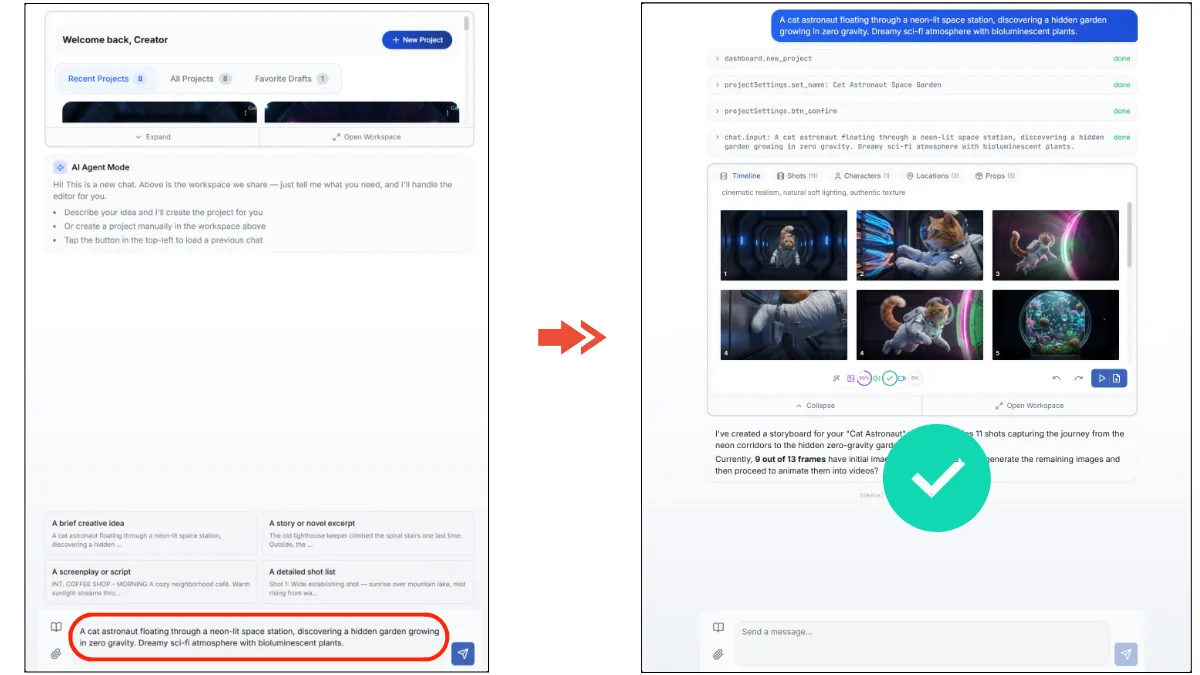
После создания проекта рабочее пространство загрузит раскадровку, и можно начинать дорабатывать.
Шаг 2: Управление генерацией
После отправки идеи Genra начинает генерировать сценарий, персонажей и кадры раскадровки. Следить за прогрессом и управлять им можно через индикатор на панели инструментов внизу сетки кадров.
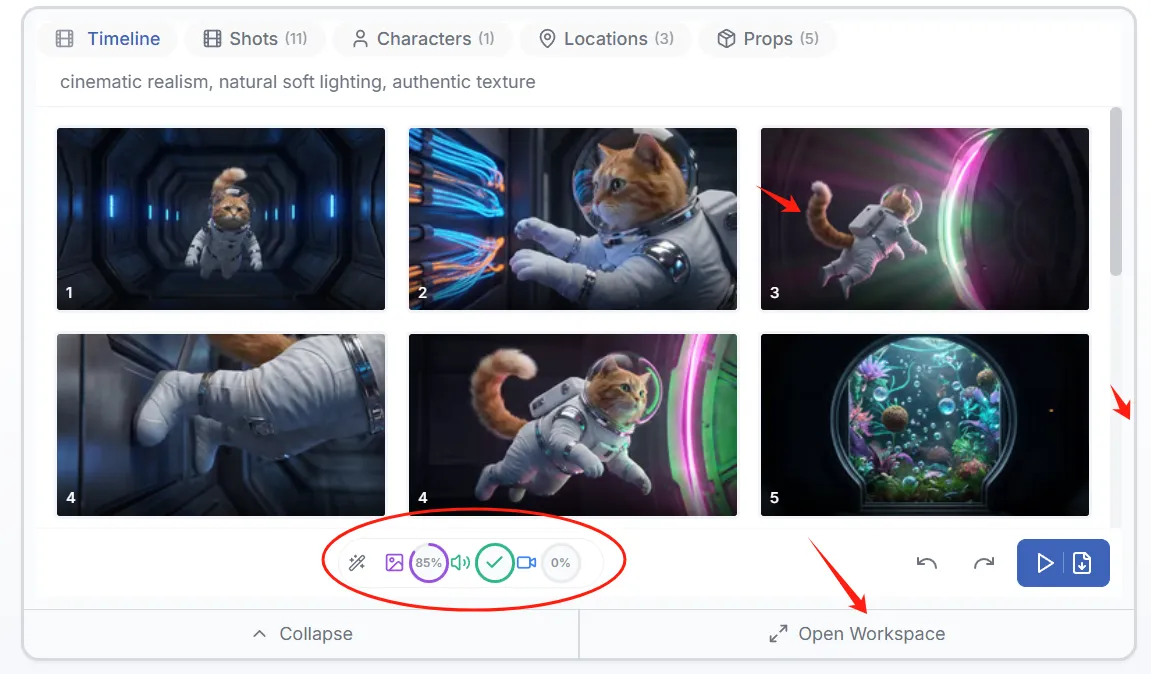
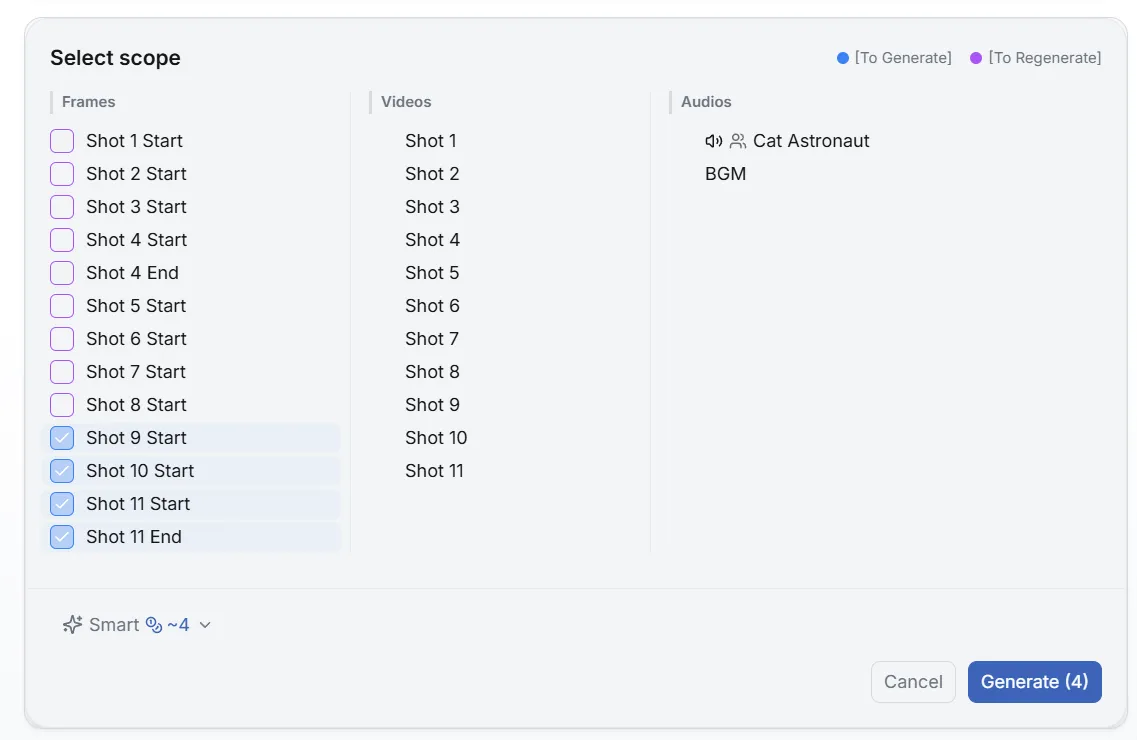
Нажмите «Открыть рабочее пространство», чтобы перейти в полный вид деталей проекта.
Продолжайте через чат
Используйте панель чата, чтобы давать дополнительные инструкции в любой момент — добавляйте кадры, меняйте стили, корректируйте диалоги или просите ИИ перегенерировать конкретные сцены.
Загрузка референсных ассетов
Хотите, чтобы ИИ опирался на конкретные изображения или стили? Можно:
- Нажать иконку вложения в поле чата и загрузить файлы
- Открыть панель «Ассеты», загрузить новые ассеты или перетащить существующие в чат для использования в качестве референсов
Шаг 3: Доработайте контент
Используйте фильтры в левой панели, чтобы переключаться между видами редактирования:
| Вид | Что можно редактировать |
|---|---|
| Таймлайн | Редактируйте глобальные описания стиля и генерируйте/слушайте фоновую музыку. |
| Кадры | Меняйте типы кадров (крупный план, общий план и т. д.) и визуальные описания каждой сцены. |
| Персонажи | Описывайте или обновляйте внешний вид персонажей и назначайте им ИИ-голоса. |
| Диалоги | Редактируйте реплики, выбирайте говорящих и точно настраивайте тайминг. |
| Сцены / Реквизит | Управляйте описаниями окружения и объектов, чтобы сохранять визуальную консистентность. |
Изменения можно вносить и через чат — например, «Сделай концовку с клиффхэнгером» или «Сделай все кадры в стиле киберпанк».
Шаг 4: Работа с кадрами
Сетка кадров
- Масштаб: Используйте кнопки + / − на панели инструментов, чтобы регулировать число кадров в строке.
- Предпросмотр: Нажмите на любой кадр, чтобы открыть большой предпросмотр и редактировать его отдельно.
- Множественный выбор: Нажмите верхний правый угол кадра, чтобы выделить одно или несколько изображений.
Действия с кадрами
- Перегенерировать: Выделите кадры и нажмите «Сгенерировать изображения», чтобы перегенерировать их.
- Сгенерировать видео: Превратите выбранные статичные кадры в динамические видеоклипы.
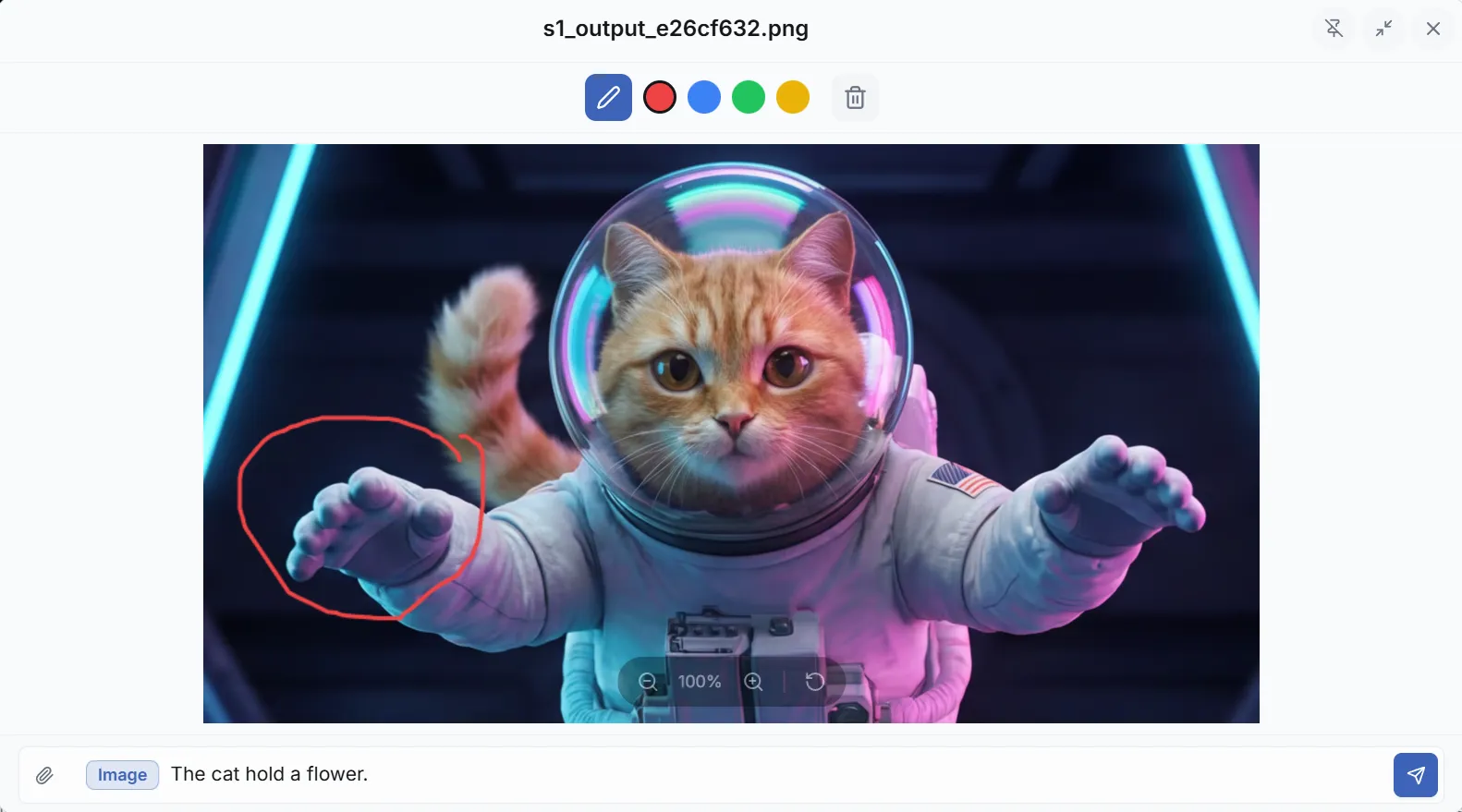
- Редактировать изображение: Нажмите на любой кадр-изображение, чтобы изменить его текстовым описанием. Используйте кисть для правок отдельных областей.
Шаг 5: Предпросмотр и экспорт
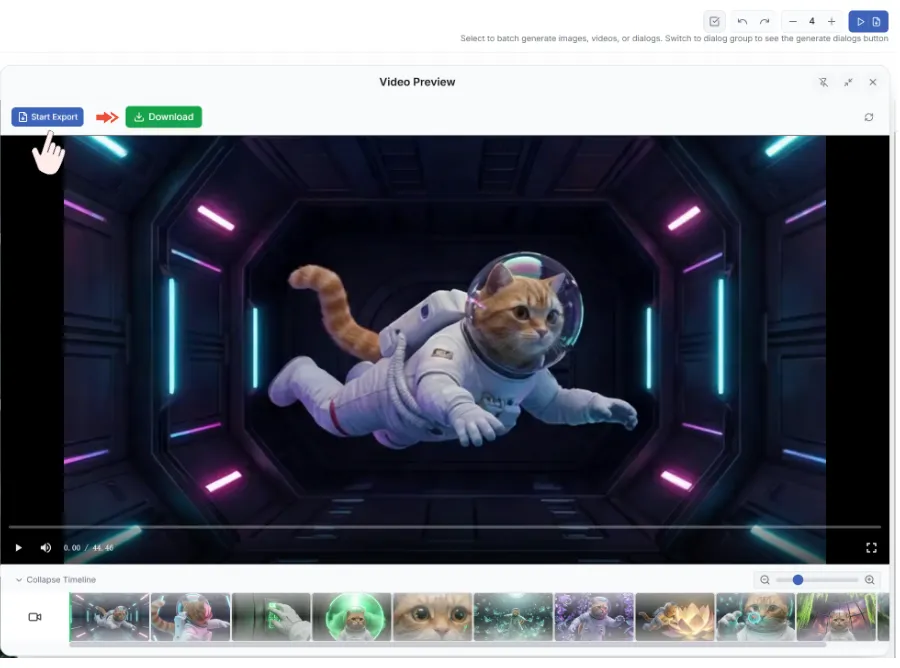
Предпросмотр: Нажмите кнопку «Просмотр и экспорт» на панели инструментов, чтобы открыть панель предпросмотра видео.
Экспорт: Нажмите кнопку «Экспорт» в панели предпросмотра. Когда видео отрендерится, появится ссылка для скачивания.
FAQ
Q: Как добиться консистентности персонажей?
A: Genra управляет консистентностью персонажей автоматически — вручную ничего делать не нужно. Если результат вас не устраивает, добавьте больше деталей о персонаже в чате, и ИИ улучшит результат.
Q: Сколько времени занимает генерация?
A: Изображения обычно создаются менее чем за 30 секунд. Видеоклипы могут занимать 1–3 минуты в зависимости от длины и сложности (например, лип-синк).
Q: Можно ли переключаться между черновиками?
A: Да — нажмите список сессий над полем ввода, чтобы переключиться на любую сессию проекта.
Q: Какие типы файлов можно загружать?
A: Изображения (JPG, PNG, WebP), видео (MP4) и аудиофайлы (MP3, WAV). Максимум 10 МБ на файл.
Q: Какие типы файлов можно загружать?
A: Изображения (JPG, PNG, WebP), видео (MP4) и аудиофайлы (MP3, WAV). Максимум 10 МБ на файл.