Tinjauan Editor
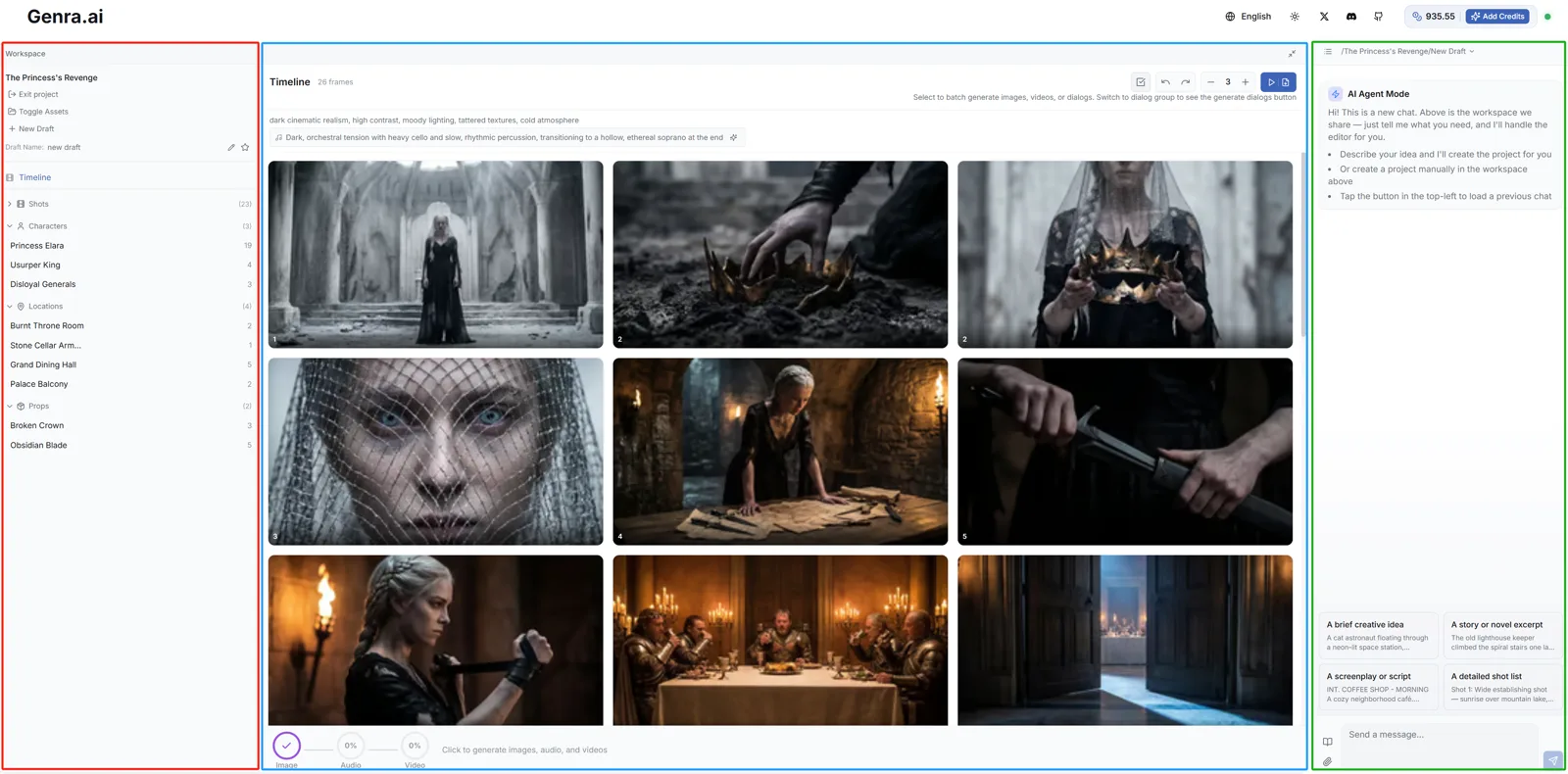
Editor memiliki tiga area utama yang bekerja bersama:
Sidebar Kiri
Pusat proyek Anda — menampilkan nama proyek saat ini, manajemen draft, dan kontrol filter. Gunakan filter untuk berpindah tampilan berdasarkan Shot, Karakter, Dialog, Adegan, dan lainnya.
Tengah — Grid Frame
Ruang kerja visual Anda yang menampilkan semua frame storyboard. Di atasnya terdapat bilah alat dengan aksi seperti Buat Ulang, Buat Video, Batalkan/Ulangi, dan Putar & Ekspor.
Kanan — Panel Chat
Otak kreatif Anda. Mengobrol dengan AI di sini untuk membangun cerita, memodifikasi adegan, menambah karakter, dan mengontrol setiap aspek video Anda.
Langkah 1: Buat Proyek Anda
Metode 1: Klik "New Project" dan Jelaskan Ide Anda
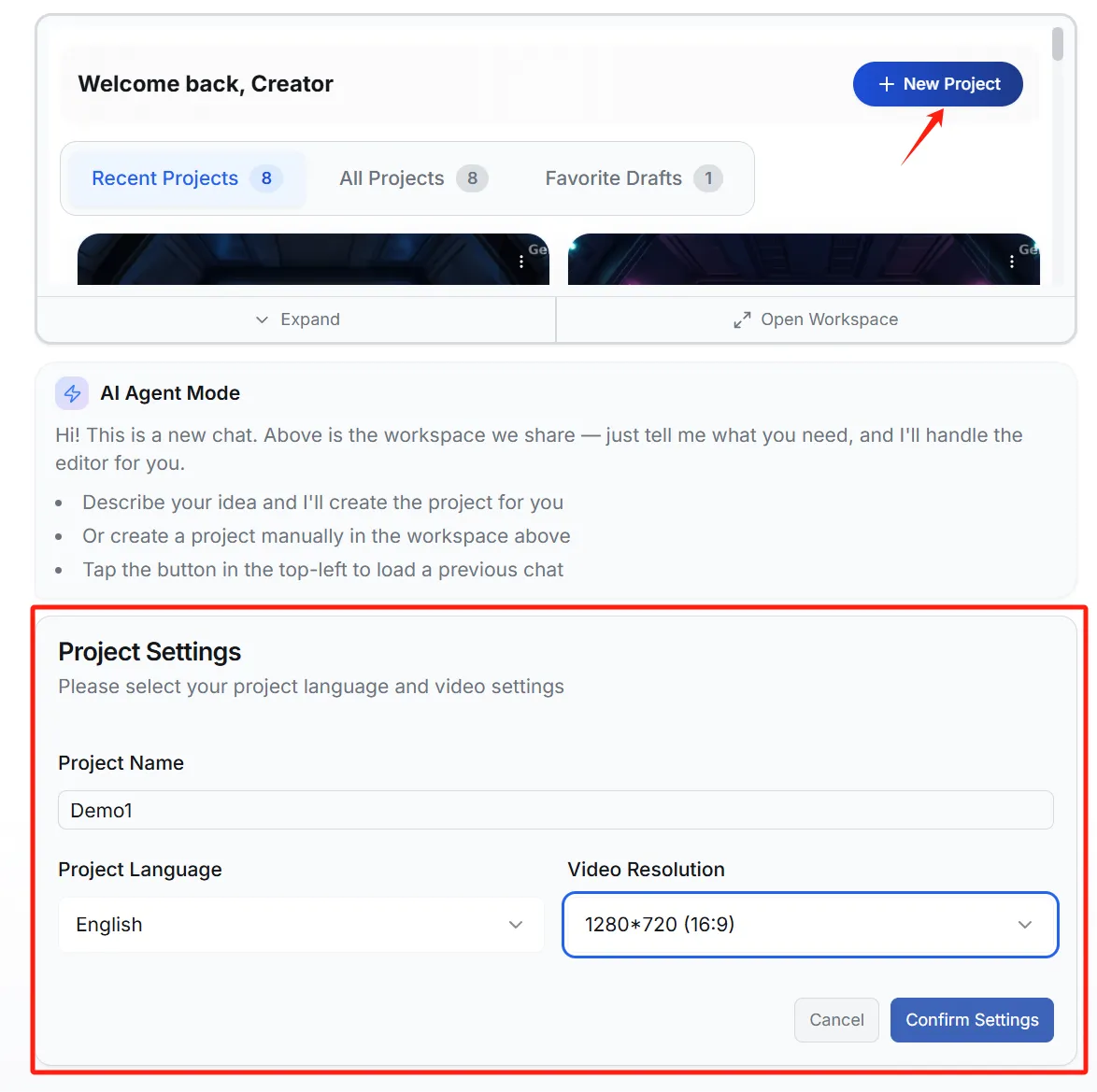
Di panel Workspace, klik tombol "+ New Project". Anda akan melihat dialog Project Settings tempat Anda mengonfigurasi:
- Nama Proyek: Berikan nama deskriptif untuk proyek Anda.
- Bahasa: Menentukan bahasa naskah dan dialog yang dihasilkan (mis. Inggris, Mandarin).
- Resolusi: Pilih rasio aspek Anda — 16:9 untuk YouTube/widescreen atau 9:16 untuk TikTok/Reels.
Metode 2: Ketik Ide Anda Secara Langsung
Cukup ketik ide kreatif Anda di kotak input chat dan kirim. Genra akan otomatis membuat proyek baru dan mulai menyusun naskah serta storyboard untuk Anda.
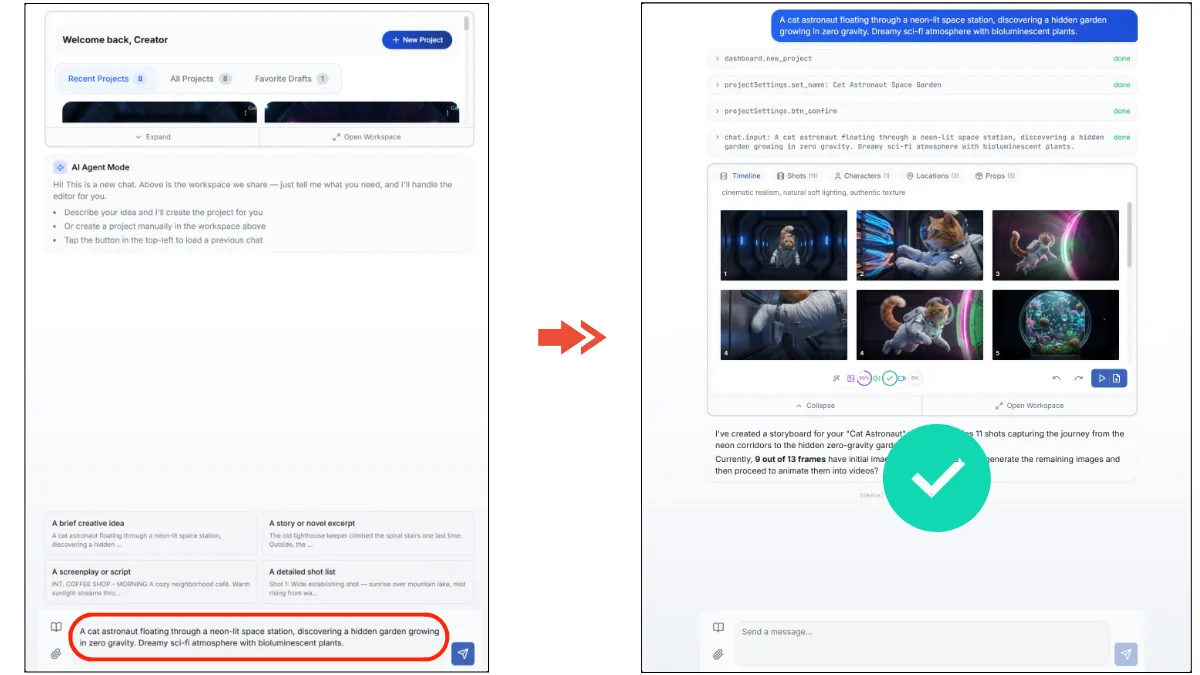
Setelah proyek dibuat, workspace akan memuat storyboard Anda dan Anda bisa mulai menyempurnakannya.
Langkah 2: Kelola Proses Pembuatan
Setelah mengirim ide Anda, Genra mulai menyusun naskah, karakter, dan frame storyboard. Anda bisa memantau serta mengelola progres melalui bilah kemajuan di bagian bawah grid frame.
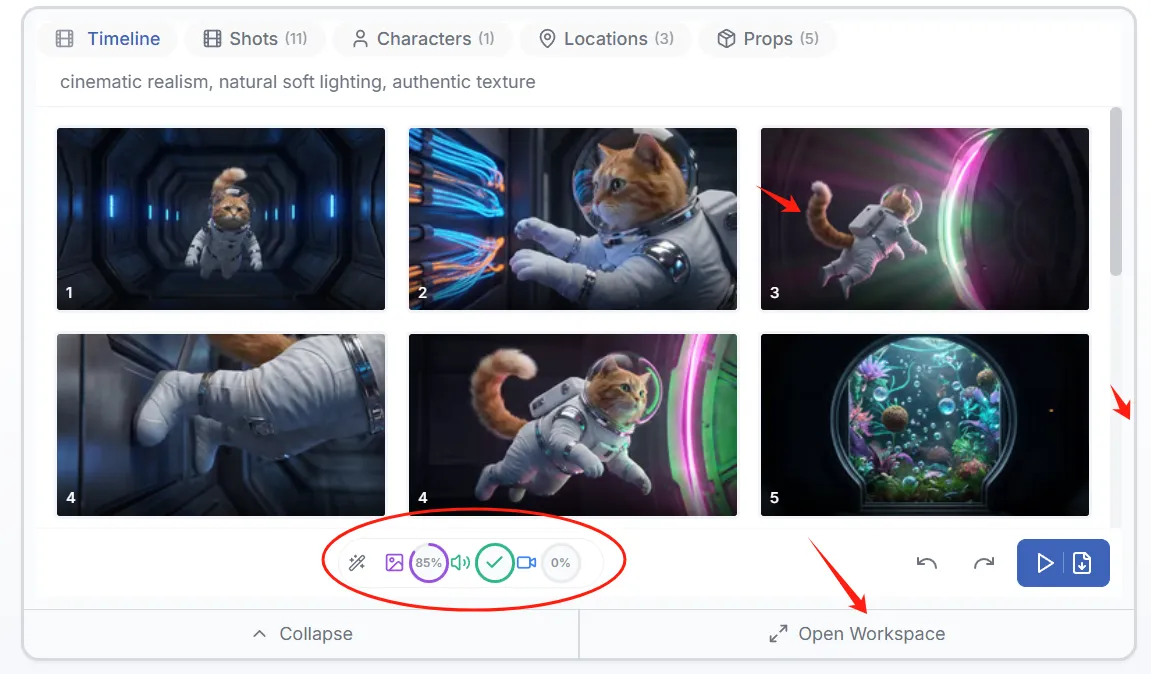
Klik "Open Workspace" untuk masuk ke tampilan detail proyek lengkap.
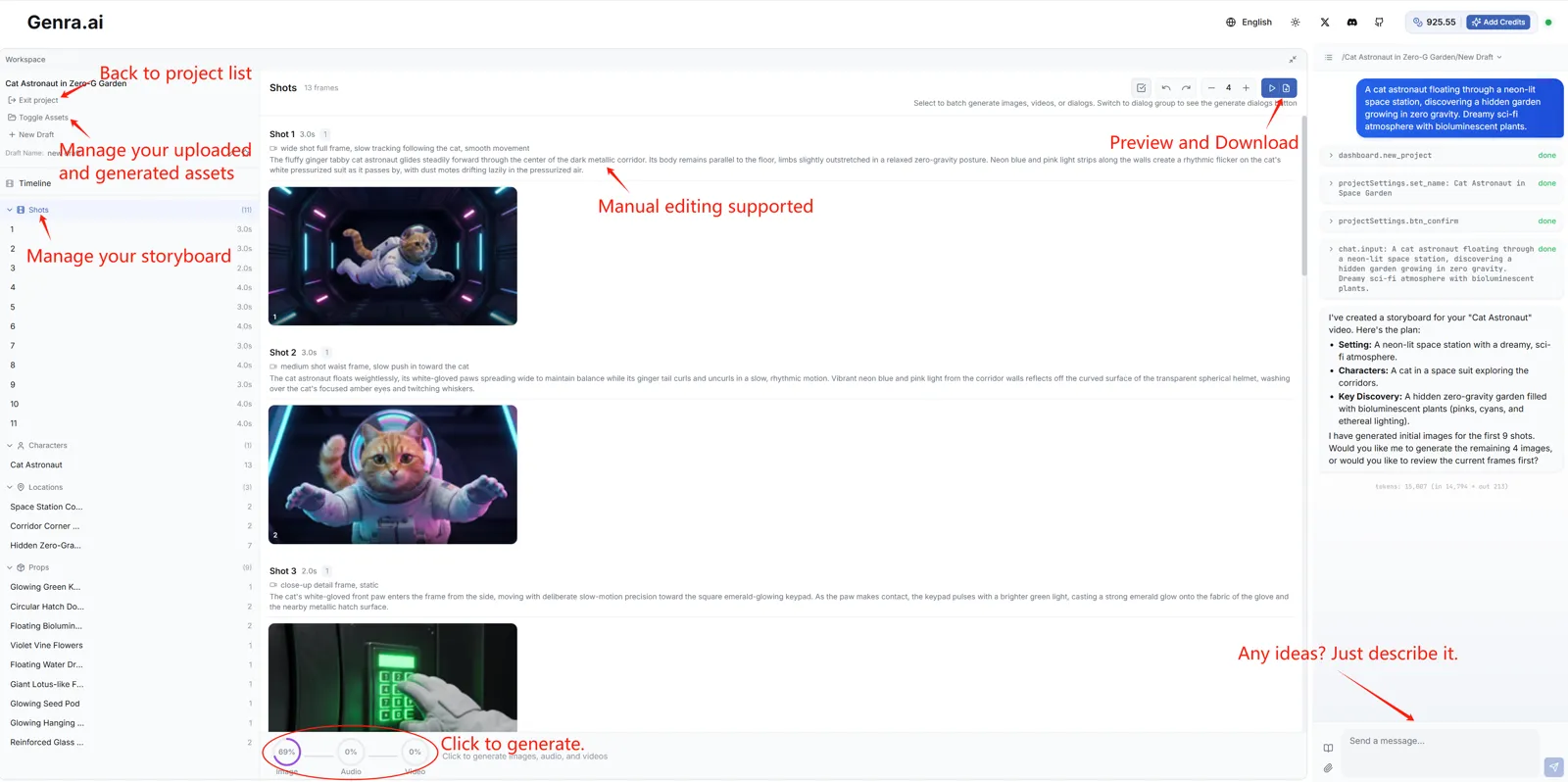
Lanjutkan via Chat
Gunakan panel chat untuk memberi instruksi lanjutan kapan saja — tambah shot, ubah gaya, sesuaikan dialog, atau minta AI membuat ulang adegan tertentu.
Unggah Aset Referensi
Ingin AI mereferensikan gambar atau gaya tertentu? Anda bisa:
- Klik ikon lampiran di input chat untuk mengunggah file
- Buka panel Assets untuk mengunggah aset baru, atau seret yang sudah ada ke chat untuk mereferensikannya
Langkah 3: Sempurnakan Konten Anda
Gunakan kontrol filter di bilah sisi kiri untuk berpindah antar tampilan pengeditan yang berbeda:
| Tampilan | Apa yang bisa Anda edit |
|---|---|
| Timeline | Edit deskripsi gaya global dan buat/pratinjau musik latar. |
| Shots | Modifikasi tipe shot (close-up, wide shot, dll.) dan deskripsi visual untuk setiap adegan. |
| Characters | Definisikan atau perbarui penampilan karakter dan tetapkan suara yang dihasilkan AI. |
| Dialogues | Edit baris naskah, pilih pembicara, dan sesuaikan timing. |
| Scenes / Props | Kelola deskripsi lingkungan dan objek untuk menjaga konsistensi visual. |
Anda juga bisa membuat perubahan dengan mengobrol — misalnya, "Ubah ending menjadi cliffhanger" atau "Buat semua shot bergaya cyberpunk."
Langkah 4: Bekerja dengan Frame
Grid Frame
- Zoom: Gunakan tombol + / − di bilah alat untuk menyesuaikan jumlah frame per baris.
- Pratinjau: Klik frame mana pun untuk membuka pratinjau besar tempat Anda bisa mengeditnya secara individual.
- Multi-pilih: Klik sudut kanan atas frame untuk memilih satu atau beberapa gambar.
Aksi Frame
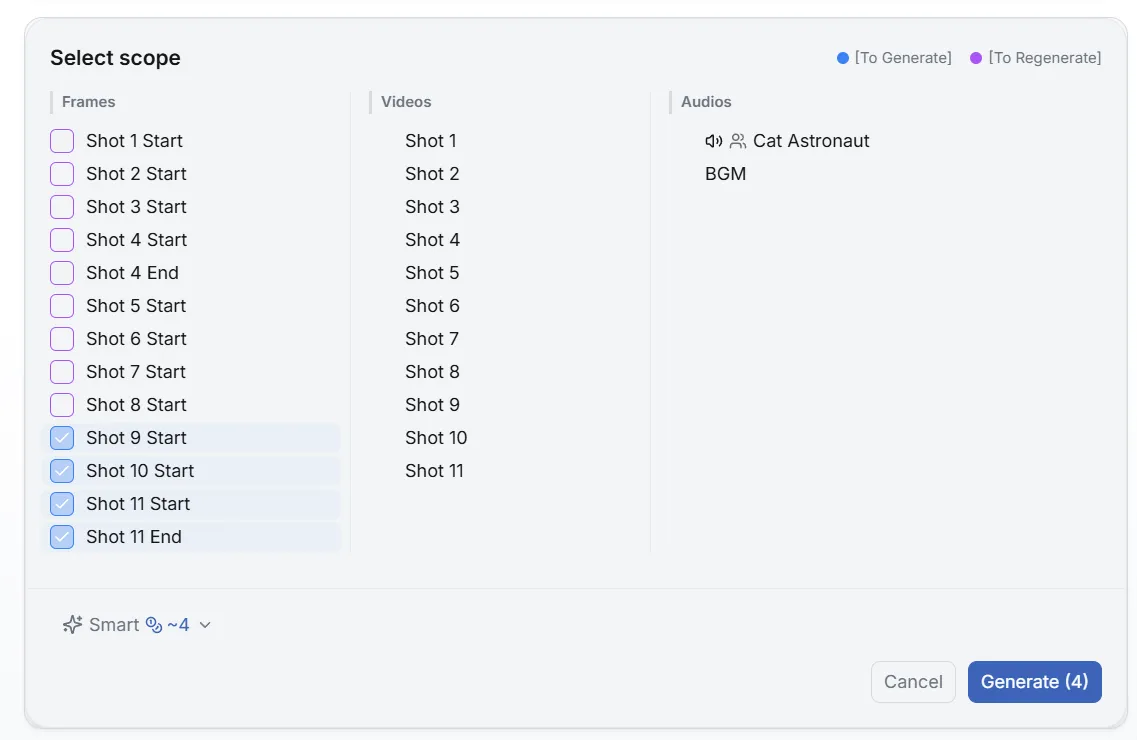
- Regenerate: Pilih frame dan klik Generate Images untuk membuat ulang.
- Generate Video: Ubah frame statis yang dipilih menjadi klip video dinamis.
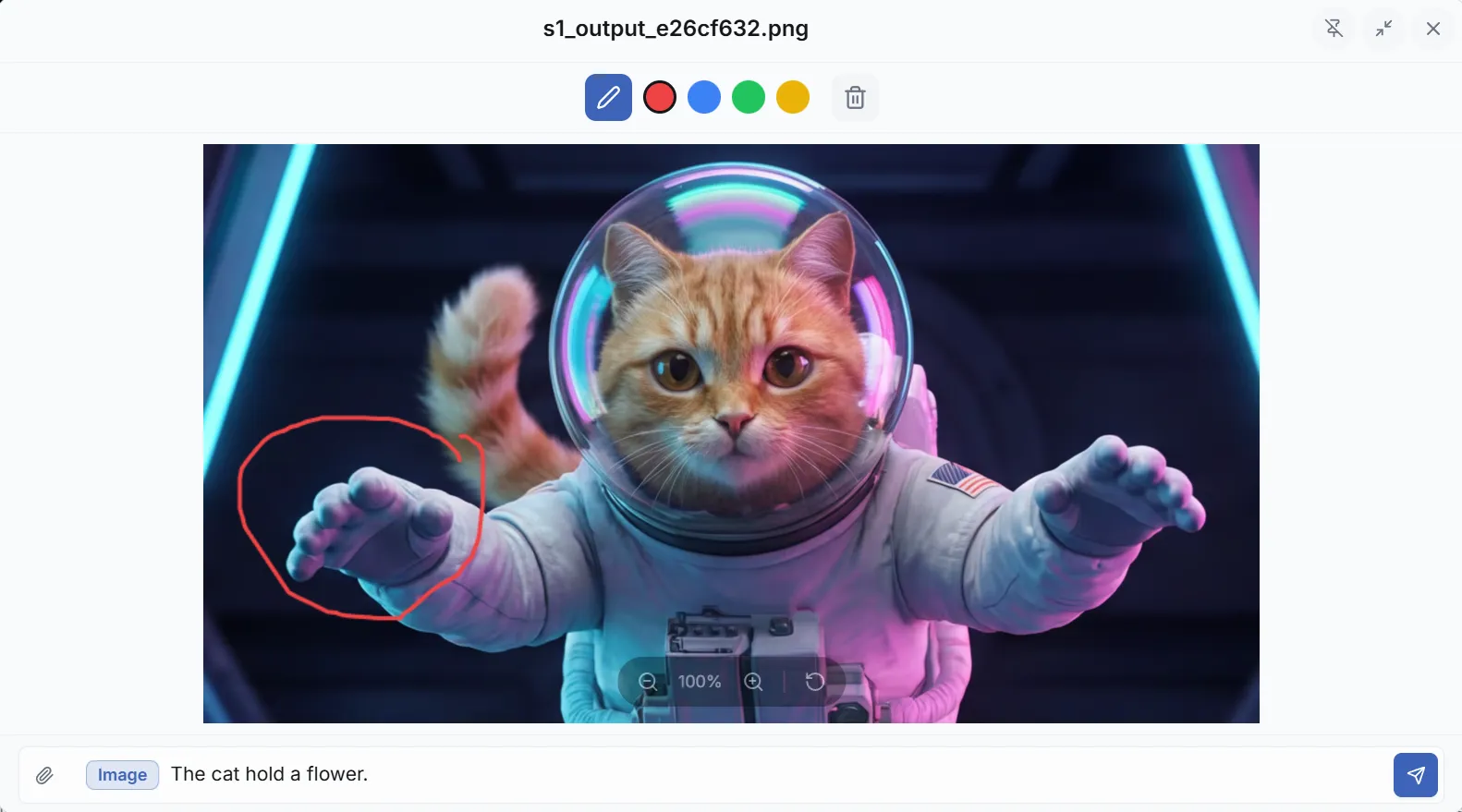
- Edit Image: Klik gambar frame mana pun untuk memodifikasinya dengan deskripsi teks. Gunakan alat Brush untuk edit area tertentu.
Langkah 5: Pratinjau & Ekspor
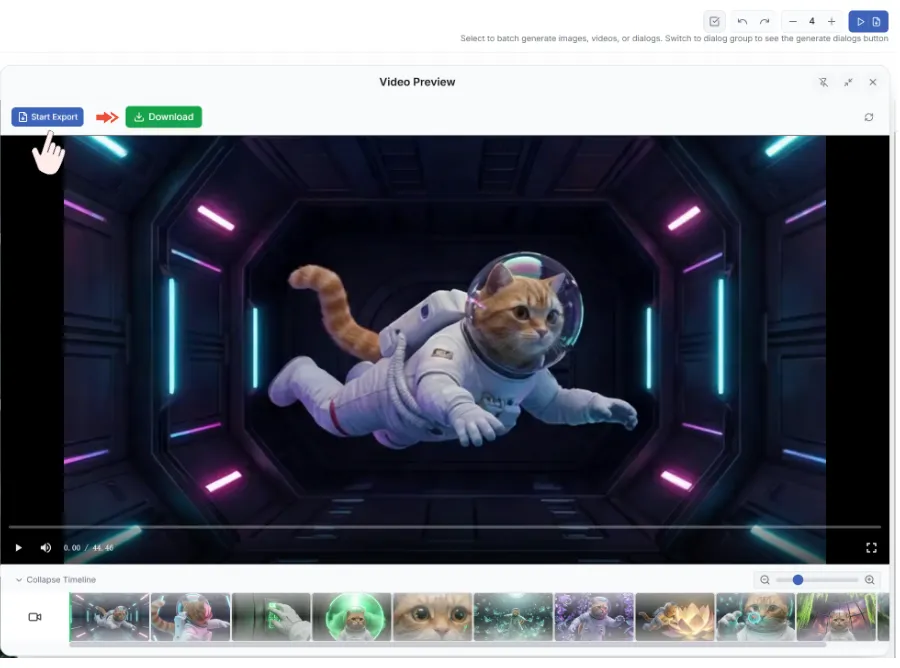
Pratinjau: Klik tombol Play & Export di bilah alat untuk membuka panel pratinjau video.
Ekspor: Klik tombol Export di panel pratinjau. Tautan unduh akan muncul setelah video dirender.
FAQ
Q: Bagaimana cara menjaga konsistensi karakter?
A: Genra mengelola konsistensi karakter secara otomatis — tanpa pekerjaan manual. Jika hasilnya kurang ideal, Anda bisa menambahkan detail karakter lebih banyak di chat dan AI akan mengoptimalkannya.
Q: Berapa lama proses pembuatan berlangsung?
A: Gambar biasanya selesai di bawah 30 detik. Klip video mungkin memakan 1-3 menit tergantung panjang dan kompleksitas (mis. lip-sync).
Q: Bisakah saya berpindah antar draft?
A: Ya — klik daftar sesi di atas kotak input untuk berpindah ke sesi proyek mana pun.
Q: Tipe file apa saja yang bisa saya unggah?
A: Gambar (JPG, PNG, WebP), video (MP4), dan file audio (MP3, WAV). Maksimum 10MB per file.
Q: Tipe file apa yang bisa saya unggah?
A: Gambar (JPG, PNG, WebP), video (MP4), dan file audio (MP3, WAV). Maksimum 10MB per file.