Vista General del Editor
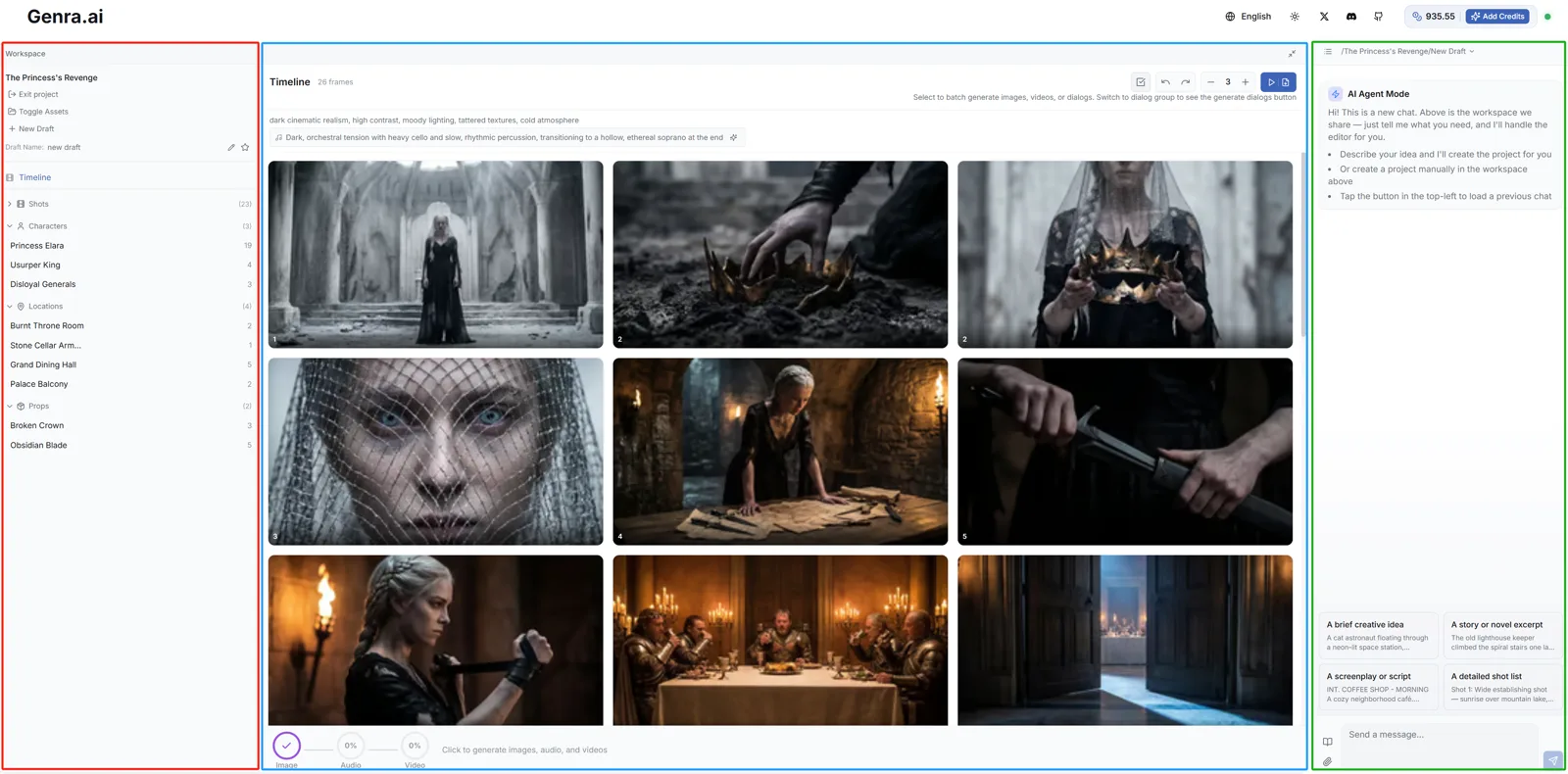
El editor tiene tres áreas principales que trabajan juntas:
Barra Lateral Izquierda
Tu centro de proyectos — muestra el nombre del proyecto actual, gestión de borradores y controles de filtro. Usa los filtros para cambiar vistas por Tomas, Personajes, Diálogos, Escenas y más.
Centro — Cuadrícula de Fotogramas
Tu espacio de trabajo visual que muestra todos los fotogramas del storyboard. Arriba se encuentra la barra de herramientas con acciones como Regenerar, Generar Video, Deshacer/Rehacer, y Reproducir y Exportar.
Derecha — Panel de Chat
Tu cerebro creativo. Chatea con la IA aquí para construir tu historia, modificar escenas, agregar personajes y controlar cada aspecto de tu video.
Paso 1: Crea Tu Proyecto
Método 1: Haz clic en "Nuevo Proyecto" y Describe Tu Idea
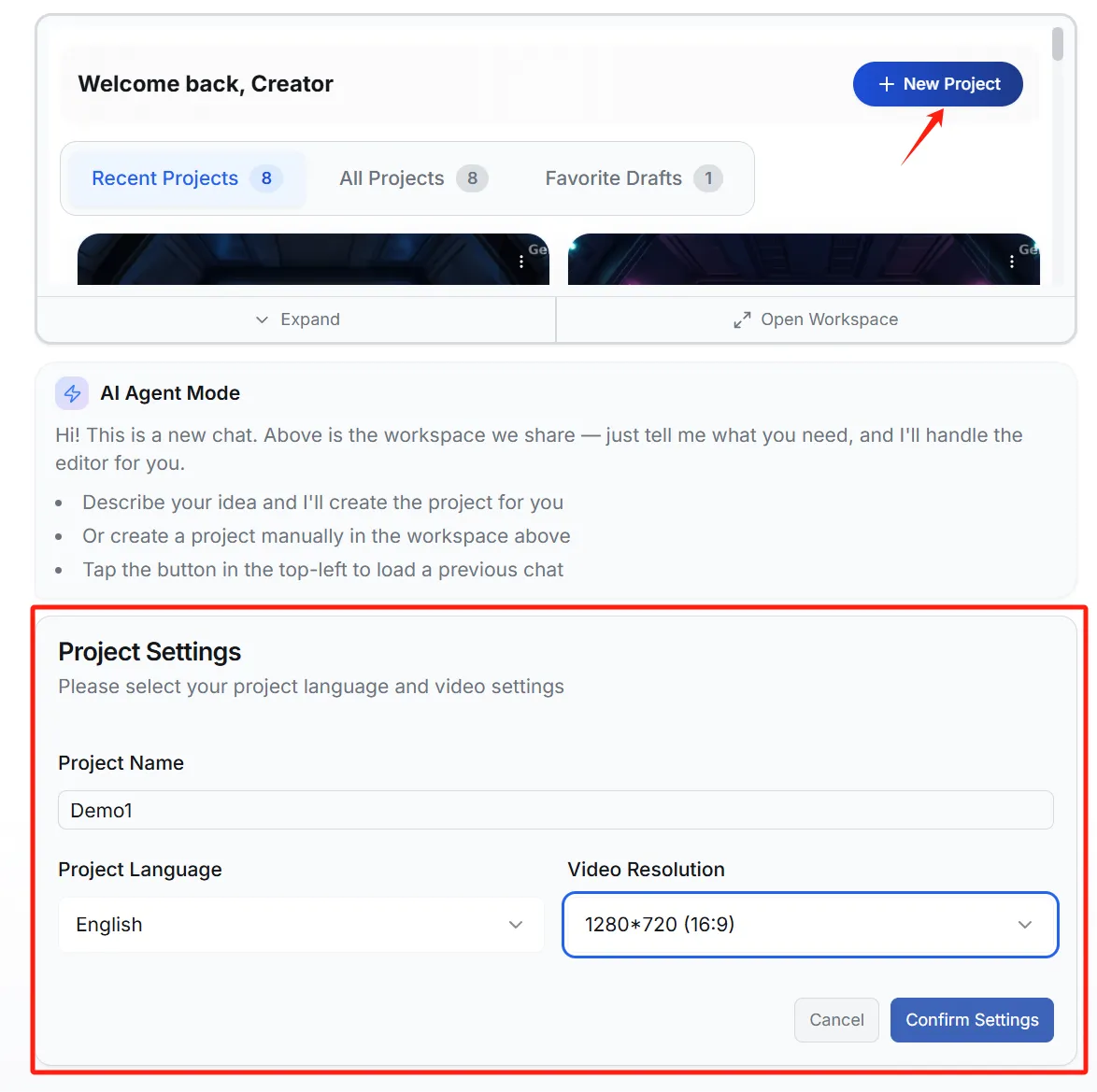
En el panel del Espacio de Trabajo, haz clic en el botón "+ Nuevo Proyecto". Verás un diálogo de Configuración del Proyecto donde configuras:
- Nombre del Proyecto: Dale a tu proyecto un nombre descriptivo.
- Idioma: Determina el idioma de los guiones y diálogos generados (ej., Inglés, Chino).
- Resolución: Elige tu relación de aspecto — 16:9 para YouTube/pantalla ancha o 9:16 para TikTok/Reels.
Método 2: Escribe Tu Idea Directamente
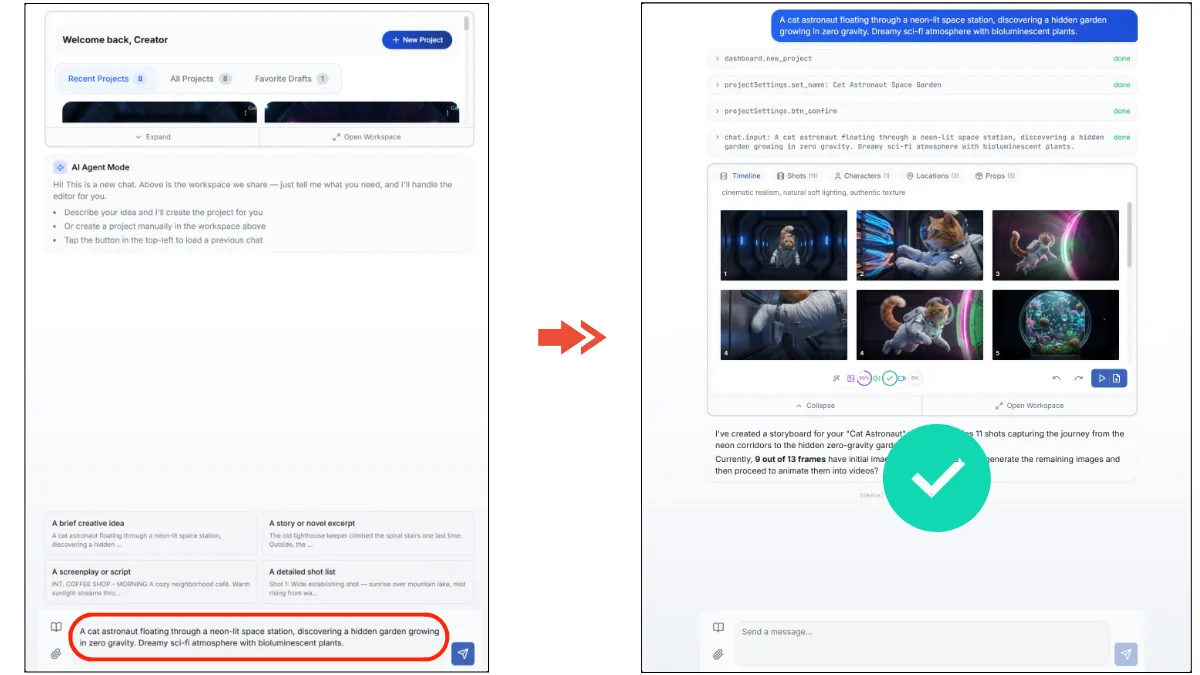
Simplemente escribe tu idea creativa en el cuadro de entrada del chat y envíala. Genra creará automáticamente un nuevo proyecto y comenzará a generar el guion y el storyboard para ti.
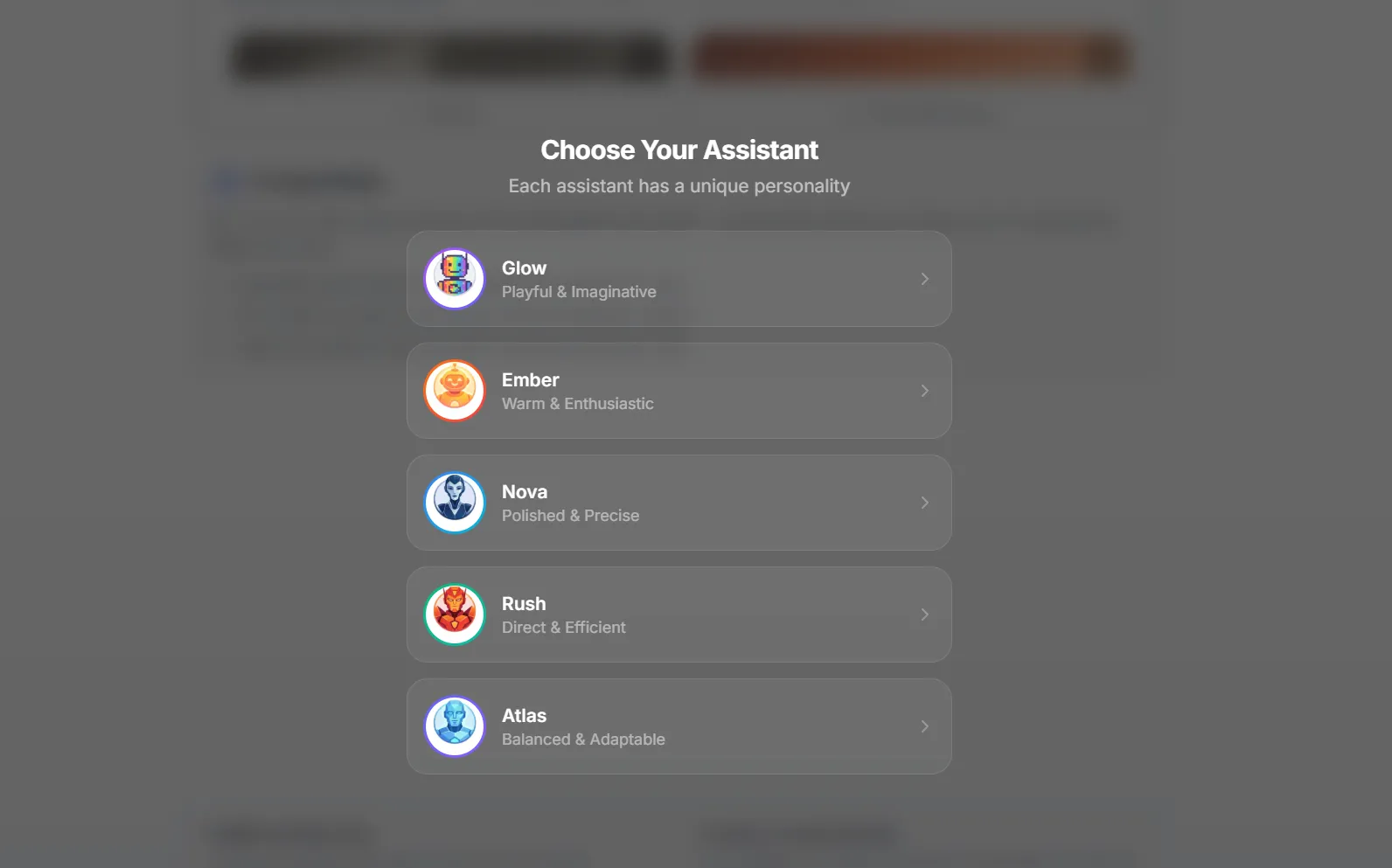
Una vez creado el proyecto, el espacio de trabajo cargará tu storyboard y podrás comenzar a refinarlo.
Paso 2: Gestiona Tu Generación
Después de enviar tu idea, Genra comienza a generar el guion, los personajes y los fotogramas del storyboard. Puedes monitorear y gestionar el progreso en la barra de progreso de la barra de herramientas en la parte inferior de la cuadrícula de fotogramas.
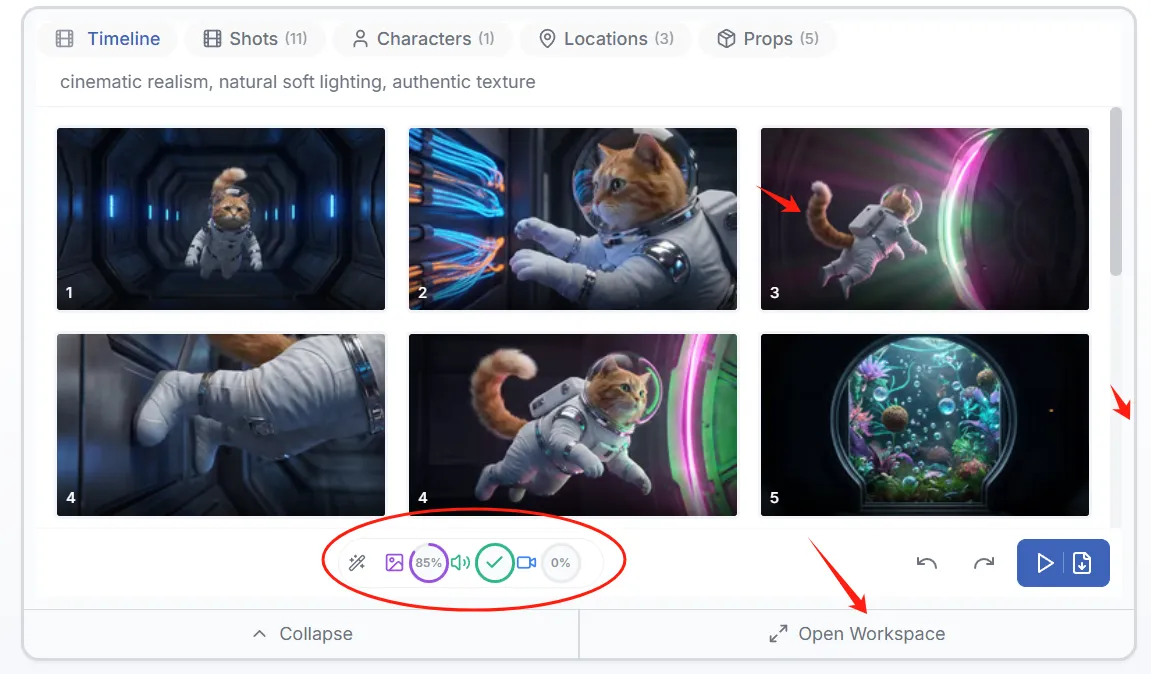
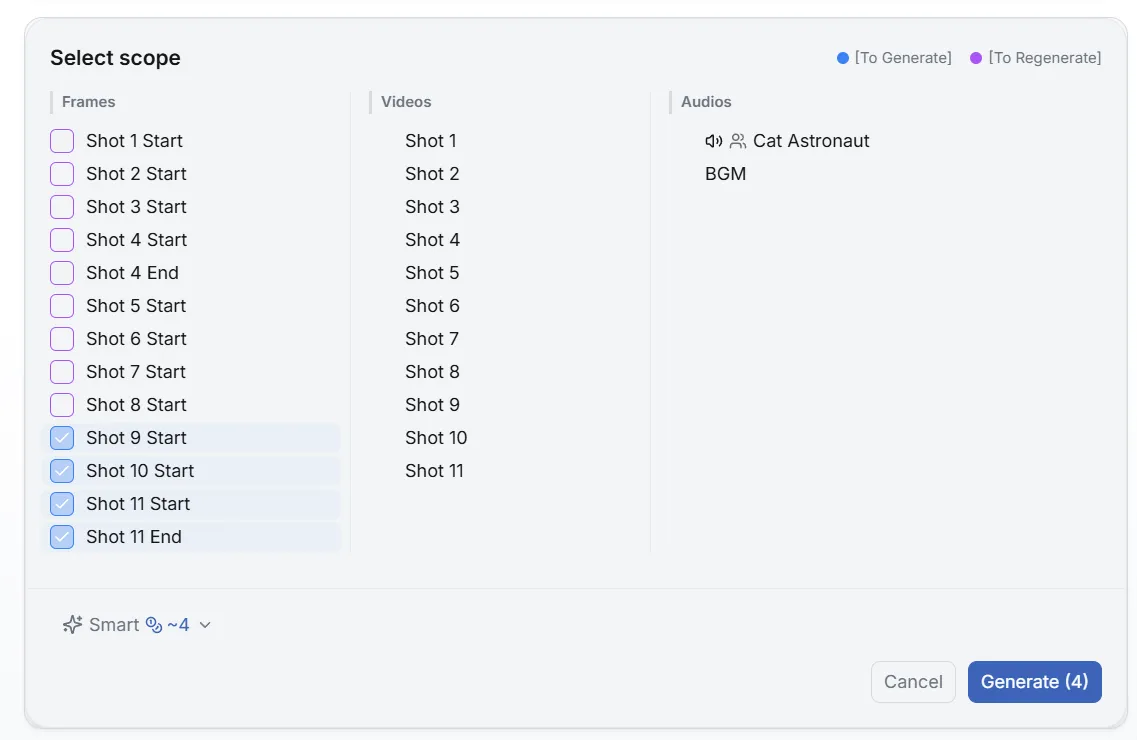
Haz clic en "Abrir Espacio de Trabajo" para entrar a la vista detallada completa del proyecto.
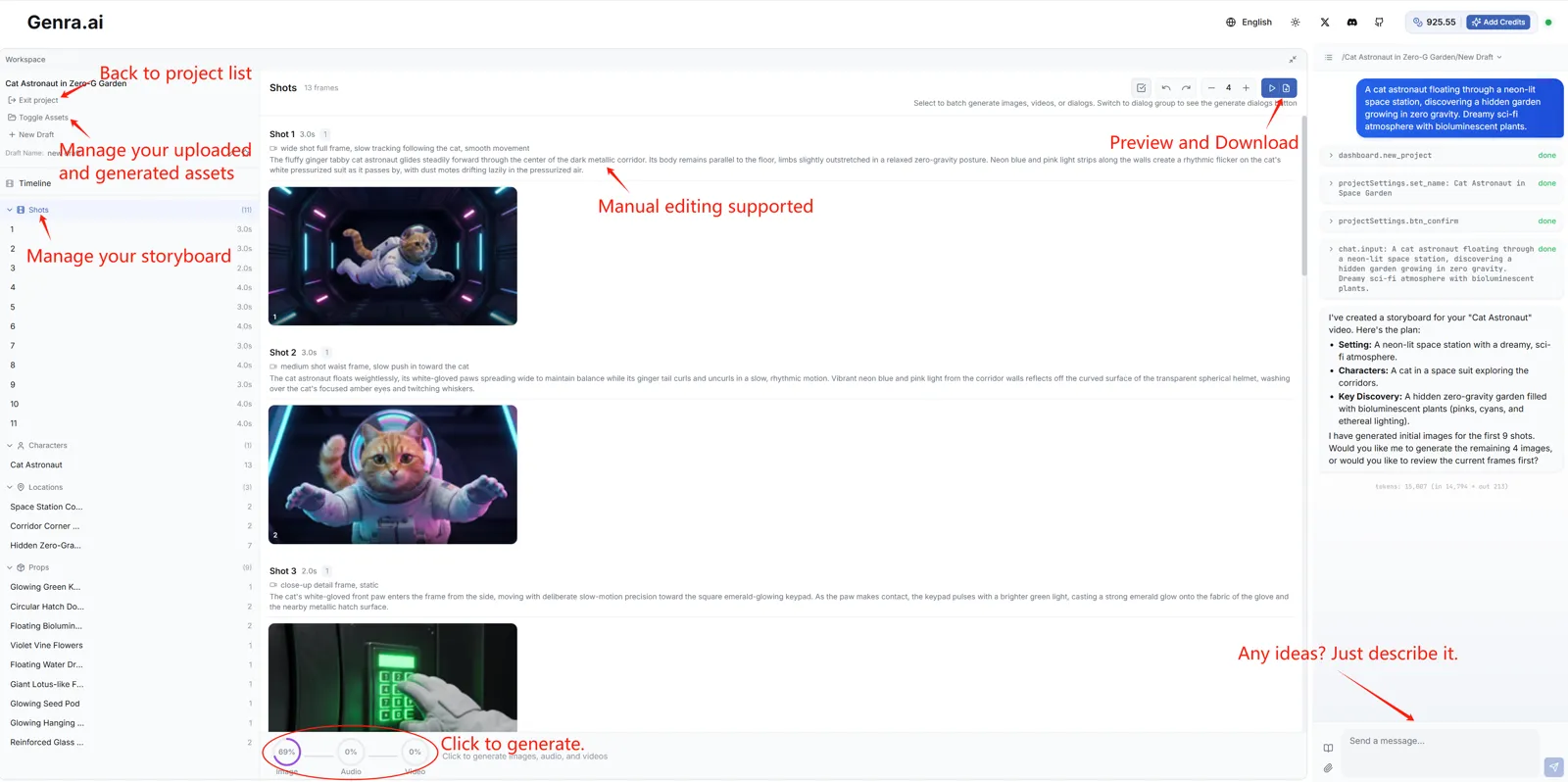
Continúa vía Chat
Usa el panel de chat para dar instrucciones de seguimiento en cualquier momento — agregar tomas, cambiar estilos, ajustar diálogos o pedir a la IA que regenere escenas específicas.
Sube Recursos de Referencia
¿Quieres que la IA haga referencia a imágenes o estilos específicos? Puedes:
- Hacer clic en el ícono de adjuntar en la entrada del chat para subir archivos
- Abrir el panel de Recursos para subir nuevos recursos, o arrastrar los existentes al chat para hacer referencia a ellos
Paso 3: Refina Tu Contenido
Usa los controles de filtro en la barra lateral izquierda para cambiar entre diferentes vistas de edición:
| Vista | Qué puedes editar |
|---|---|
| Línea de Tiempo | Edita descripciones de estilo global y genera/previsualiza música de fondo. |
| Tomas | Modifica tipos de toma (primer plano, plano general, etc.) y descripciones visuales para cada escena. |
| Personajes | Define o actualiza la apariencia de los personajes y asigna voces generadas por IA. |
| Diálogos | Edita líneas del guion, selecciona hablantes y ajusta el tiempo con precisión. |
| Escenas / Utilería | Gestiona descripciones de entornos y objetos para mantener la consistencia visual. |
También puedes hacer cambios charlando — por ejemplo, "Cambia el final a un suspenso" o "Haz todas las tomas estilo cyberpunk."
Paso 4: Trabaja con los Fotogramas
Cuadrícula de Fotogramas
- Zoom: Usa los botones + / − en la barra de herramientas para ajustar cuántos fotogramas por fila.
- Vista previa: Haz clic en cualquier fotograma para abrir una vista previa grande donde puedes editarlo individualmente.
- Selección múltiple: Haz clic en la esquina superior derecha de un fotograma para seleccionar una o múltiples imágenes.
Acciones de Fotogramas
- Regenerar: Selecciona fotogramas y haz clic en Generar Imágenes para regenerarlos.
- Generar Video: Convierte fotogramas estáticos seleccionados en clips de video dinámicos.
- Editar Imagen: Haz clic en cualquier imagen de fotograma para modificarla con descripciones de texto. Usa la herramienta Pincel para ediciones en áreas específicas.
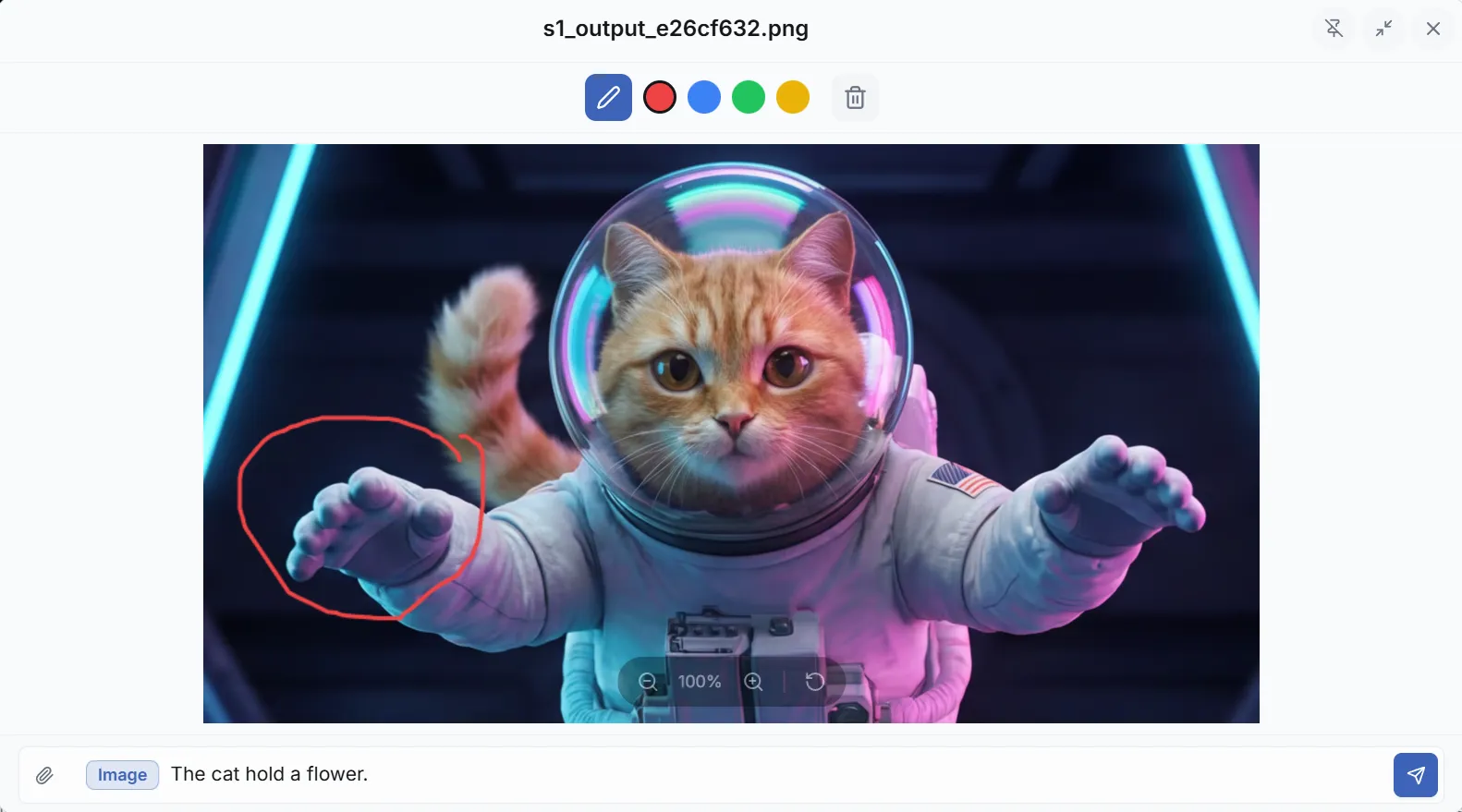
Paso 5: Previsualiza y Exporta
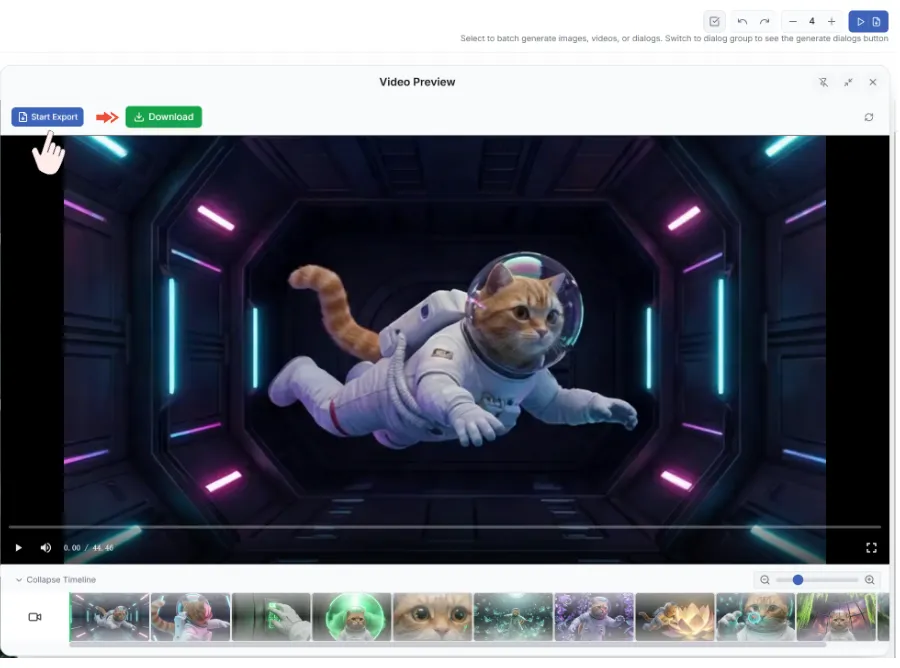
Vista previa: Haz clic en el botón Reproducir y Exportar en la barra de herramientas para abrir el panel de vista previa del video.
Exportar: Haz clic en el botón Exportar en el panel de vista previa. Un enlace de descarga aparecerá una vez que el video haya sido renderizado.
Preguntas Frecuentes
Q: No estoy satisfecho con los cambios recientes o perdí algo de progreso — ¿puedo volver a una versión anterior?
A: Sí, usa la función History (Historial) para recuperar versiones anteriores en cualquier momento. El botón está justo debajo del botón "Generate Video" (Generar Video) en el editor. Al hacer clic, verás capturas del proyecto en distintos momentos — previsualiza cualquier versión y haz clic en Restore (Restaurar) para volver. Es tu red de seguridad: especialmente útil cuando no te convence el resultado actual, quieres recuperar un guion anterior, o el Agent modificó tu línea de tiempo sin querer — te ahorra rehacer el trabajo.
Q: ¿Cómo mantengo la consistencia de los personajes?
A: Genra gestiona la consistencia de los personajes automáticamente — no se necesita trabajo manual. Si los resultados no son ideales, puedes agregar más detalles del personaje en el chat y la IA optimizará en consecuencia.
Q: ¿Cuánto tiempo toma la generación?
A: Las imágenes generalmente tardan menos de 30 segundos. Los clips de video pueden tardar de 1 a 3 minutos dependiendo de la duración y complejidad (ej., sincronización labial).
Q: ¿Puedo cambiar entre borradores?
A: Sí — haz clic en la lista de sesiones arriba del cuadro de entrada para cambiar a cualquier sesión del proyecto.
Q: ¿Qué tipos de archivo puedo subir?
A: Imágenes (JPG, PNG, WebP), videos (MP4) y archivos de audio (MP3, WAV). Máximo 10MB por archivo.