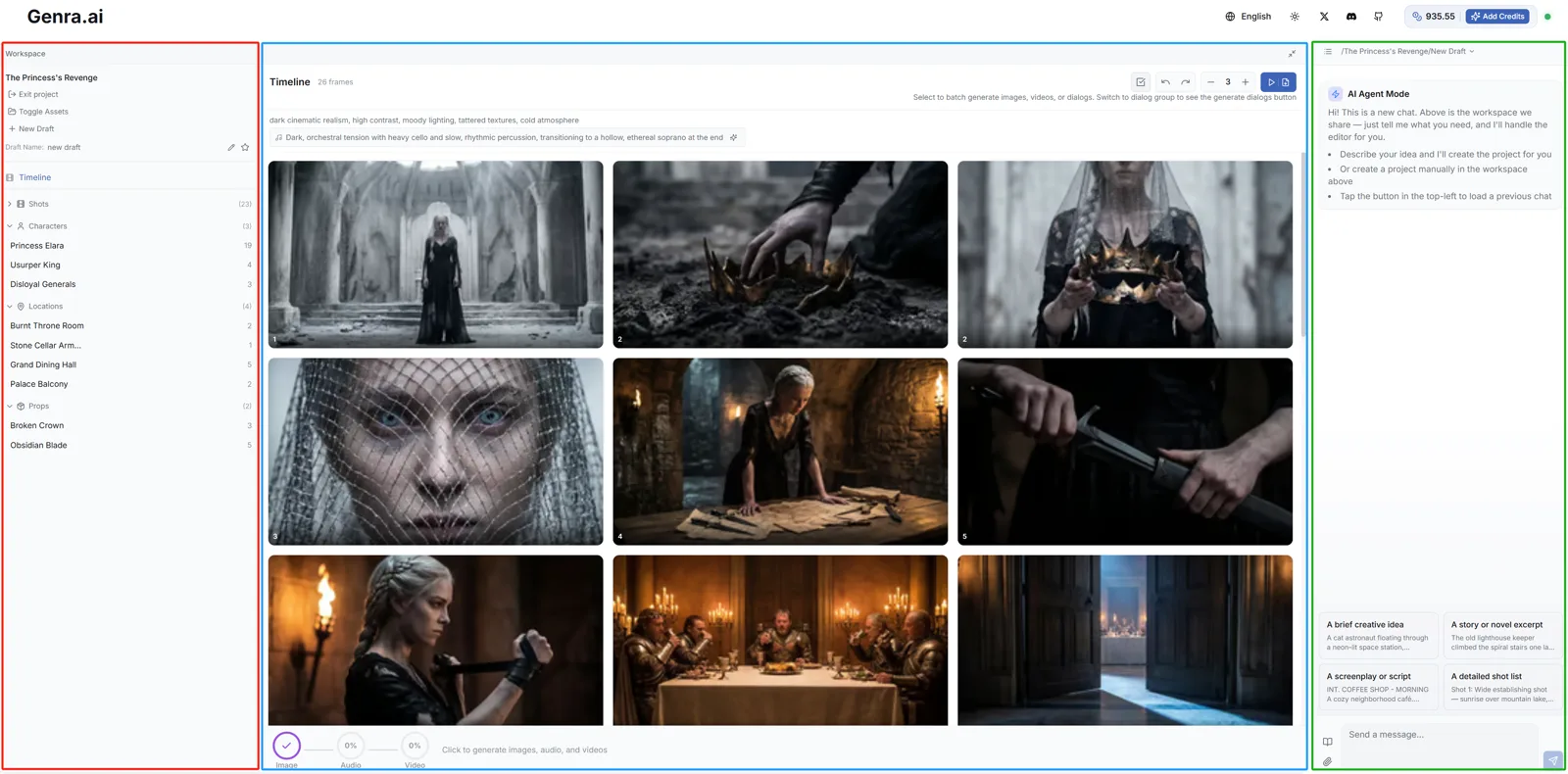
Visão Geral do Editor
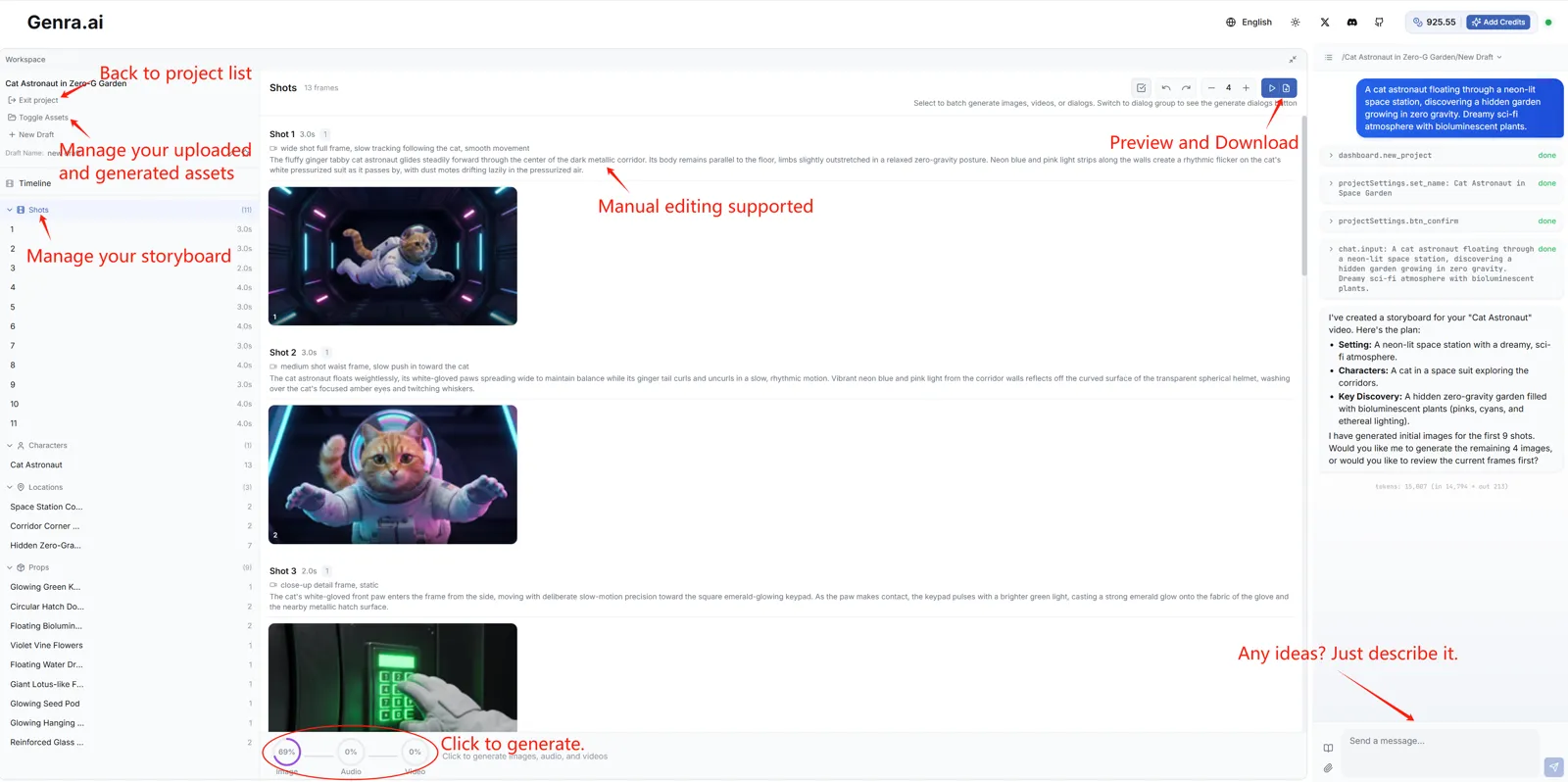
O editor tem três áreas principais que trabalham juntas:
Barra Lateral Esquerda
Seu hub de projeto — mostra o nome do projeto atual, gerenciamento de rascunhos e controles de filtro. Use filtros para alternar visualizações por Tomadas, Personagens, Diálogos, Cenas e mais.
Centro — Grade de Quadros
Seu espaço de trabalho visual exibindo todos os quadros do storyboard. Acima está a barra de ferramentas com ações como Regenerar, Gerar Vídeo, Desfazer/Refazer e Reproduzir e Exportar.
Direita — Painel de Chat
Seu cérebro criativo. Converse com a IA aqui para construir sua história, modificar cenas, adicionar personagens e controlar cada aspecto do seu vídeo.
Passo 1: Crie Seu Projeto
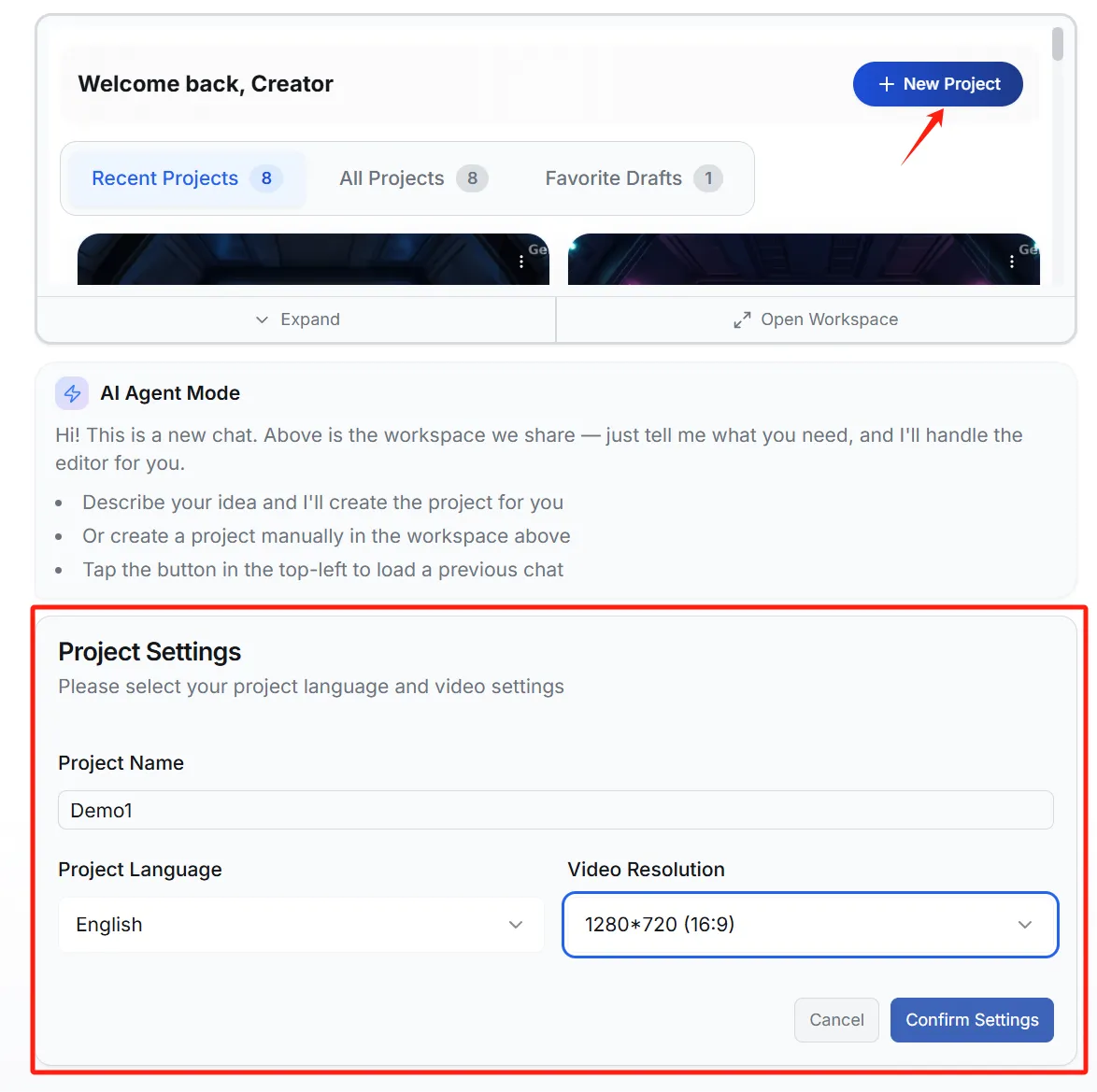
Método 1: Clique em "Novo Projeto" e Descreva Sua Ideia
No painel de Espaço de Trabalho, clique no botão "+ Novo Projeto". Você verá uma caixa de diálogo de Configurações do Projeto onde pode configurar:
- Nome do Projeto: Dê ao seu projeto um nome descritivo.
- Idioma: Determina o idioma dos roteiros e diálogos gerados (ex.: Inglês, Chinês).
- Resolução: Escolha sua proporção — 16:9 para YouTube/tela ampla ou 9:16 para TikTok/Reels.
Método 2: Digite Sua Ideia Diretamente
Simplesmente digite sua ideia criativa na caixa de entrada do chat e envie. O Genra criará automaticamente um novo projeto e começará a gerar o roteiro e o storyboard para você.
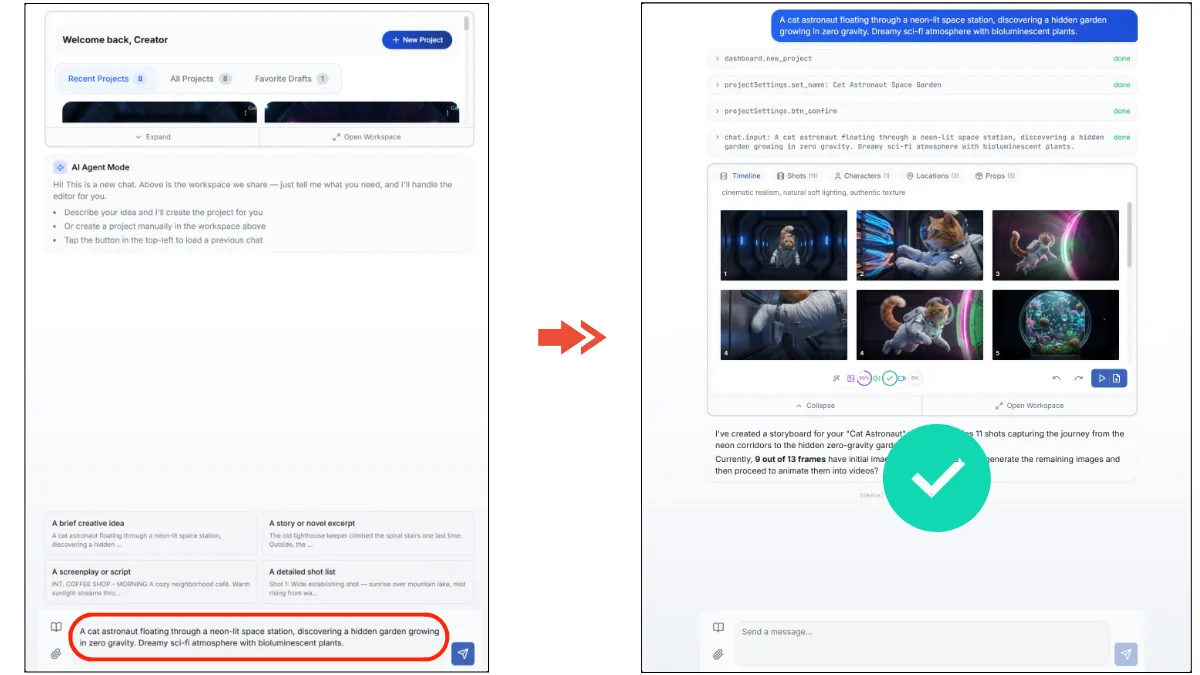
Uma vez que o projeto é criado, o espaço de trabalho carregará seu storyboard e você pode começar a refinar.
Passo 2: Gerencie Sua Geração
Após enviar sua ideia, o Genra começa a gerar o roteiro, personagens e quadros do storyboard. Você pode monitorar e gerenciar o progresso na barra de progresso da barra de ferramentas na parte inferior da grade de quadros.
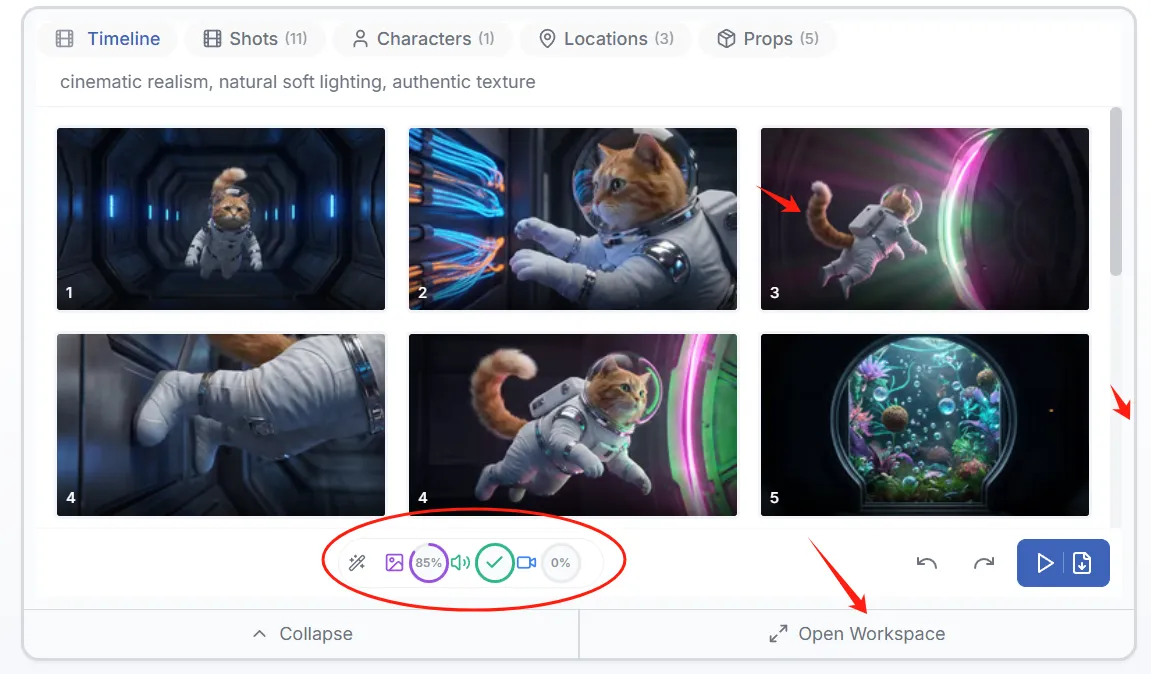
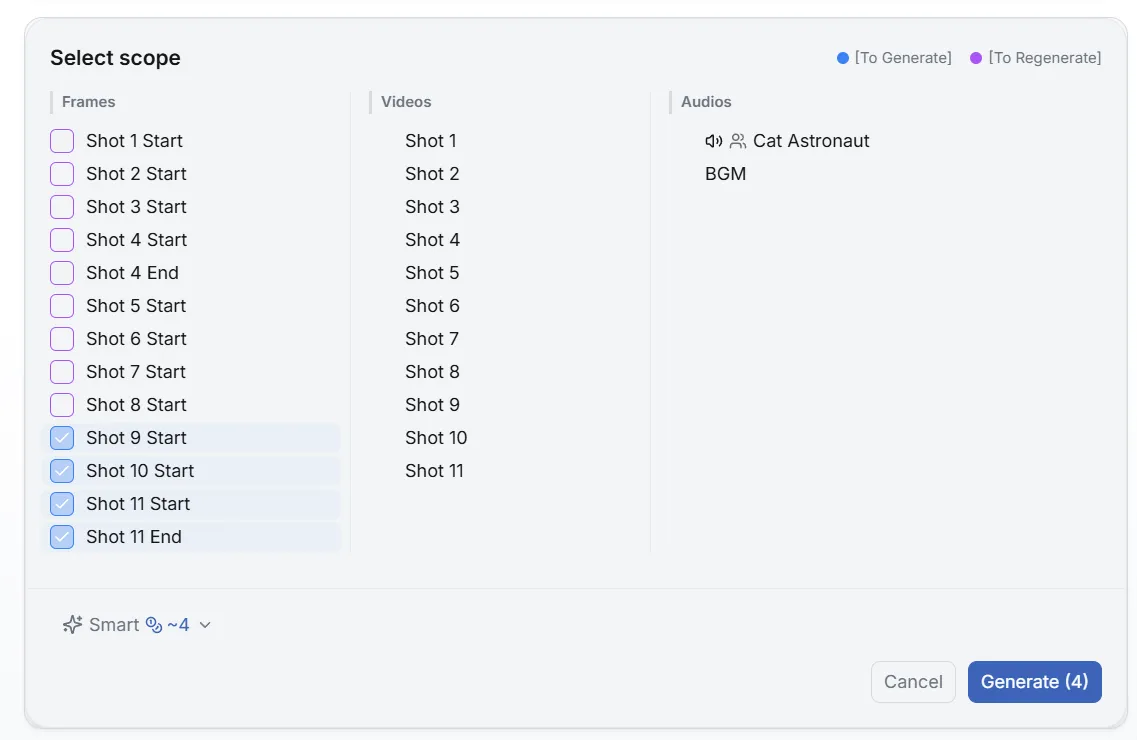
Clique em "Abrir Espaço de Trabalho" para entrar na visualização completa de detalhes do projeto.
Continuar por Chat
Use o painel de chat para dar instruções de acompanhamento a qualquer momento — adicione tomadas, mude estilos, ajuste diálogos ou peça à IA para regenerar cenas específicas.
Envie Recursos de Referência
Quer que a IA use imagens ou estilos específicos como referência? Você pode:
- Clicar no ícone de anexo na entrada do chat para enviar arquivos
- Abrir o painel de Recursos para enviar novos recursos, ou arrastar os existentes para o chat como referência
Passo 3: Refine Seu Conteúdo
Use os controles de filtro na barra lateral esquerda para alternar entre diferentes visualizações de edição:
| Visualização | O que você pode editar |
|---|---|
| Linha do Tempo | Editar descrições de estilo global e gerar/visualizar música de fundo. |
| Tomadas | Modificar tipos de tomada (close-up, plano aberto, etc.) e descrições visuais de cada cena. |
| Personagens | Definir ou atualizar aparências de personagens e atribuir vozes geradas por IA. |
| Diálogos | Editar falas do roteiro, selecionar locutores e ajustar a temporização. |
| Cenas / Objetos | Gerenciar descrições de ambiente e objetos para manter a consistência visual. |
Você também pode fazer alterações conversando — por exemplo, "Mude o final para um suspense" ou "Faça todas as tomadas no estilo cyberpunk."
Passo 4: Trabalhe com Quadros
Grade de Quadros
- Zoom: Use os botões + / − na barra de ferramentas para ajustar quantos quadros por linha.
- Visualização: Clique em qualquer quadro para abrir uma visualização grande onde você pode editá-lo individualmente.
- Seleção múltipla: Clique no canto superior direito de um quadro para selecionar uma ou múltiplas imagens.
Ações de Quadro
- Regenerar: Selecione quadros e clique em Gerar Imagens para regenerá-los.
- Gerar Vídeo: Transforme quadros estáticos selecionados em clipes de vídeo dinâmicos.
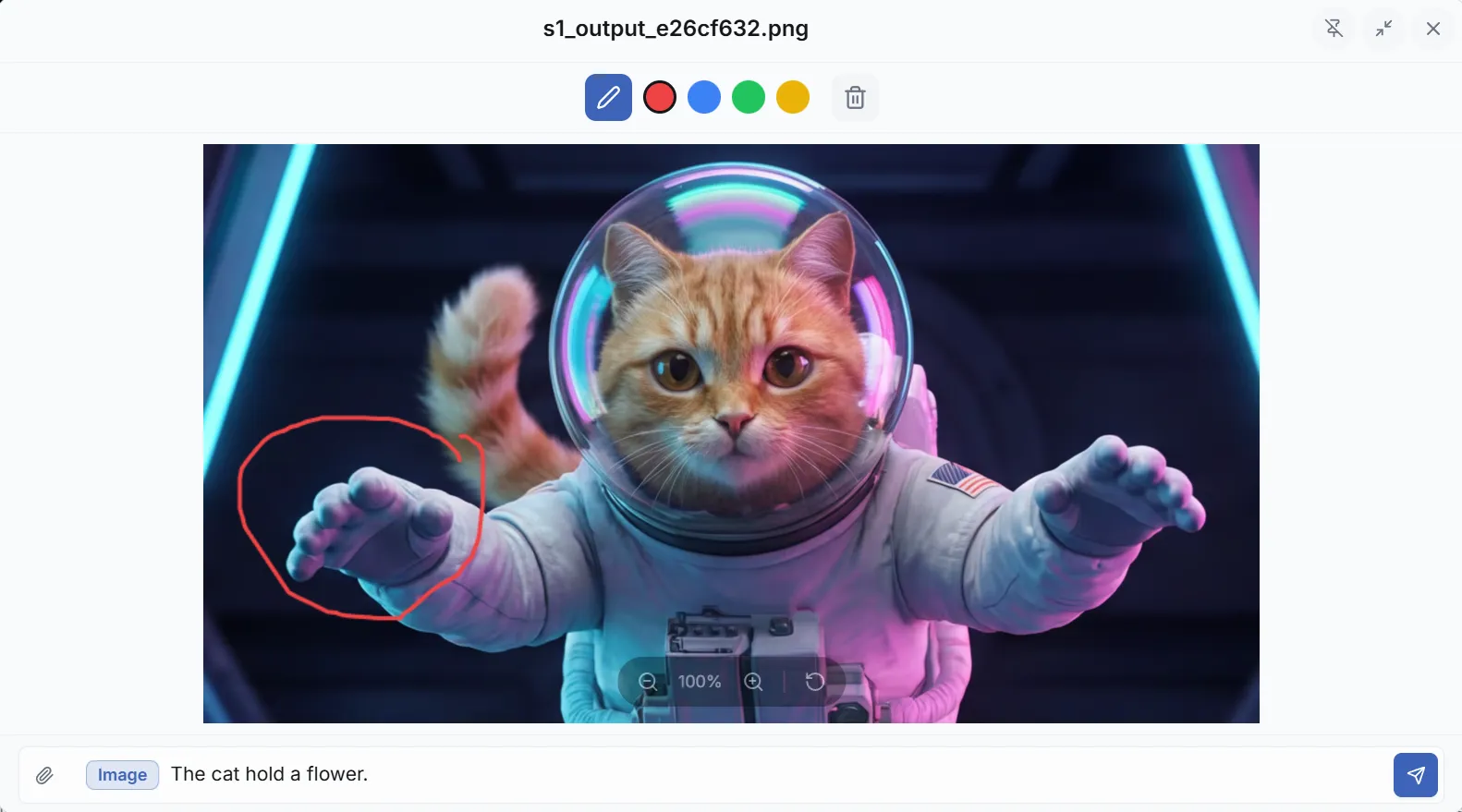
- Editar Imagem: Clique em qualquer imagem de quadro para modificá-la com descrições de texto. Use a ferramenta Pincel para edições em áreas específicas.
Passo 5: Visualize e Exporte
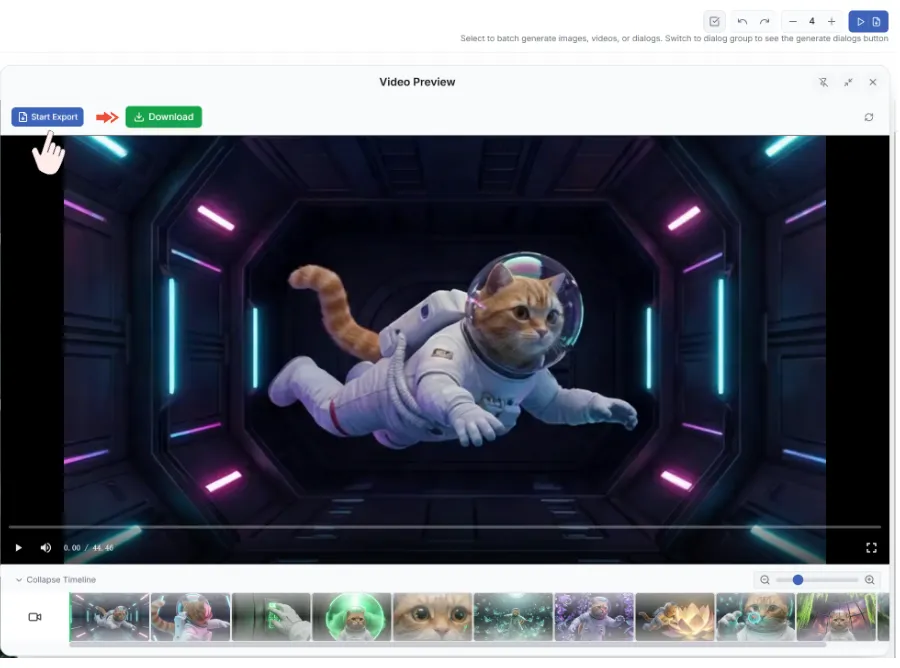
Visualização: Clique no botão Reproduzir e Exportar na barra de ferramentas para abrir o painel de visualização do vídeo.
Exportar: Clique no botão Exportar no painel de visualização. Um link de download aparecerá assim que o vídeo for renderizado.
FAQ
Q: Não estou satisfeito com as alterações recentes ou perdi parte do progresso — posso voltar a uma versão anterior?
A: Sim, você pode usar a função History (Histórico) para recuperar versões anteriores a qualquer momento. O botão fica logo abaixo do botão "Generate Video" (Gerar Vídeo) no editor. Ao clicar, você verá snapshots do projeto em diferentes momentos — visualize qualquer versão e clique em Restore (Restaurar) para voltar. É sua rede de segurança: especialmente útil quando você não gostou do resultado atual, quer recuperar um script anterior, ou o Agent modificou sua linha do tempo sem querer — evitando que você refaça o trabalho.
Q: Como mantenho a consistência dos personagens?
A: O Genra gerencia a consistência dos personagens automaticamente — sem necessidade de trabalho manual. Se os resultados não forem ideais, você pode adicionar mais detalhes do personagem no chat e a IA otimizará de acordo.
Q: Quanto tempo leva a geração?
A: Imagens geralmente levam menos de 30 segundos. Clipes de vídeo podem levar de 1 a 3 minutos dependendo da duração e complexidade (ex.: sincronia labial).
Q: Posso alternar entre rascunhos?
A: Sim — clique na lista de sessões acima da caixa de entrada para alternar para qualquer sessão do projeto.
Q: Que tipos de arquivo posso enviar?
A: Imagens (JPG, PNG, WebP), vídeos (MP4) e arquivos de áudio (MP3, WAV). Máximo de 10MB por arquivo.