Editor-Ubersicht
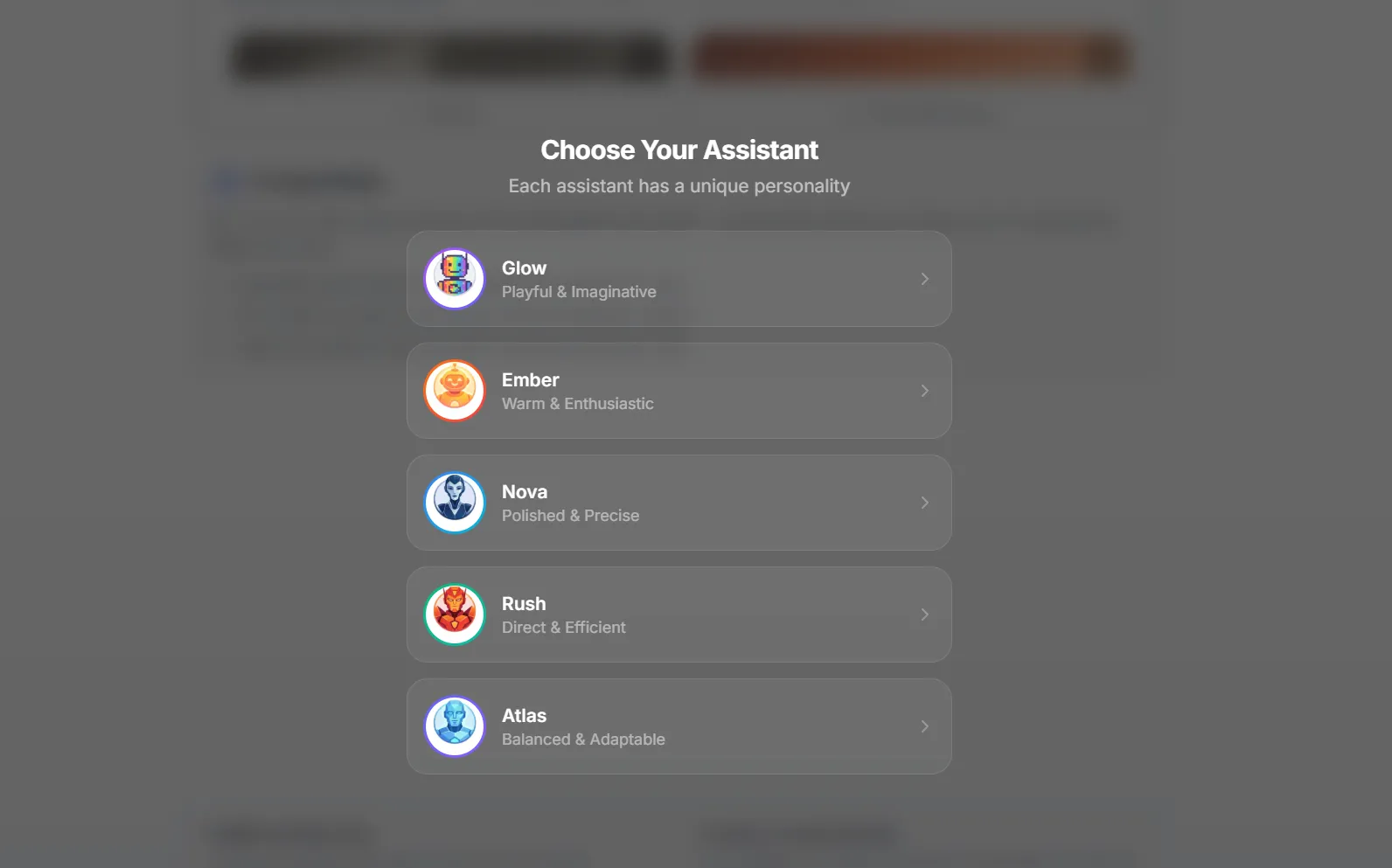
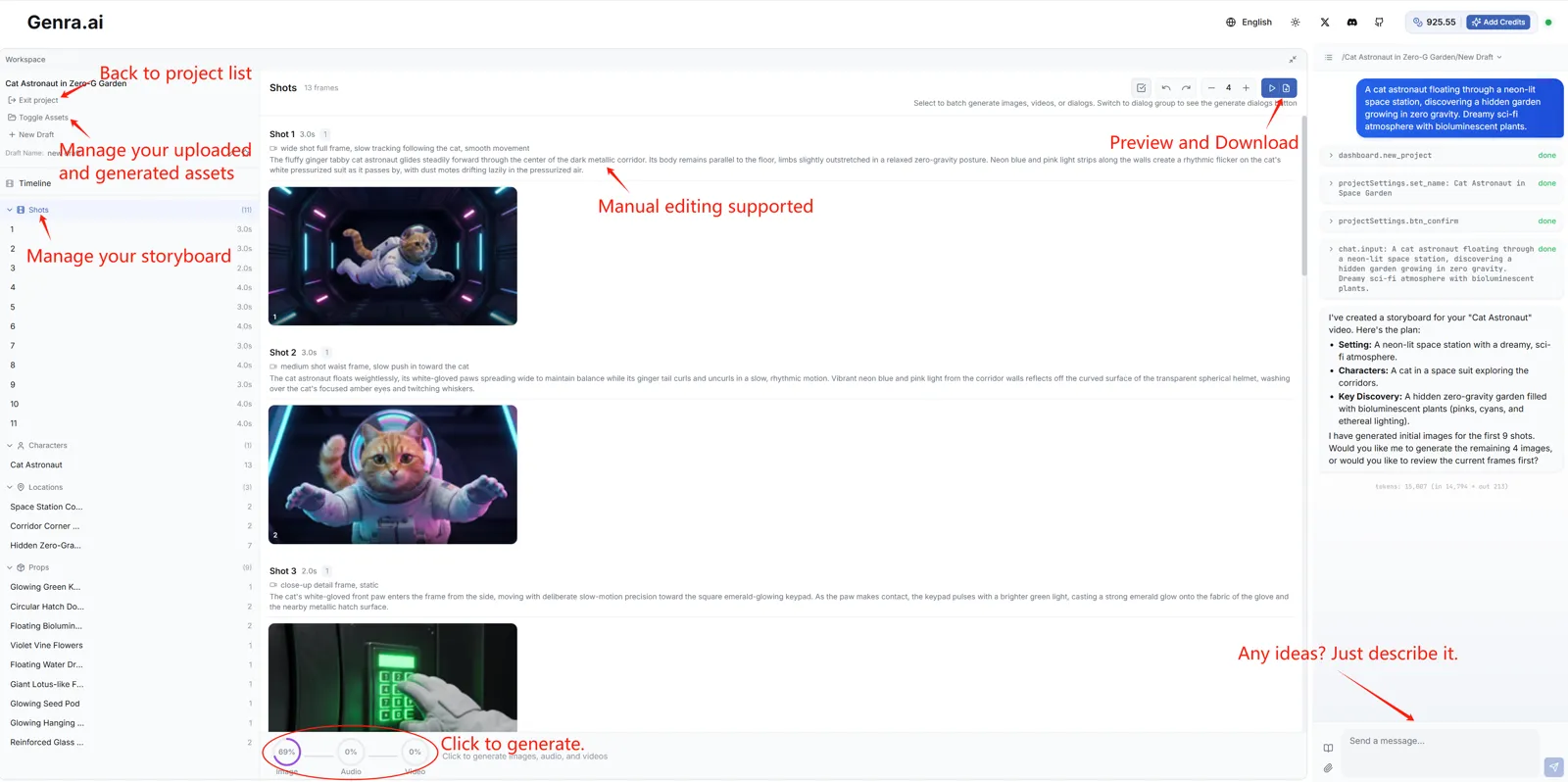
Der Editor hat drei Hauptbereiche, die zusammenarbeiten:
Linke Seitenleiste
Ihr Projekt-Hub — zeigt den aktuellen Projektnamen, Entwurfsverwaltung und Filtersteuerungen. Verwenden Sie Filter, um zwischen Ansichten nach Einstellungen, Charakteren, Dialogen, Szenen und mehr zu wechseln.
Mitte — Frame-Raster
Ihr visueller Arbeitsbereich, der alle Storyboard-Frames anzeigt. Daruber befindet sich die Werkzeugleiste mit Aktionen wie Neu generieren, Video generieren, Ruckgangig/Wiederherstellen und Abspielen & Exportieren.
Rechts — Chat-Panel
Ihr kreatives Gehirn. Chatten Sie hier mit der KI, um Ihre Geschichte aufzubauen, Szenen zu andern, Charaktere hinzuzufugen und jeden Aspekt Ihres Videos zu steuern.
Schritt 1: Erstellen Sie Ihr Projekt
Methode 1: Klicken Sie auf "Neues Projekt" und beschreiben Sie Ihre Idee
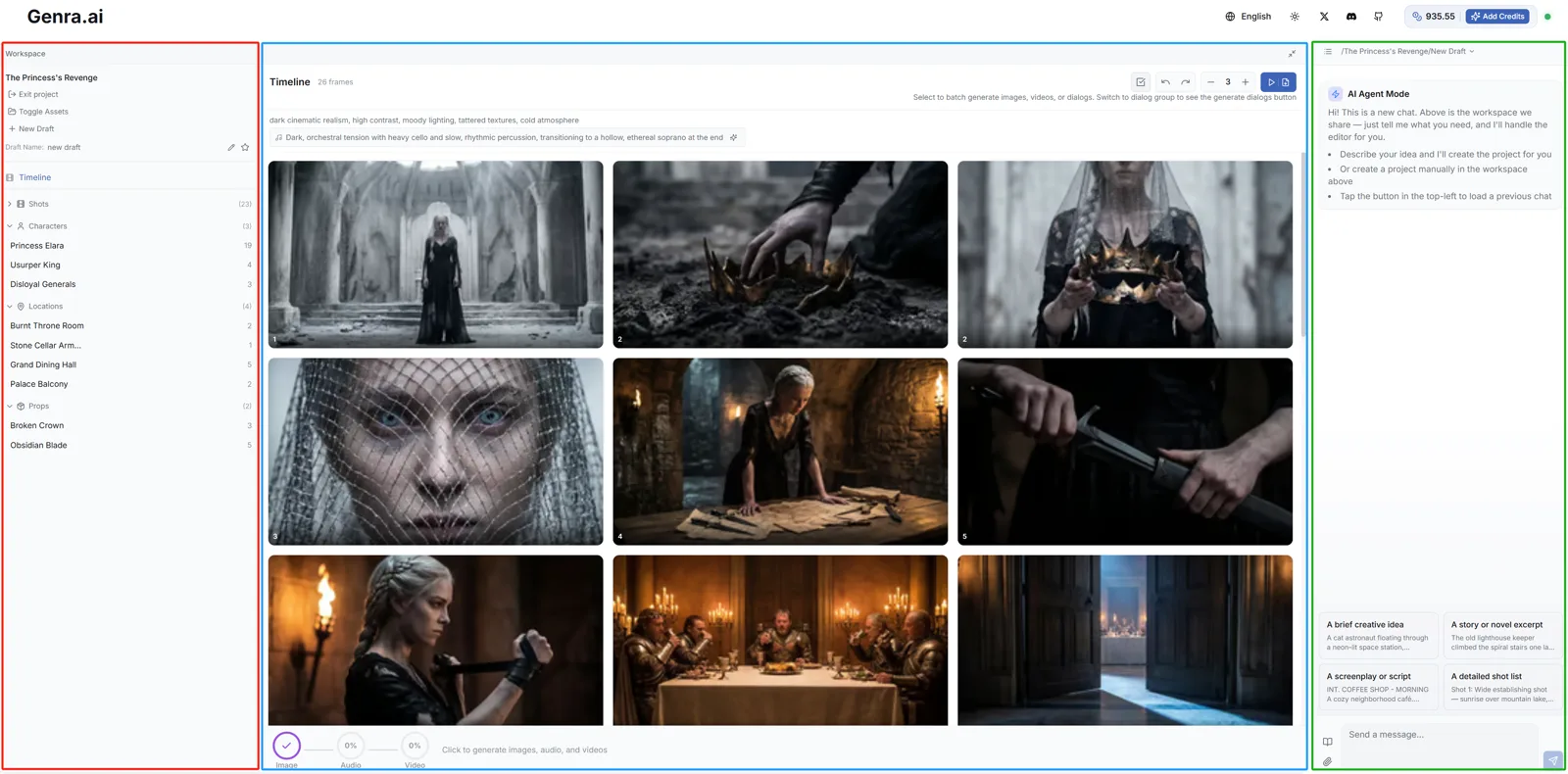
Klicken Sie im Arbeitsbereich-Panel auf die Schaltflache "+ Neues Projekt". Es erscheint ein Projekteinstellungen-Dialog, in dem Sie konfigurieren:
- Projektname: Geben Sie Ihrem Projekt einen beschreibenden Namen.
- Sprache: Bestimmt die Sprache der generierten Skripte und Dialoge (z.B. Englisch, Chinesisch).
- Auflosung: Wahlen Sie Ihr Seitenverhaltnis — 16:9 fur YouTube/Breitbild oder 9:16 fur TikTok/Reels.
Methode 2: Geben Sie Ihre Idee direkt ein
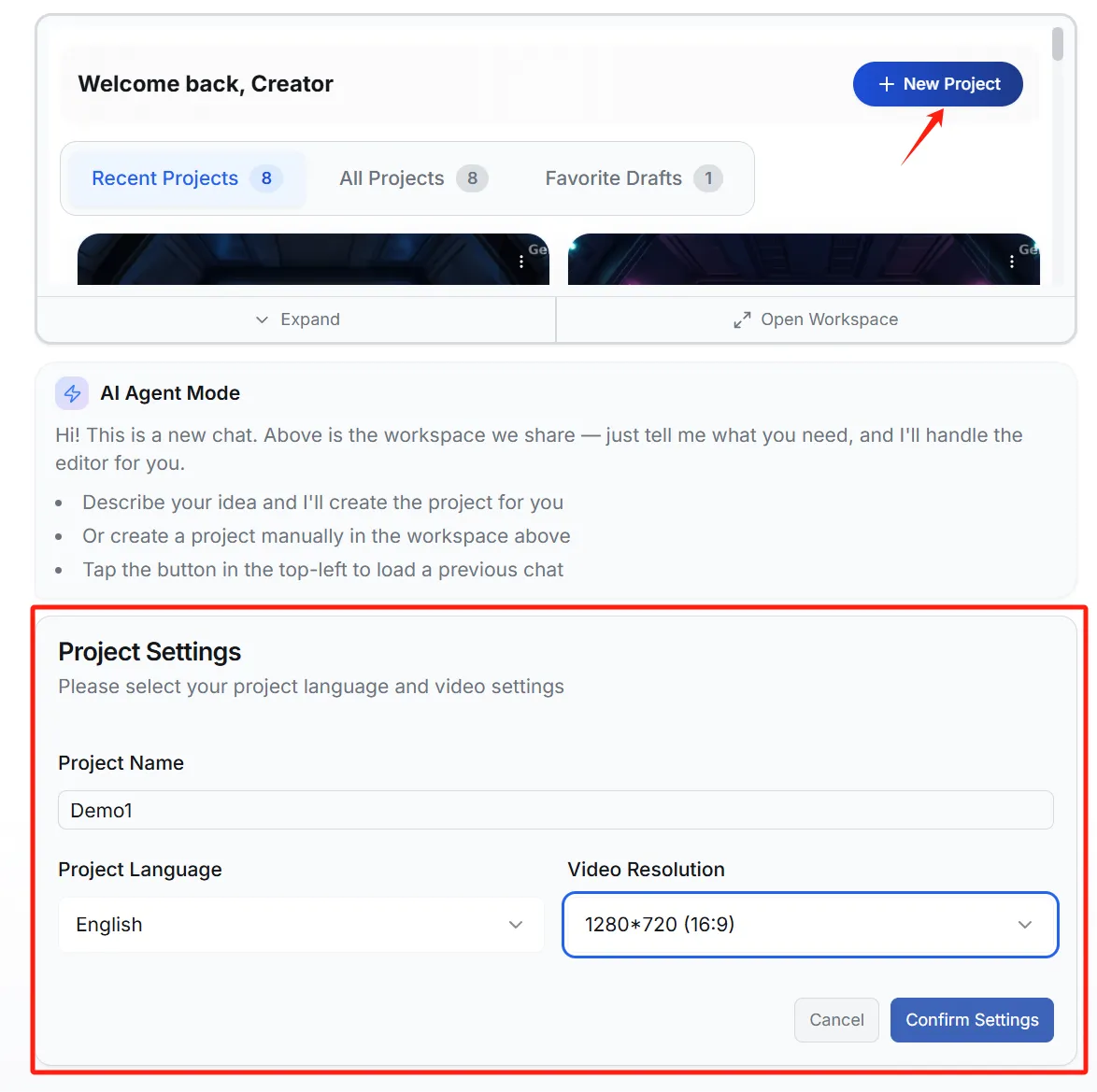
Geben Sie einfach Ihre kreative Idee in das Chat-Eingabefeld ein und senden Sie sie ab. Genra erstellt automatisch ein neues Projekt und beginnt, das Skript und Storyboard fur Sie zu generieren.
Sobald das Projekt erstellt ist, wird der Arbeitsbereich Ihr Storyboard laden und Sie konnen mit der Verfeinerung beginnen.
Schritt 2: Verwalten Sie Ihre Generierung
Nachdem Sie Ihre Idee gesendet haben, beginnt Genra mit der Generierung von Skript, Charakteren und Storyboard-Frames. Sie konnen den Fortschritt in der Fortschrittsleiste der Werkzeugleiste am unteren Rand des Frame-Rasters uberwachen und verwalten.
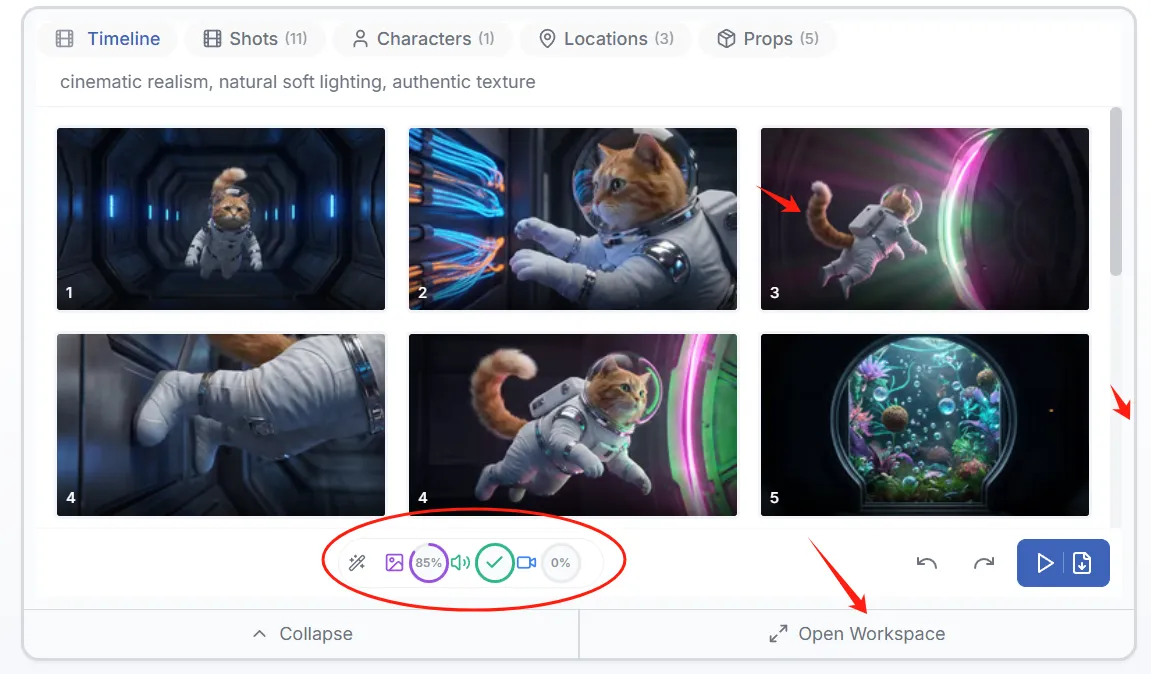
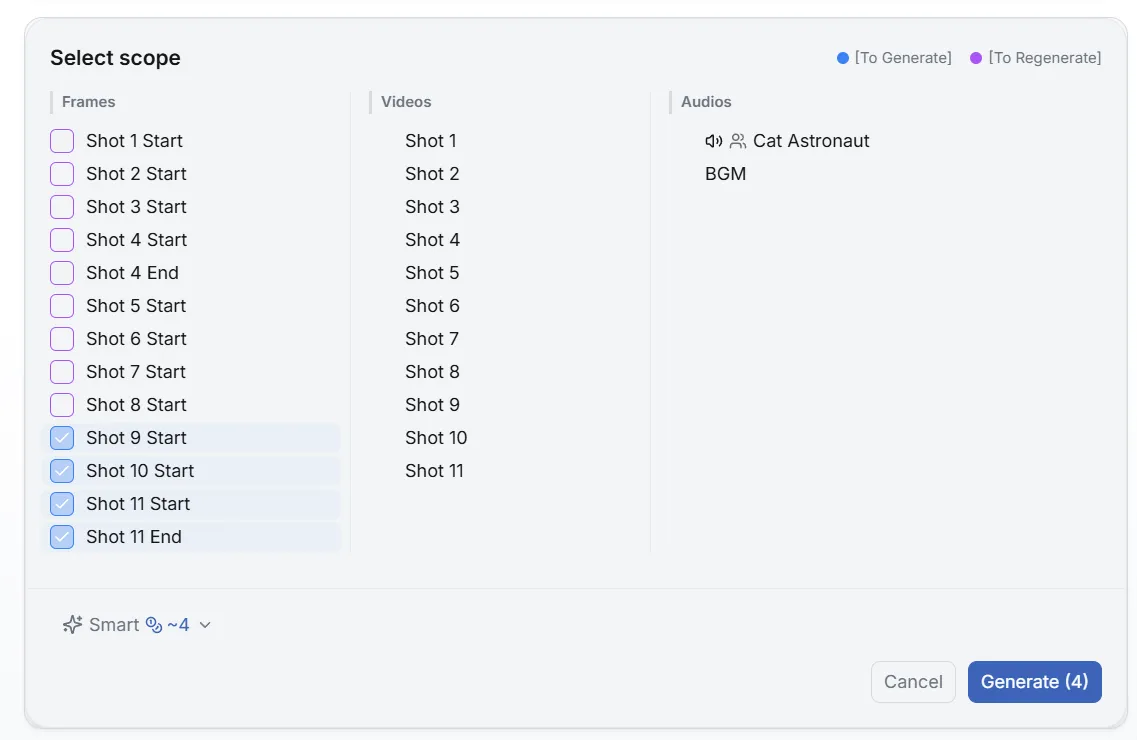
Klicken Sie auf "Arbeitsbereich offnen", um die vollstandige Projektdetailansicht zu betreten.
Per Chat fortfahren
Verwenden Sie das Chat-Panel, um jederzeit Folgeanweisungen zu geben — Einstellungen hinzufugen, Stile andern, Dialoge anpassen oder die KI bitten, bestimmte Szenen neu zu generieren.
Referenz-Assets hochladen
Mochten Sie, dass die KI bestimmte Bilder oder Stile als Referenz nutzt? Sie konnen:
- Auf das Anhang-Symbol im Chat-Eingabefeld klicken, um Dateien hochzuladen
- Das Assets-Panel offnen, um neue Assets hochzuladen, oder vorhandene in den Chat ziehen, um sie als Referenz zu verwenden
Schritt 3: Verfeinern Sie Ihre Inhalte
Verwenden Sie die Filtersteuerungen in der linken Seitenleiste, um zwischen verschiedenen Bearbeitungsansichten zu wechseln:
| Ansicht | Was Sie bearbeiten konnen |
|---|---|
| Zeitleiste | Bearbeiten Sie globale Stilbeschreibungen und generieren/horen Sie Hintergrundmusik. |
| Einstellungen | Andern Sie Einstellungstypen (Nahaufnahme, Weitwinkel etc.) und visuelle Beschreibungen fur jede Szene. |
| Charaktere | Definieren oder aktualisieren Sie das Aussehen der Charaktere und weisen Sie KI-generierte Stimmen zu. |
| Dialoge | Bearbeiten Sie Skriptzeilen, wahlen Sie Sprecher aus und optimieren Sie das Timing. |
| Szenen / Requisiten | Verwalten Sie Umgebungs- und Objektbeschreibungen, um visuelle Konsistenz zu gewahrleisten. |
Sie konnen auch Anderungen per Chat vornehmen — zum Beispiel "Andere das Ende zu einem Cliffhanger" oder "Mache alle Einstellungen im Cyberpunk-Stil."
Schritt 4: Mit Frames arbeiten
Frame-Raster
- Zoom: Verwenden Sie die + / − Schaltflachen in der Werkzeugleiste, um die Anzahl der Frames pro Reihe anzupassen.
- Vorschau: Klicken Sie auf einen beliebigen Frame, um eine grosse Vorschau zu offnen, in der Sie ihn einzeln bearbeiten konnen.
- Mehrfachauswahl: Klicken Sie auf die obere rechte Ecke eines Frames, um ein oder mehrere Bilder auszuwahlen.
Frame-Aktionen
- Neu generieren: Wahlen Sie Frames aus und klicken Sie auf Bilder generieren, um sie neu zu generieren.
- Video generieren: Verwandeln Sie ausgewahlte statische Frames in dynamische Videoclips.
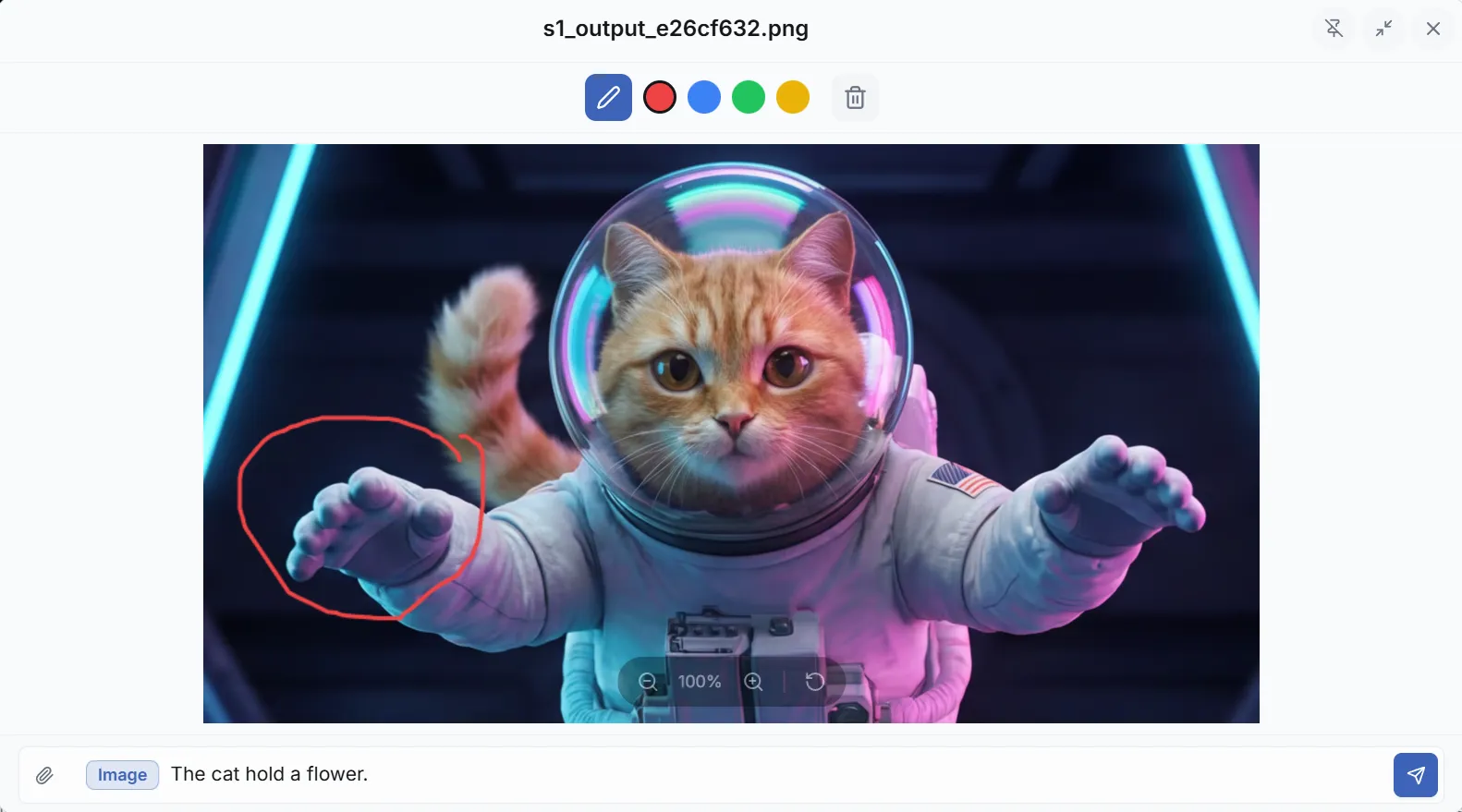
- Bild bearbeiten: Klicken Sie auf ein beliebiges Frame-Bild, um es mit Textbeschreibungen zu bearbeiten. Verwenden Sie das Pinsel-Werkzeug fur bereichsspezifische Bearbeitungen.
Schritt 5: Vorschau & Export
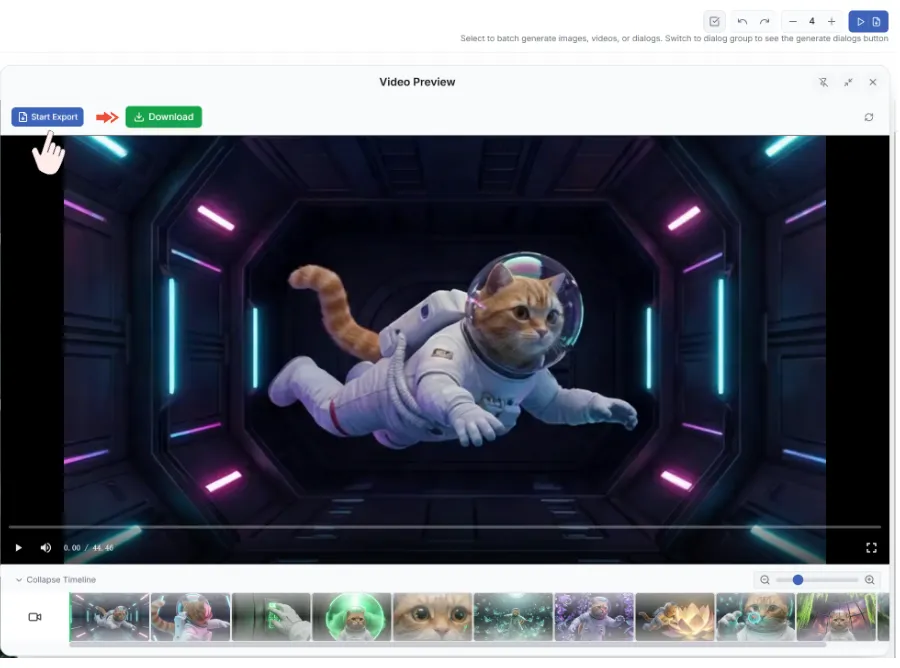
Vorschau: Klicken Sie auf die Schaltflache Abspielen & Exportieren in der Werkzeugleiste, um das Video-Vorschaupanel zu offnen.
Export: Klicken Sie auf die Export-Schaltflache im Vorschaupanel. Ein Download-Link erscheint, sobald das Video gerendert ist.
FAQ
Q: Ich bin mit meinen letzten Änderungen unzufrieden oder habe Fortschritt verloren — kann ich zu einer früheren Version zurückkehren?
A: Ja, mit der History-Funktion (Verlauf) kannst du jederzeit ältere Versionen wiederherstellen. Der Button befindet sich direkt unter dem Button "Generate Video" (Video generieren) im Editor. Beim Klick siehst du Snapshots des Projekts zu verschiedenen Zeitpunkten — du kannst jede Version vorschauen und mit Restore (Wiederherstellen) zurückkehren. Das ist dein Sicherheitsnetz: besonders nützlich, wenn das aktuelle Ergebnis nicht passt, du ein früheres Skript zurückholen möchtest oder der Agent versehentlich deine Timeline geändert hat — so musst du keine Arbeit wiederholen.
Q: Wie erhalte ich Charakterkonsistenz?
A: Genra verwaltet die Charakterkonsistenz automatisch — kein manueller Aufwand erforderlich. Wenn die Ergebnisse nicht ideal sind, konnen Sie im Chat weitere Charakterdetails hinzufugen und die KI wird entsprechend optimieren.
Q: Wie lange dauert die Generierung?
A: Bilder dauern in der Regel unter 30 Sekunden. Videoclips konnen je nach Lange und Komplexitat (z.B. Lippensynchronisation) 1-3 Minuten dauern.
Q: Kann ich zwischen Entwurfen wechseln?
A: Ja — klicken Sie auf die Sitzungsliste uber dem Eingabefeld, um zu einer beliebigen Projektsitzung zu wechseln.
Q: Welche Dateitypen kann ich hochladen?
A: Bilder (JPG, PNG, WebP), Videos (MP4) und Audiodateien (MP3, WAV). Maximal 10MB pro Datei.