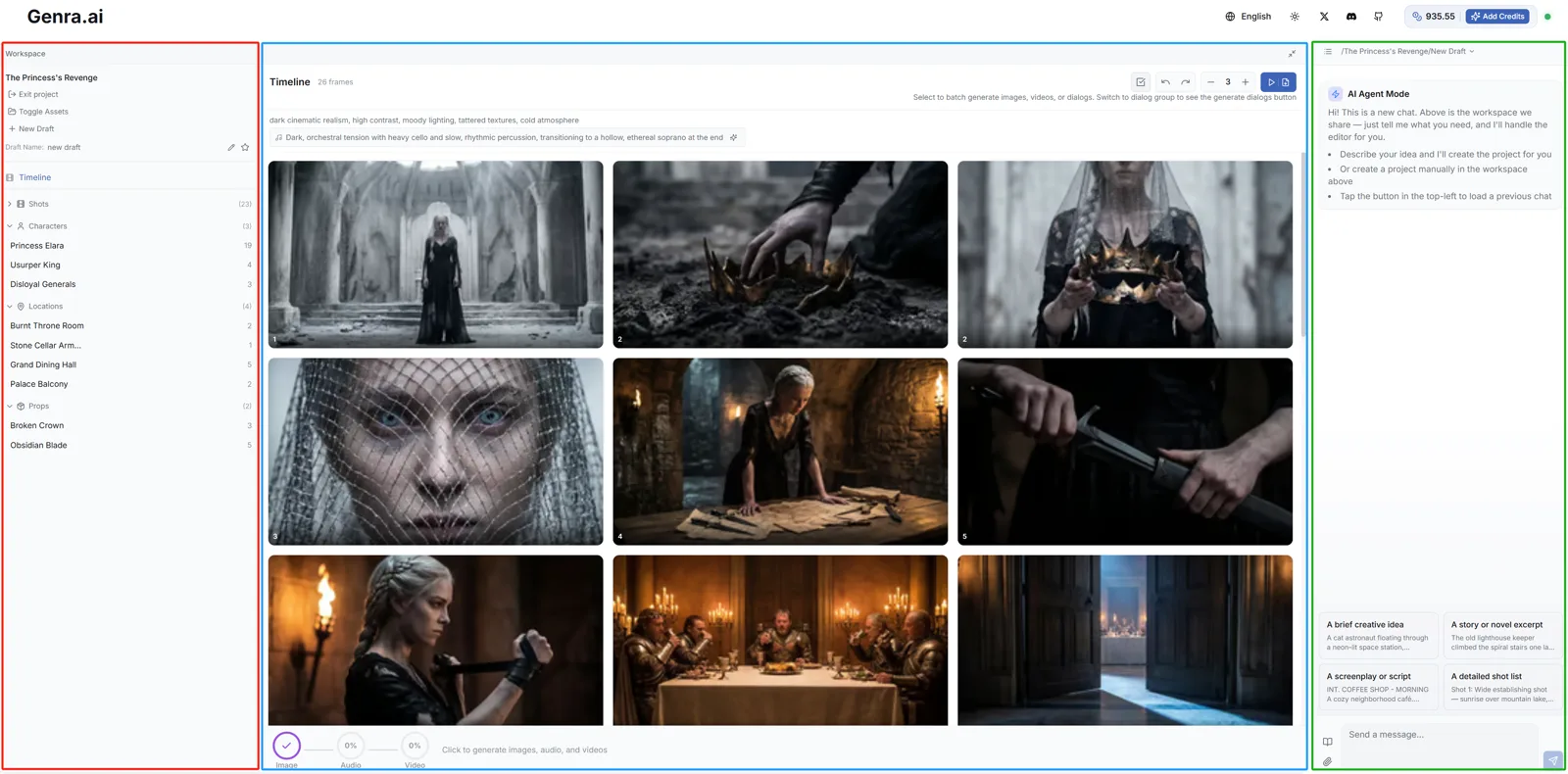
Apercu de l'editeur
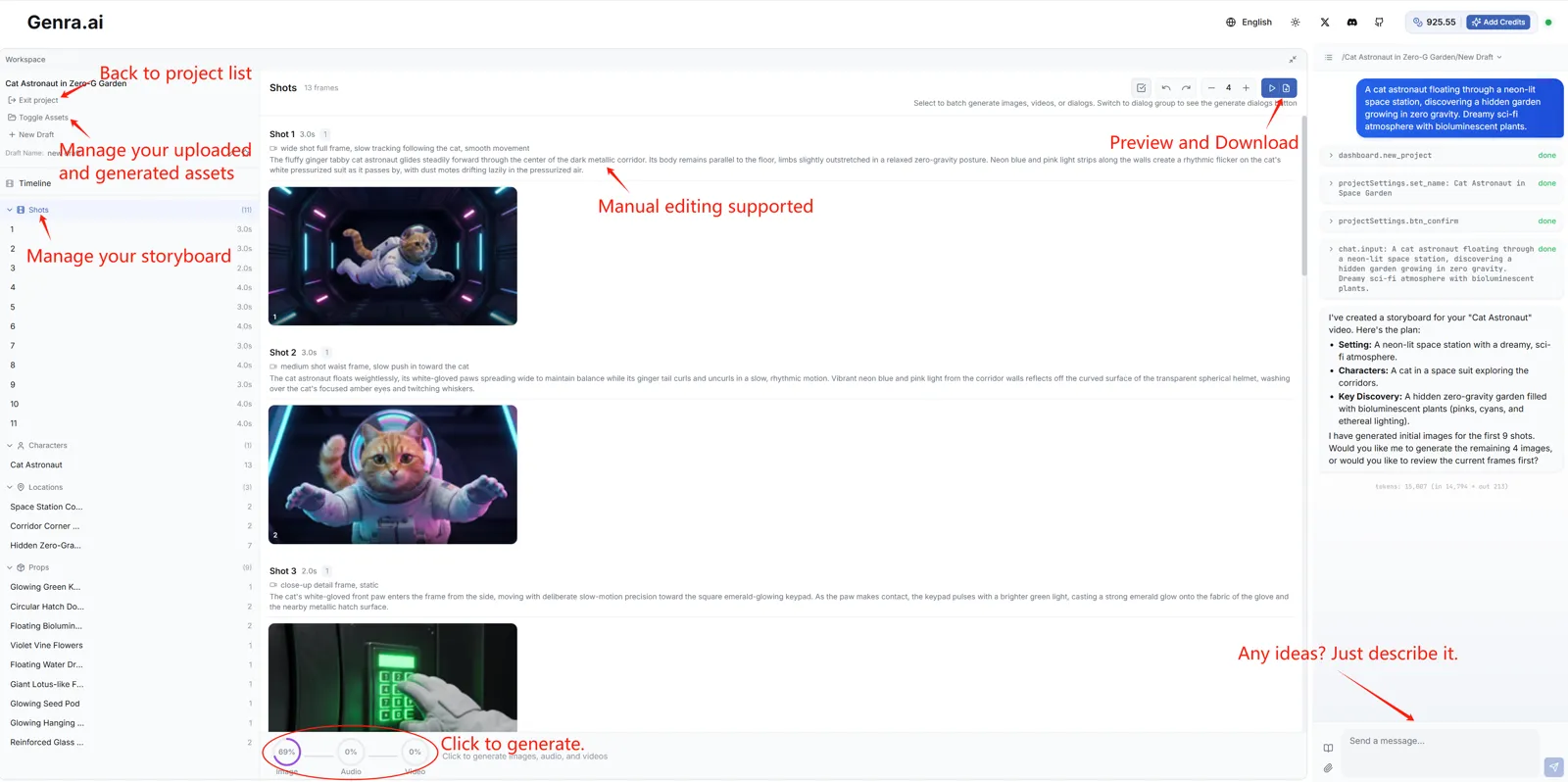
L'editeur comporte trois zones principales qui fonctionnent ensemble :
Barre laterale gauche
Votre hub de projet — affiche le nom du projet actuel, la gestion des brouillons et les controles de filtres. Utilisez les filtres pour basculer entre les vues par Plans, Personnages, Dialogues, Scenes et plus encore.
Centre — Grille de frames
Votre espace de travail visuel affichant toutes les images du storyboard. Au-dessus se trouve la barre d'outils avec des actions comme Regenerer, Generer la video, Annuler/Retablir, et Lire & Exporter.
Droite — Panneau de chat
Votre cerveau creatif. Discutez avec l'IA ici pour construire votre histoire, modifier les scenes, ajouter des personnages et controler chaque aspect de votre video.
Etape 1 : Creez votre projet
Methode 1 : Cliquez sur "Nouveau projet" et decrivez votre idee
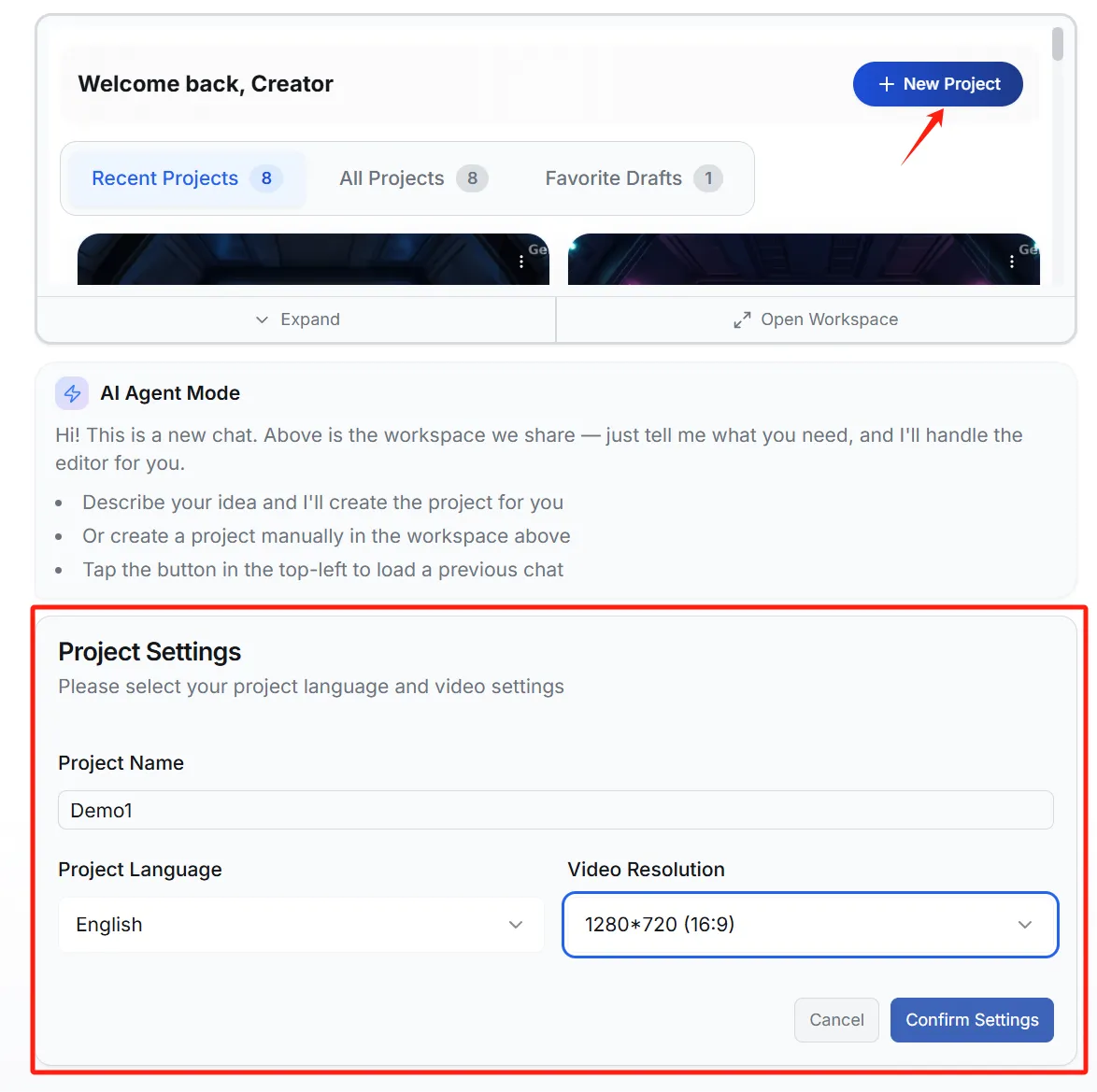
Dans le panneau Espace de travail, cliquez sur le bouton "+ Nouveau projet". Vous verrez une boite de dialogue Parametres du projet ou vous configurez :
- Nom du projet : Donnez a votre projet un nom descriptif.
- Langue : Determine la langue des scripts et dialogues generes (par ex., anglais, chinois).
- Resolution : Choisissez votre format d'image — 16:9 pour YouTube/ecran large ou 9:16 pour TikTok/Reels.
Methode 2 : Tapez votre idee directement
Tapez simplement votre idee creative dans la zone de saisie du chat et envoyez-la. Genra creera automatiquement un nouveau projet et commencera a generer le script et le storyboard pour vous.
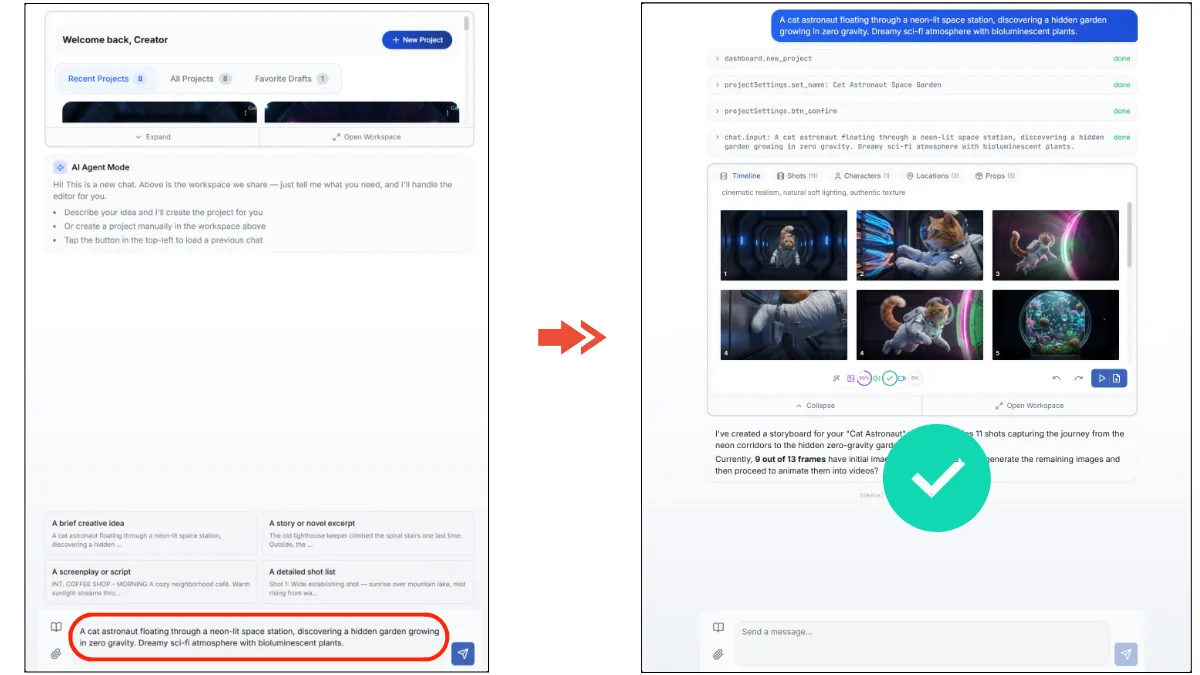
Une fois le projet cree, l'espace de travail chargera votre storyboard et vous pourrez commencer a l'affiner.
Etape 2 : Gerez votre generation
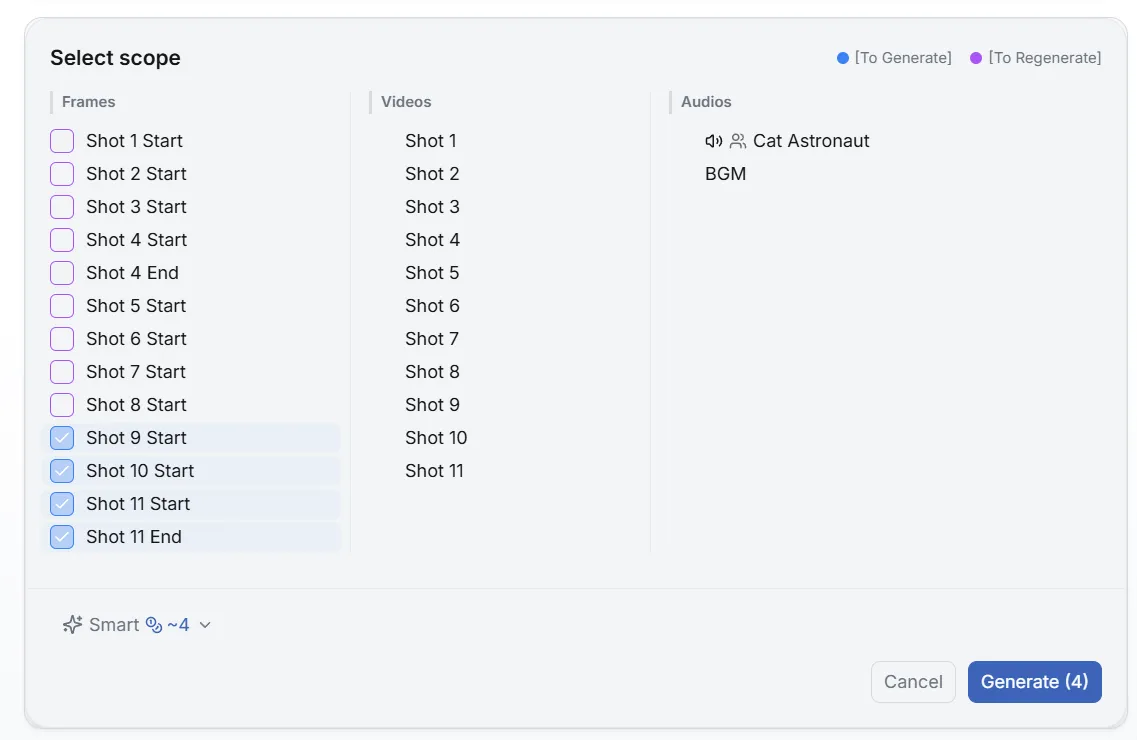
Apres avoir envoye votre idee, Genra commence a generer le script, les personnages et les images du storyboard. Vous pouvez surveiller et gerer la progression dans la barre de progression de la barre d'outils en bas de la grille de frames.
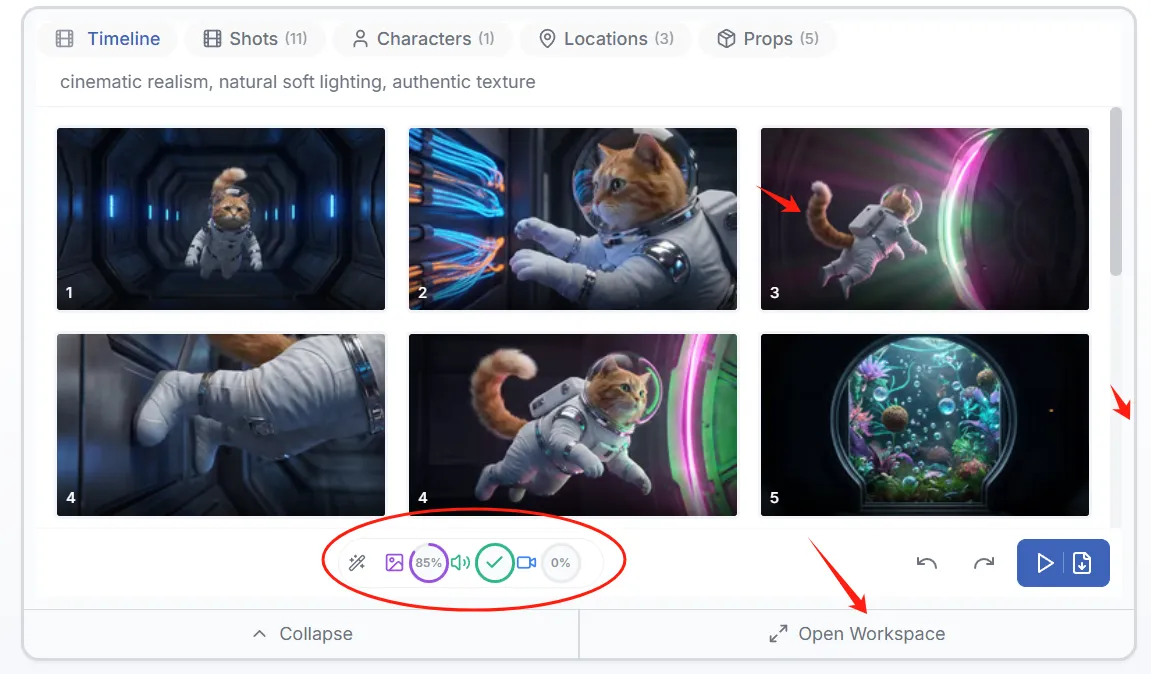
Cliquez sur "Ouvrir l'espace de travail" pour acceder a la vue detaillee du projet.
Continuez par chat
Utilisez le panneau de chat pour donner des instructions de suivi a tout moment — ajoutez des plans, changez de style, ajustez les dialogues ou demandez a l'IA de regenerer des scenes specifiques.
Telecharger des ressources de reference
Vous souhaitez que l'IA s'inspire d'images ou de styles specifiques ? Vous pouvez :
- Cliquer sur l'icone de piece jointe dans la zone de saisie du chat pour telecharger des fichiers
- Ouvrir le panneau Ressources pour telecharger de nouvelles ressources, ou faire glisser des ressources existantes dans le chat pour les referencer
Etape 3 : Affinez votre contenu
Utilisez les controles de filtres dans la barre laterale gauche pour basculer entre differentes vues d'edition :
| Vue | Ce que vous pouvez editer |
|---|---|
| Timeline | Editez les descriptions de style global et generez/previsualisez la musique de fond. |
| Plans | Modifiez les types de plans (gros plan, plan large, etc.) et les descriptions visuelles de chaque scene. |
| Personnages | Definissez ou mettez a jour les apparences des personnages et attribuez des voix generees par IA. |
| Dialogues | Editez les repliques du script, selectionnez les intervenants et ajustez le timing. |
| Scenes / Accessoires | Gerez les descriptions d'environnement et d'objets pour maintenir la coherence visuelle. |
Vous pouvez egalement effectuer des modifications par chat — par exemple, "Change la fin en un suspense" ou "Mets tous les plans en style cyberpunk."
Etape 4 : Travaillez avec les frames
Grille de frames
- Zoom : Utilisez les boutons + / - dans la barre d'outils pour ajuster le nombre de frames par ligne.
- Apercu : Cliquez sur n'importe quelle frame pour ouvrir un grand apercu ou vous pouvez l'editer individuellement.
- Selection multiple : Cliquez sur le coin superieur droit d'une frame pour selectionner une ou plusieurs images.
Actions sur les frames
- Regenerer : Selectionnez des frames et cliquez sur Generer des images pour les regenerer.
- Generer la video : Transformez les frames statiques selectionnees en clips video dynamiques.
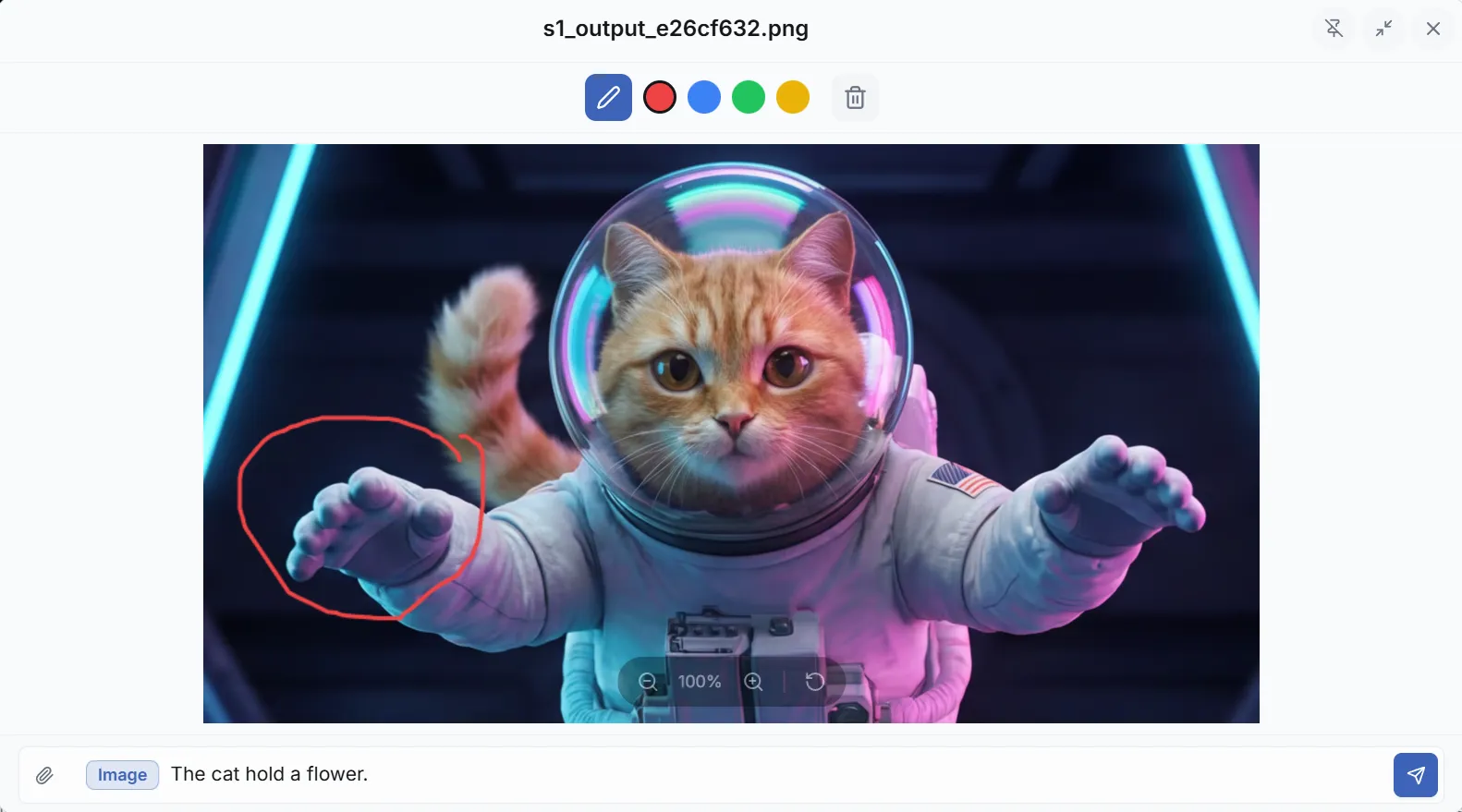
- Editer l'image : Cliquez sur n'importe quelle image de frame pour la modifier avec des descriptions textuelles. Utilisez l'outil Pinceau pour des modifications sur des zones specifiques.
Etape 5 : Previsualiser et exporter
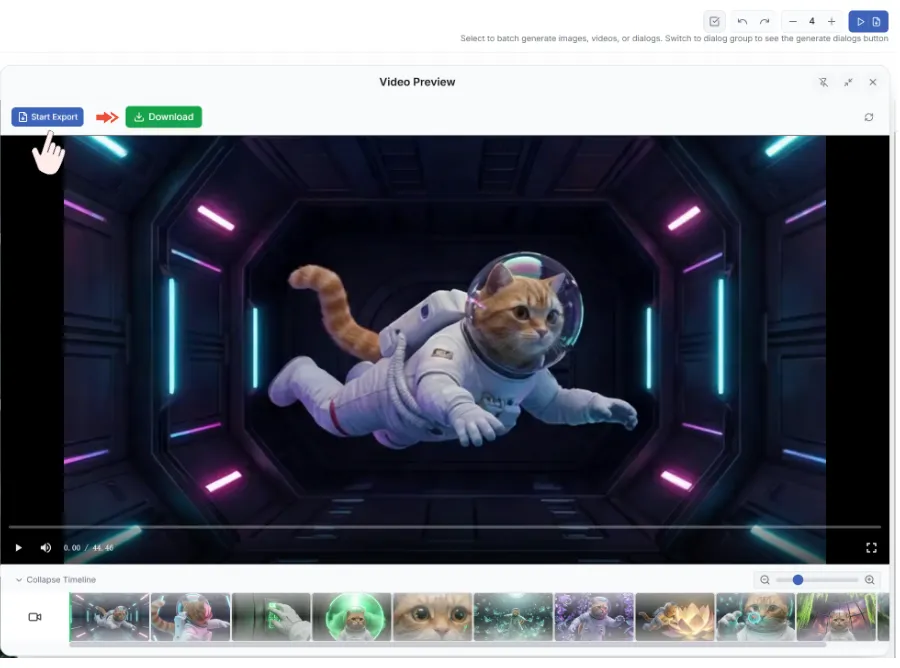
Previsualiser : Cliquez sur le bouton Lire & Exporter dans la barre d'outils pour ouvrir le panneau de previsualisation video.
Exporter : Cliquez sur le bouton Exporter dans le panneau de previsualisation. Un lien de telechargement apparaitra une fois la video rendue.
FAQ
Q: Je ne suis pas satisfait de mes modifications récentes ou j'ai perdu de la progression — puis-je revenir à une version précédente ?
A: Oui, utilisez la fonction History (Historique) pour récupérer des versions antérieures à tout moment. Le bouton se trouve juste en dessous du bouton "Generate Video" (Générer la vidéo) dans l'éditeur. En cliquant dessus, vous verrez des instantanés du projet à différents moments — prévisualisez n'importe quelle version et cliquez sur Restore (Restaurer) pour revenir en arrière. C'est votre filet de sécurité : particulièrement utile quand le résultat actuel ne vous convient pas, que vous voulez retrouver un script précédent, ou que l'Agent a modifié votre timeline par inadvertance — pour ne pas avoir à refaire le travail.
Q: Comment maintenir la coherence des personnages ?
A: Genra gere automatiquement la coherence des personnages — aucun travail manuel necessaire. Si les resultats ne sont pas ideaux, vous pouvez ajouter plus de details sur les personnages dans le chat et l'IA optimisera en consequence.
Q: Combien de temps prend la generation ?
A: Les images prennent generalement moins de 30 secondes. Les clips video peuvent prendre 1 a 3 minutes selon la duree et la complexite (par ex., la synchronisation labiale).
Q: Puis-je basculer entre les brouillons ?
A: Oui — cliquez sur la liste des sessions au-dessus de la zone de saisie pour passer a n'importe quelle session de projet.
Q: Quels types de fichiers puis-je telecharger ?
A: Images (JPG, PNG, WebP), videos (MP4) et fichiers audio (MP3, WAV). Maximum 10 Mo par fichier.