Editöre Genel Bakış
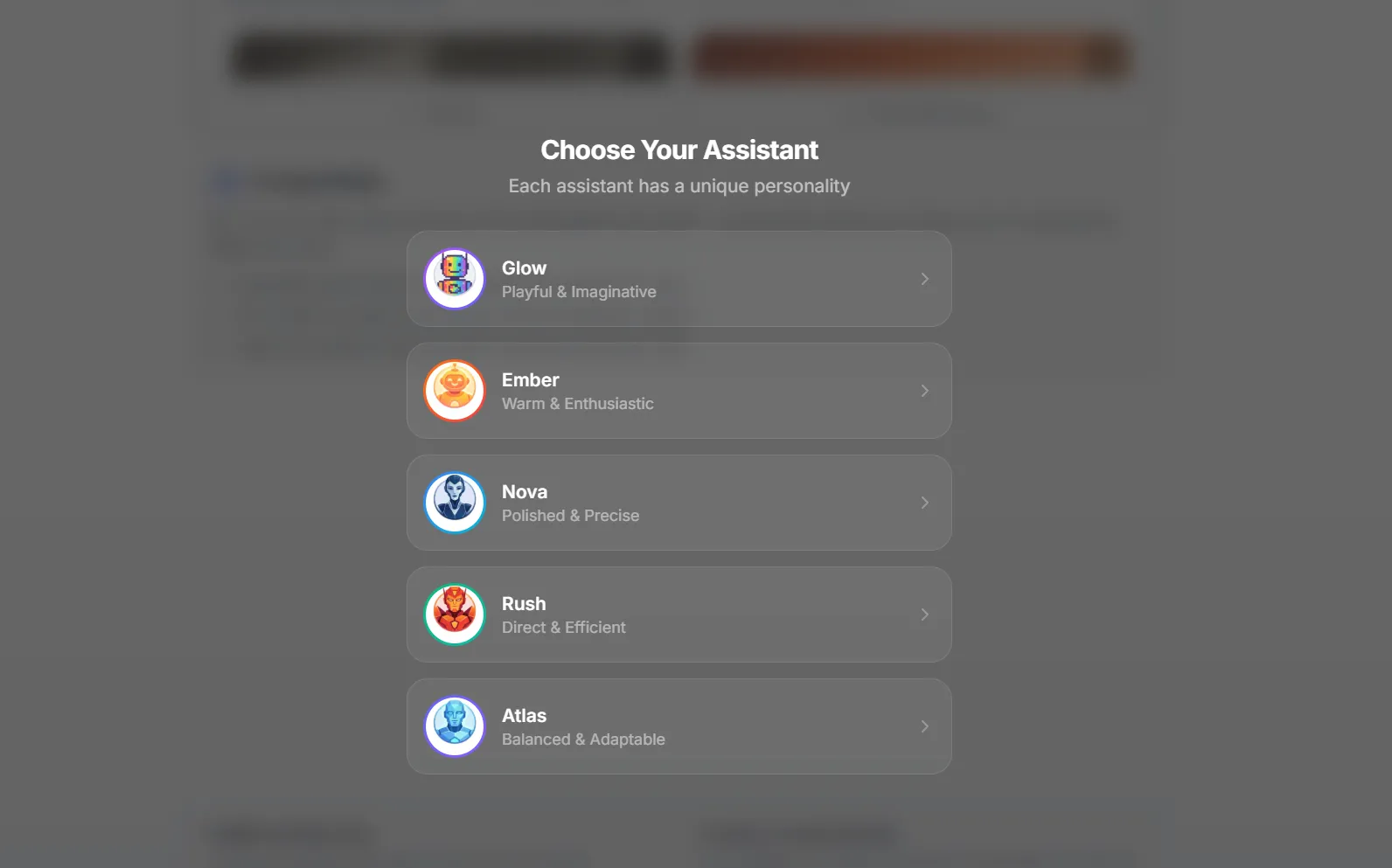
Editör, birlikte çalışan üç ana alandan oluşur:
Sol Kenar Çubuğu
Proje merkeziniz — mevcut proje adını, taslak yönetimini ve filtre kontrollerini gösterir. Çekimler, Karakterler, Diyaloglar, Sahneler ve daha fazlasına göre görünümleri değiştirmek için filtreleri kullanın.
Merkez — Kare Izgarası
Tüm storyboard karelerini gösteren görsel çalışma alanınız. Üzerinde Yeniden Üret, Video Üret, Geri Al/Yeniden Yap ve Oynat ve Dışa Aktar gibi eylemleri içeren araç çubuğu yer alır.
Sağ — Sohbet Paneli
Yaratıcı beyniniz. Hikayenizi oluşturmak, sahneleri değiştirmek, karakter eklemek ve videonuzun her yönünü kontrol etmek için burada AI ile sohbet edin.
Adım 1: Projenizi Oluşturun
Yöntem 1: "Yeni Proje"ye Tıklayın ve Fikrinizi Tarif Edin
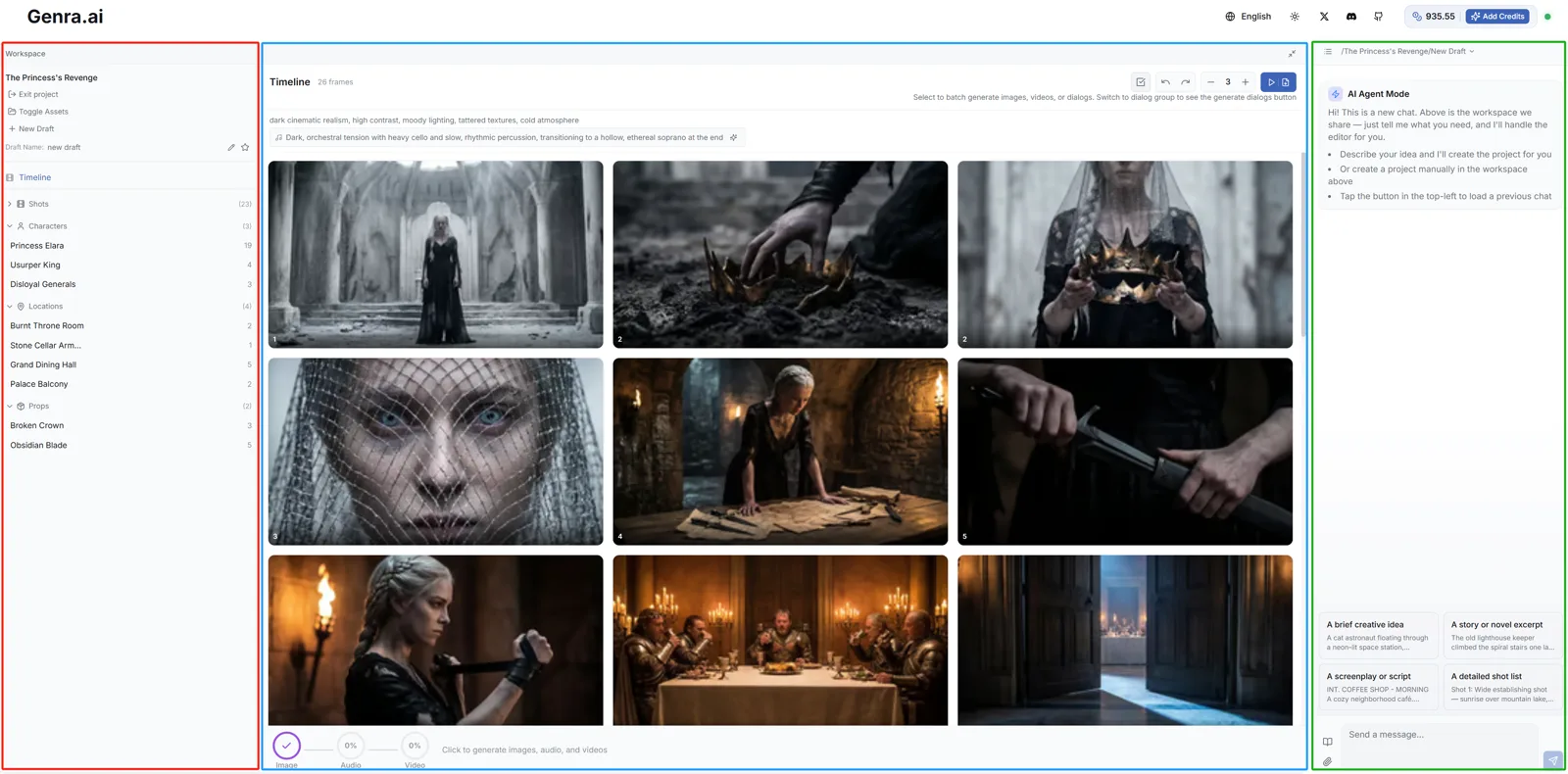
Çalışma Alanı panelinde "+ Yeni Proje" düğmesine tıklayın. Şunları yapılandırdığınız bir Proje Ayarları iletişim kutusu göreceksiniz:
- Proje Adı: Projenize açıklayıcı bir ad verin.
- Dil: Üretilen senaryolar ve diyalogların dilini belirler (ör. İngilizce, Çince).
- Çözünürlük: En boy oranınızı seçin — YouTube/geniş ekran için 16:9 veya TikTok/Reels için 9:16.
Yöntem 2: Fikrinizi Doğrudan Yazın
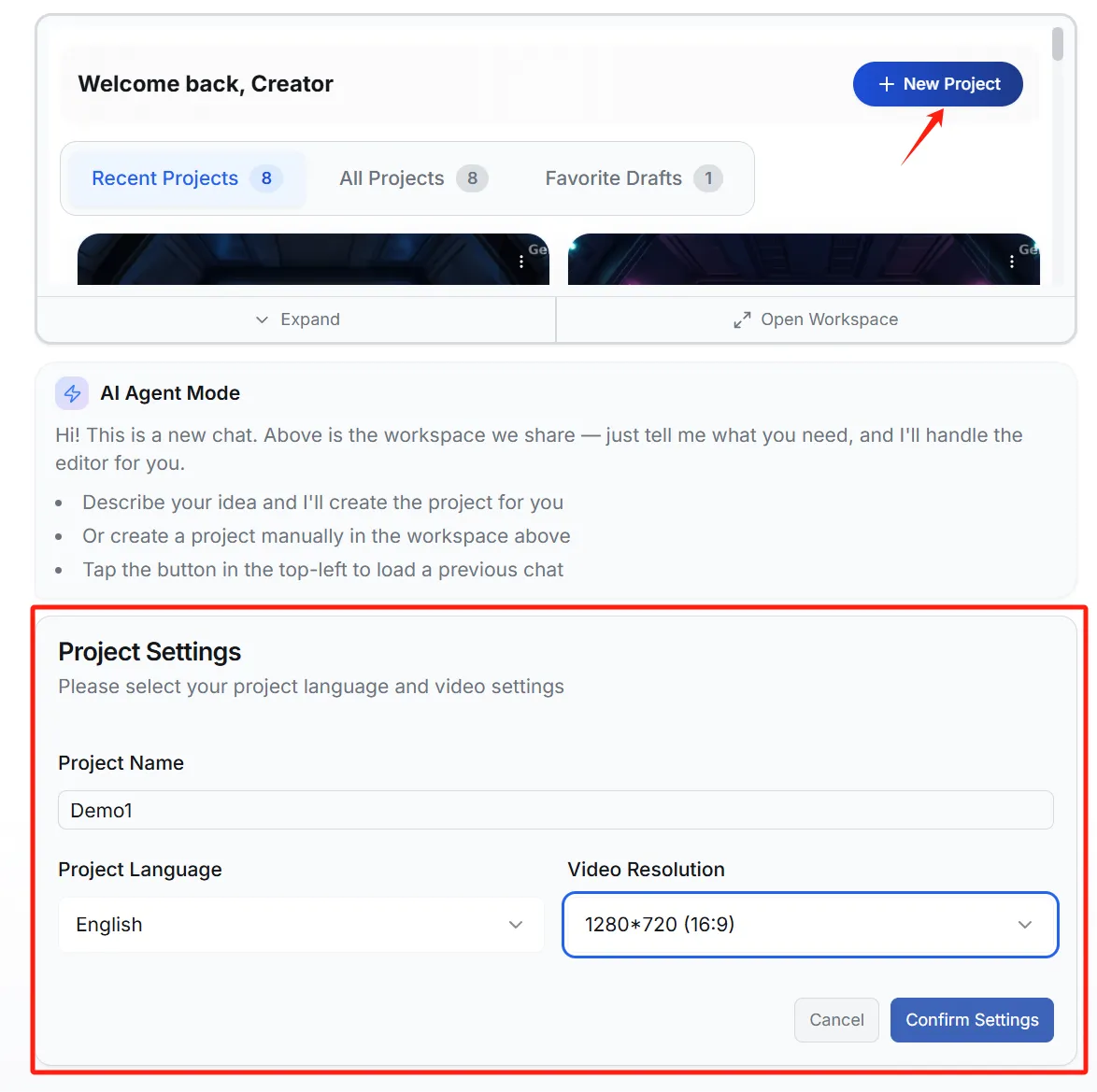
Yaratıcı fikrinizi sohbet giriş kutusuna yazın ve gönderin. Genra otomatik olarak yeni bir proje oluşturup sizin için senaryo ve storyboard üretmeye başlayacaktır.
Proje oluşturulduktan sonra çalışma alanı storyboard'unuzu yükler ve geliştirmeye başlayabilirsiniz.
Adım 2: Üretiminizi Yönetin
Fikrinizi gönderdikten sonra Genra senaryoyu, karakterleri ve storyboard karelerini üretmeye başlar. İlerlemeyi kare ızgarasının altındaki araç çubuğu ilerleme çubuğunda izleyebilir ve yönetebilirsiniz.
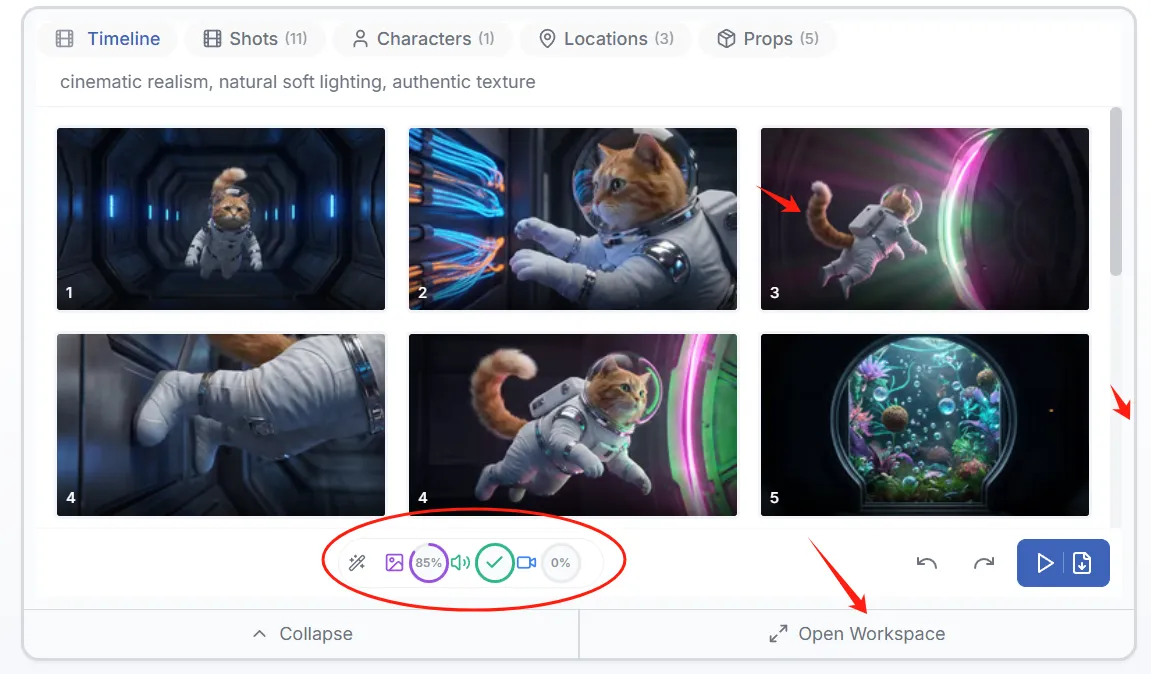
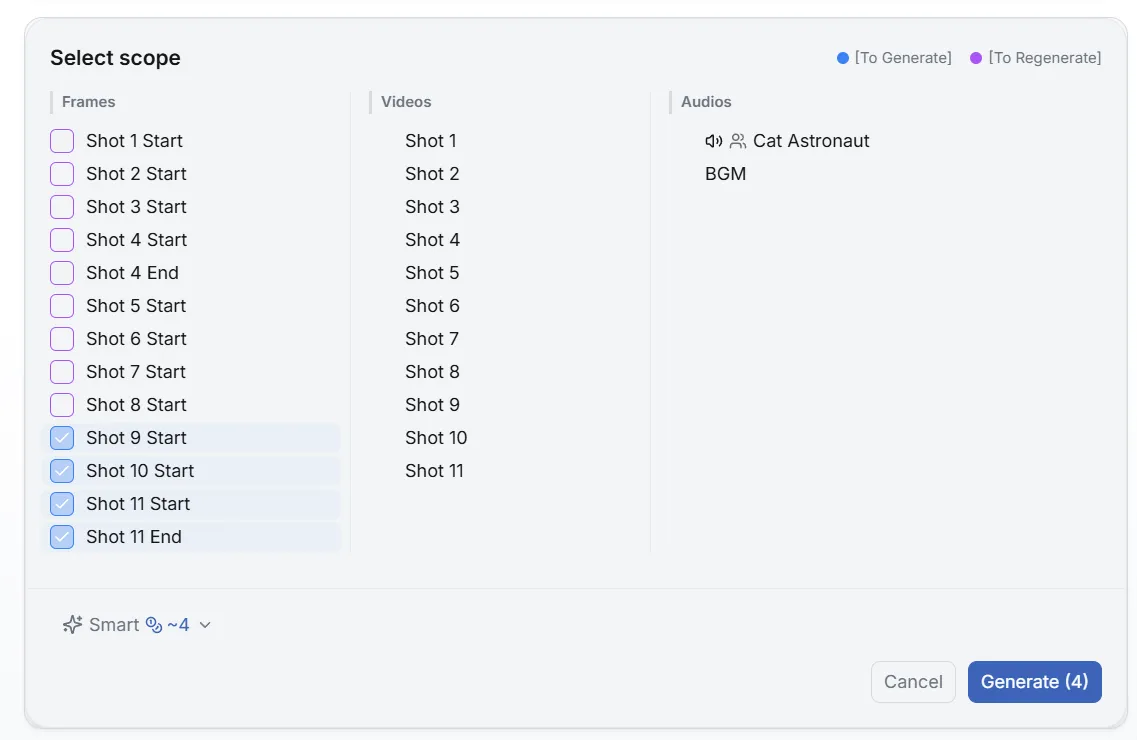
Tam proje ayrıntı görünümüne girmek için "Çalışma Alanını Aç"a tıklayın.
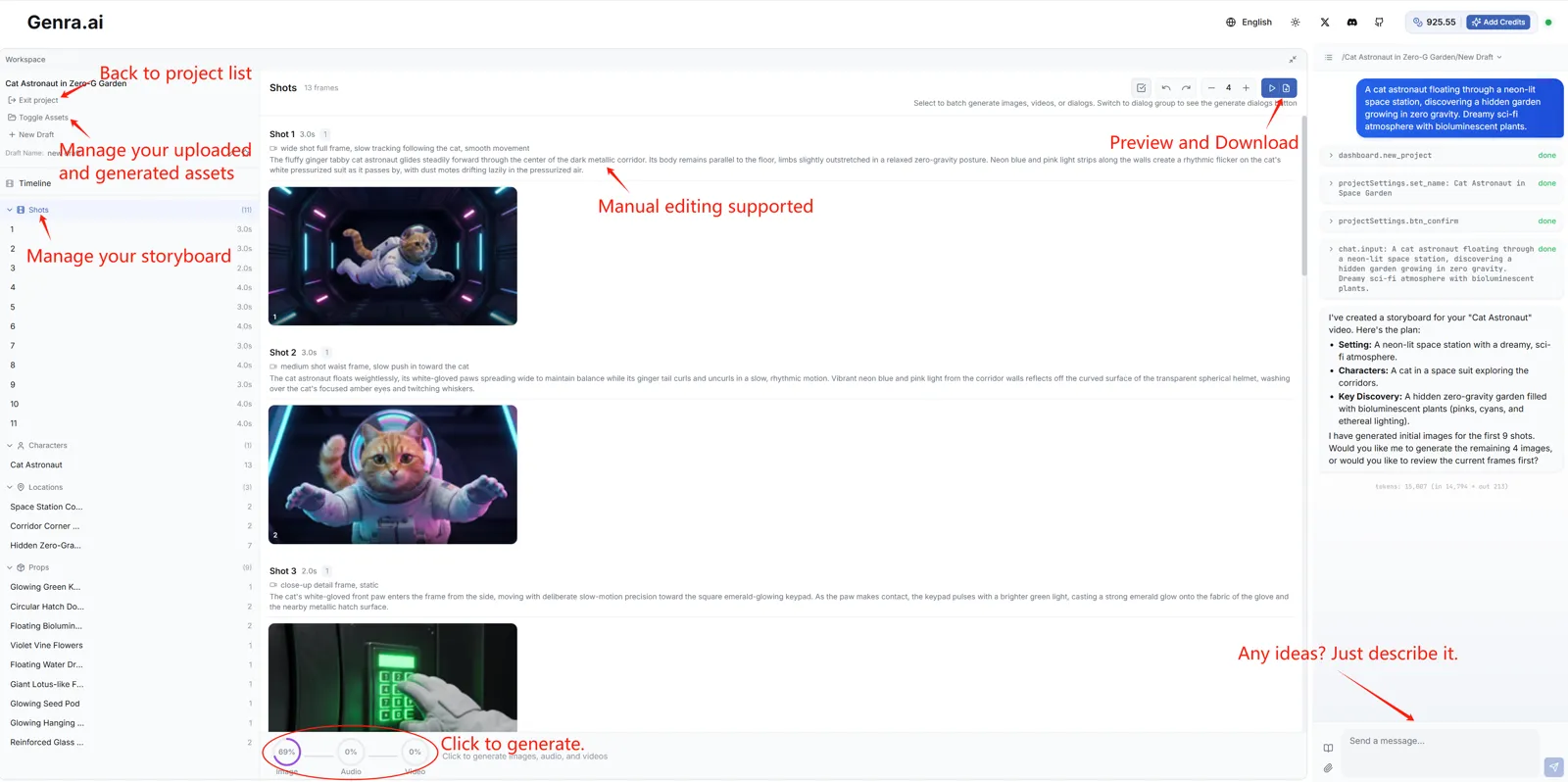
Sohbet Yoluyla Devam Edin
Çekimler eklemek, tarzları değiştirmek, diyaloğu ayarlamak veya AI'dan belirli sahneleri yeniden üretmesini istemek için istediğiniz zaman sohbet panelini kullanın.
Referans Varlıkları Yükleyin
AI'nın belirli görselleri veya tarzları referans almasını mı istiyorsunuz? Şunları yapabilirsiniz:
- Dosya yüklemek için sohbet girişindeki ek simgesine tıklayın
- Yeni varlıklar yüklemek için Varlıklar panelini açın veya referans almak için mevcut olanları sohbete sürükleyin
Adım 3: İçeriğinizi Geliştirin
Farklı düzenleme görünümleri arasında geçiş yapmak için sol kenar çubuğundaki filtre kontrollerini kullanın:
| Görünüm | Düzenleyebilecekleriniz |
|---|---|
| Zaman Çizelgesi | Genel tarz açıklamalarını düzenleyin ve arka plan müziği üretin/önizleyin. |
| Çekimler | Her sahne için çekim türlerini (yakın çekim, geniş açı vb.) ve görsel açıklamaları değiştirin. |
| Karakterler | Karakter görünümlerini tanımlayın veya güncelleyin ve AI üretimli sesler atayın. |
| Diyaloglar | Senaryo satırlarını düzenleyin, konuşmacıları seçin ve zamanlamayı ince ayarlayın. |
| Sahneler / Aksesuarlar | Görsellerin tutarlı kalması için ortam ve nesne açıklamalarını yönetin. |
Değişiklikleri sohbet ederek de yapabilirsiniz — örneğin, "Sonu cliffhanger yap" veya "Tüm çekimleri cyberpunk tarzı yap".
Adım 4: Karelerle Çalışın
Kare Izgarası
- Yakınlaştırma: Satır başına kaç kare olacağını ayarlamak için araç çubuğundaki + / − düğmelerini kullanın.
- Önizleme: Bir kareyi tek tek düzenleyebileceğiniz büyük bir önizleme açmak için herhangi bir kareye tıklayın.
- Çoklu seçim: Bir veya birden fazla görseli seçmek için karenin sağ üst köşesine tıklayın.
Kare Eylemleri
- Yeniden Üret: Kareleri seçin ve onları yeniden üretmek için Görsel Üret'e tıklayın.
- Video Üret: Seçilen statik kareleri dinamik video kliplerine dönüştürün.
- Görseli Düzenle: Bir kareyi metin açıklamalarıyla değiştirmek için kare görseline tıklayın. Belirli alan düzenlemeleri için Fırça aracını kullanın.
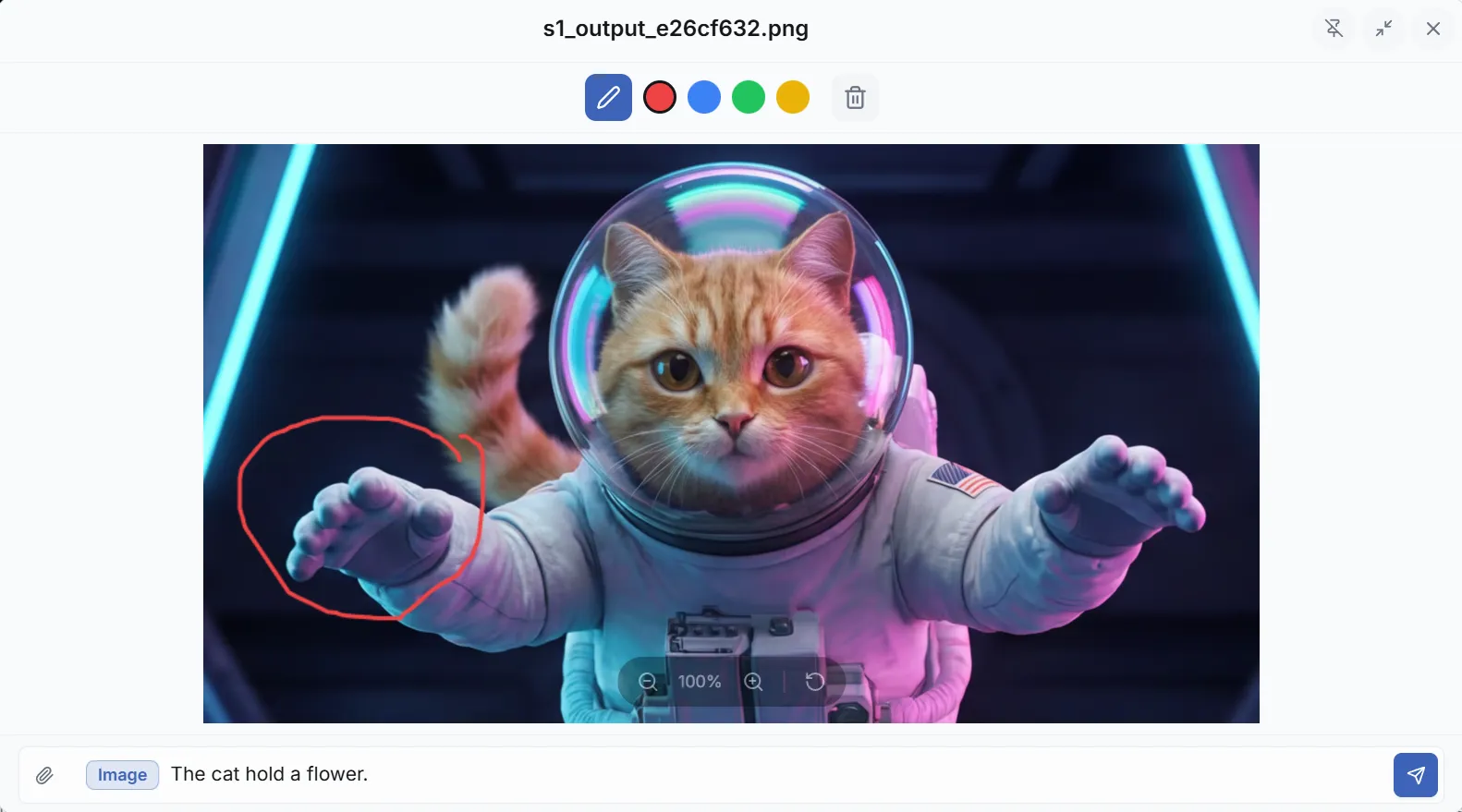
Adım 5: Önizle ve Dışa Aktar
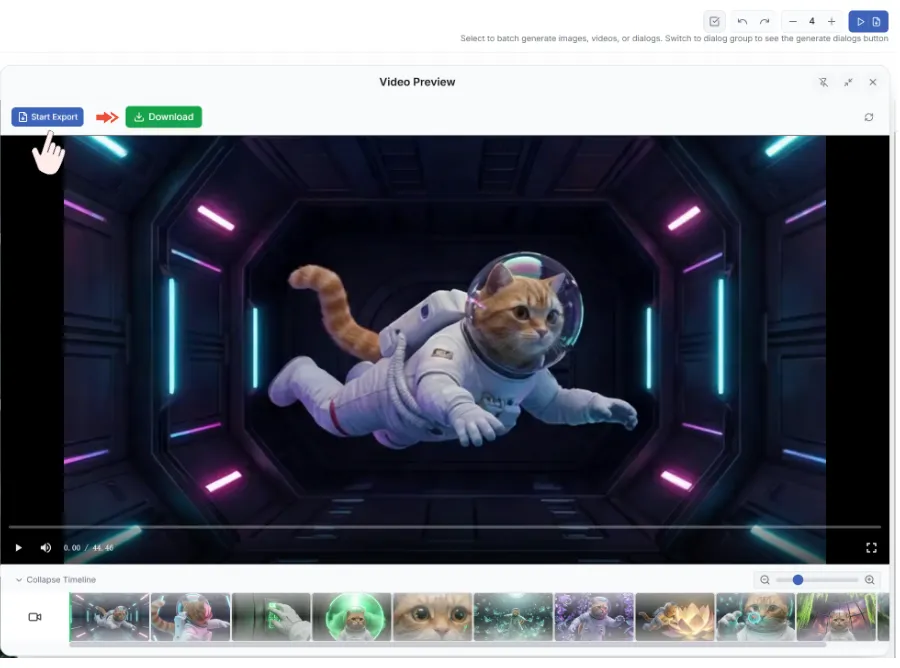
Önizleme: Video önizleme panelini açmak için araç çubuğundaki Oynat ve Dışa Aktar düğmesine tıklayın.
Dışa Aktarma: Önizleme panelindeki Dışa Aktar düğmesine tıklayın. Video render edildikten sonra bir indirme bağlantısı belirecektir.
SSS
Q: Karakter tutarlılığını nasıl sağlarım?
A: Genra karakter tutarlılığını otomatik olarak yönetir — manuel iş gerekmez. Sonuçlar ideal değilse, sohbete daha fazla karakter ayrıntısı ekleyebilirsiniz; AI buna göre optimize edecektir.
Q: Üretim ne kadar sürer?
A: Görseller genellikle 30 saniyenin altında sürer. Video klipler uzunluk ve karmaşıklığa (ör. dudak senkronu) bağlı olarak 1-3 dakika sürebilir.
Q: Taslaklar arasında geçiş yapabilir miyim?
A: Evet — herhangi bir proje oturumuna geçmek için giriş kutusunun üzerindeki oturum listesine tıklayın.
Q: Hangi dosya türlerini yükleyebilirim?
A: Görseller (JPG, PNG, WebP), videolar (MP4) ve ses dosyaları (MP3, WAV). Dosya başına en fazla 10MB.
Q: Hangi dosya türlerini yükleyebilirim?
A: Görseller (JPG, PNG, WebP), videolar (MP4) ve ses dosyaları (MP3, WAV). Dosya başına maksimum 10MB.