편집기 개요
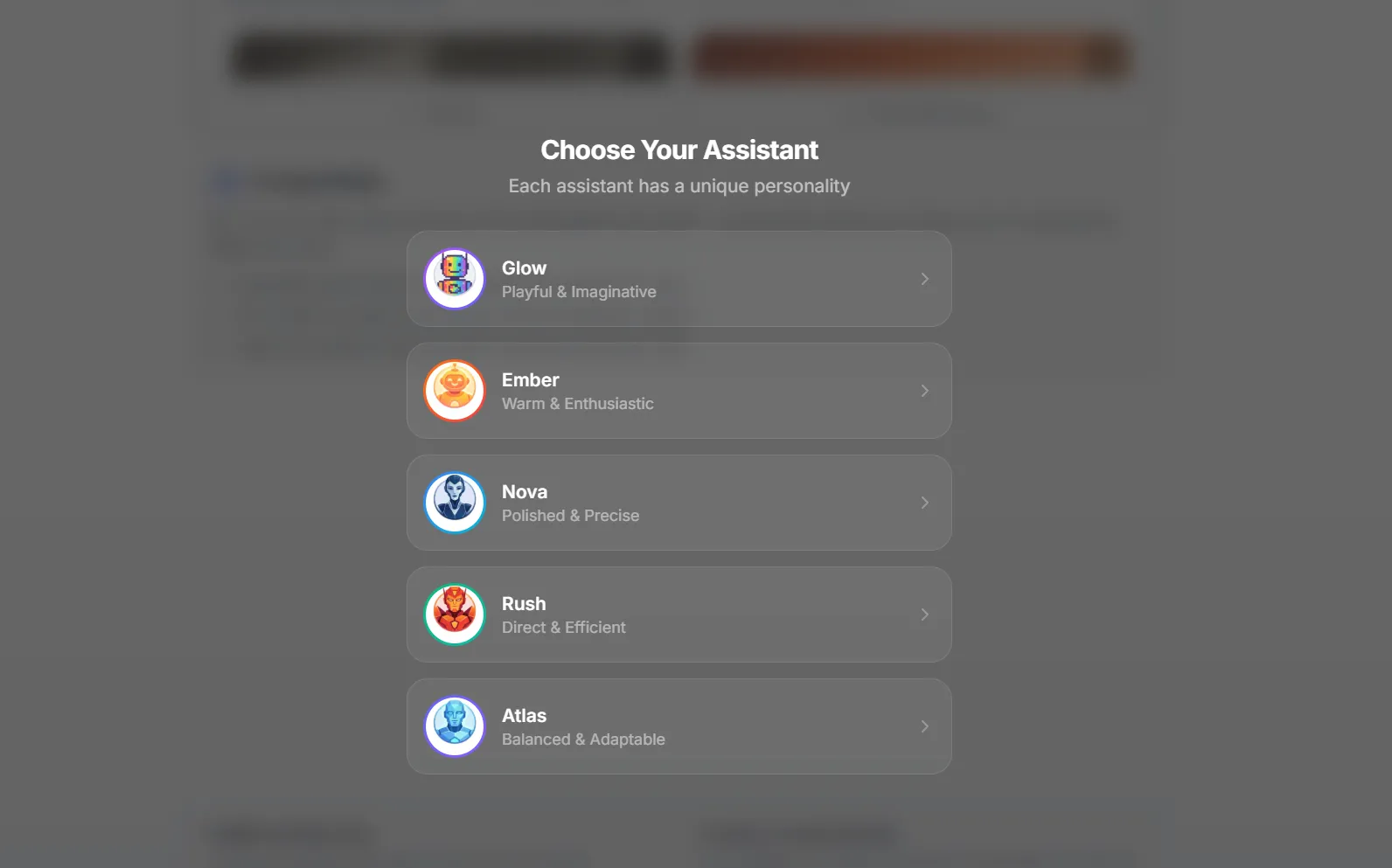
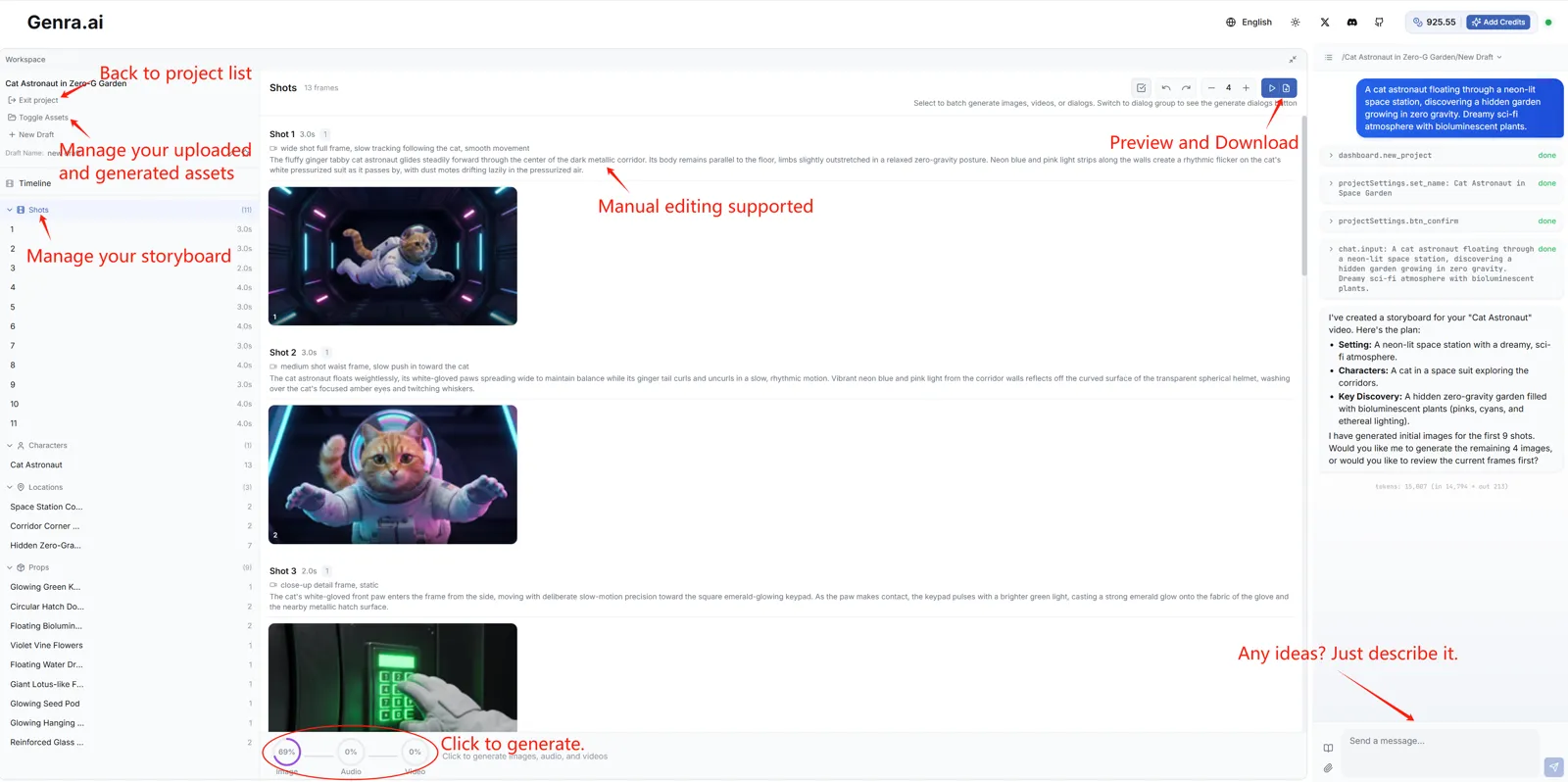
편집기는 함께 작동하는 세 가지 주요 영역으로 구성됩니다:
왼쪽 사이드바
프로젝트 허브 — 현재 프로젝트 이름, 초안 관리, 필터 컨트롤을 표시합니다. 필터를 사용하여 샷, 캐릭터, 대사, 장면 등으로 뷰를 전환하세요.
중앙 — 프레임 그리드
모든 스토리보드 프레임을 표시하는 비주얼 워크스페이스입니다. 위에는 재생성, 영상 생성, 실행 취소/재실행, 재생 및 내보내기 같은 동작이 있는 도구 모음이 있습니다.
오른쪽 — 채팅 패널
크리에이티브 브레인입니다. 여기서 AI와 채팅하여 스토리를 구축하고, 장면을 수정하고, 캐릭터를 추가하고, 영상의 모든 측면을 제어하세요.
1단계: 프로젝트 만들기
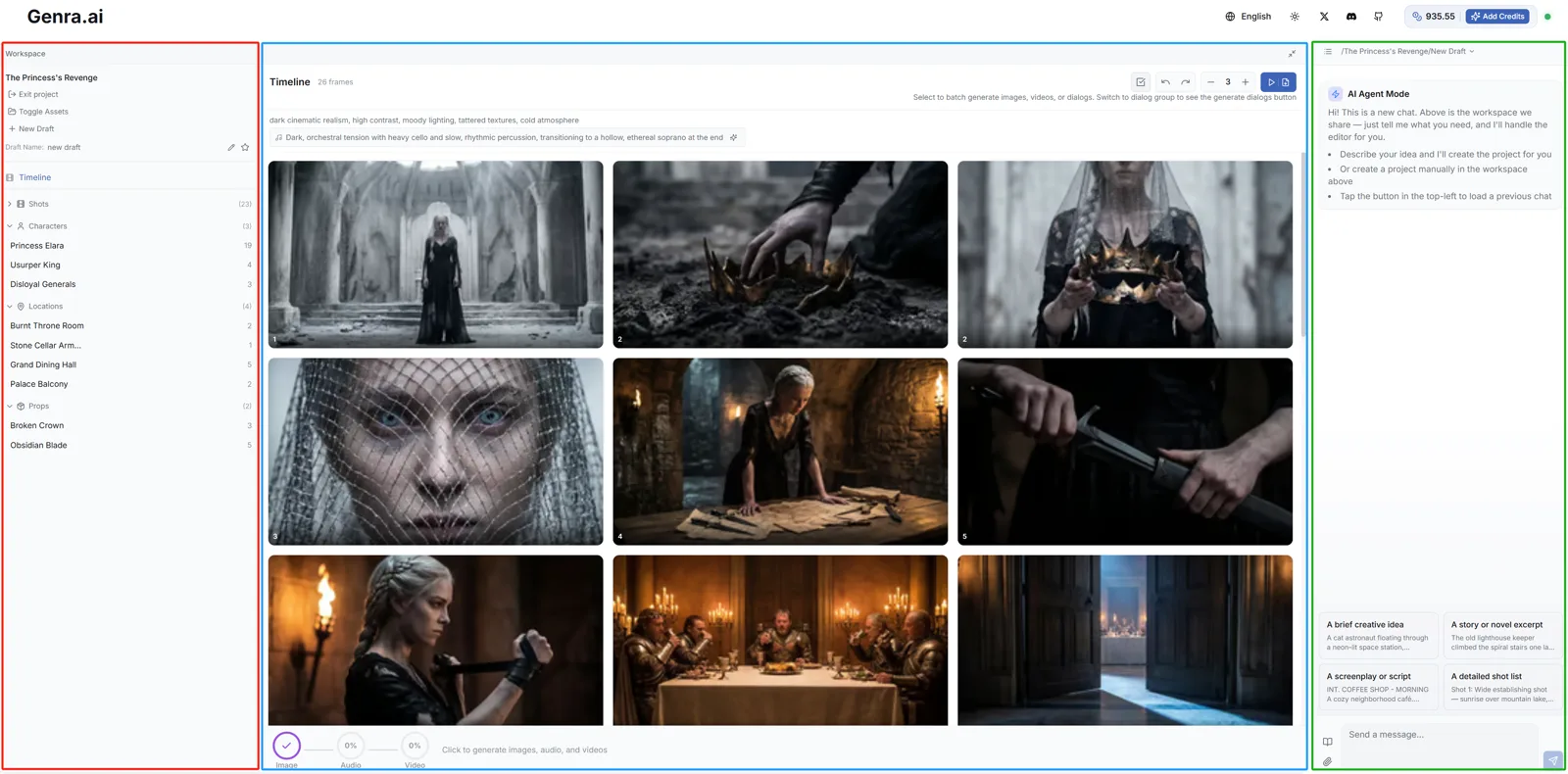
방법 1: "새 프로젝트"를 클릭하고 아이디어 설명
워크스페이스 패널에서 "+ 새 프로젝트" 버튼을 클릭합니다. 프로젝트 설정 대화상자에서 다음을 구성합니다:
- 프로젝트 이름: 프로젝트에 설명적인 이름을 지정하세요.
- 언어: 생성되는 스크립트와 대사의 언어를 결정합니다 (예: 영어, 중국어).
- 해상도: 화면비를 선택하세요 — YouTube/와이드스크린은 16:9, TikTok/Reels는 9:16.
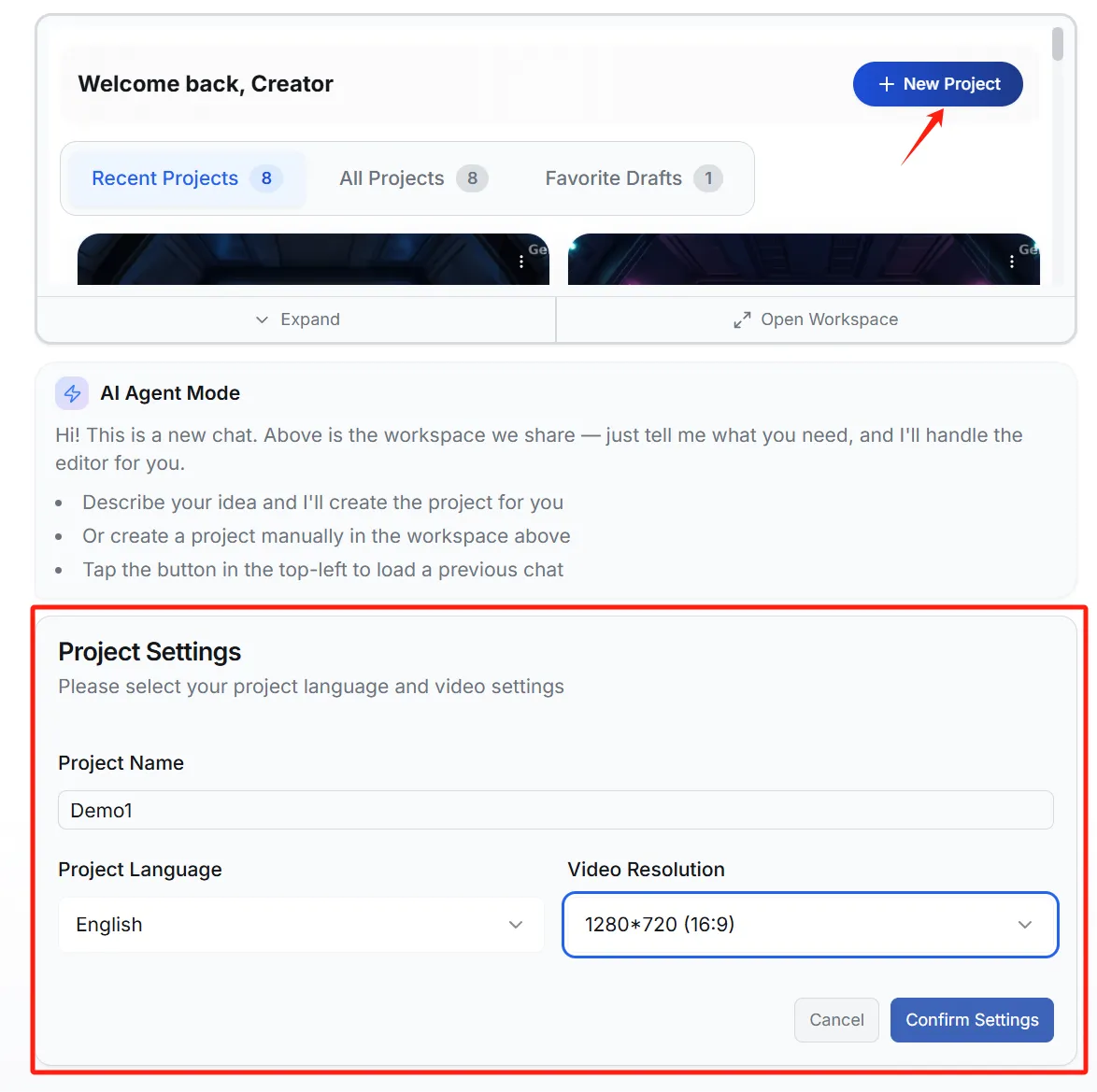
방법 2: 아이디어를 직접 입력
채팅 입력란에 창작 아이디어를 입력하고 전송하면 됩니다. Genra가 자동으로 새 프로젝트를 생성하고 스크립트와 스토리보드를 생성하기 시작합니다.
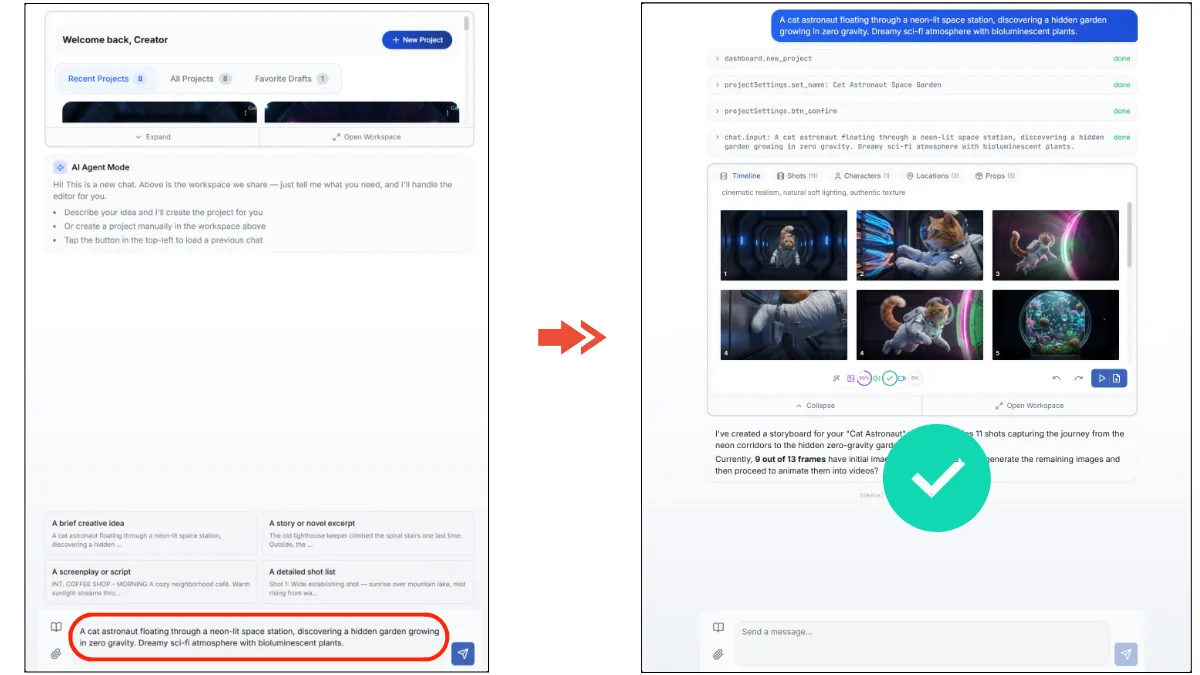
프로젝트가 생성되면 워크스페이스에 스토리보드가 로드되고 다듬기를 시작할 수 있습니다.
2단계: 생성 관리
아이디어를 전송하면 Genra가 스크립트, 캐릭터, 스토리보드 프레임을 생성하기 시작합니다. 프레임 그리드 하단의 도구 모음 진행 표시줄에서 진행 상황을 모니터링하고 관리할 수 있습니다.
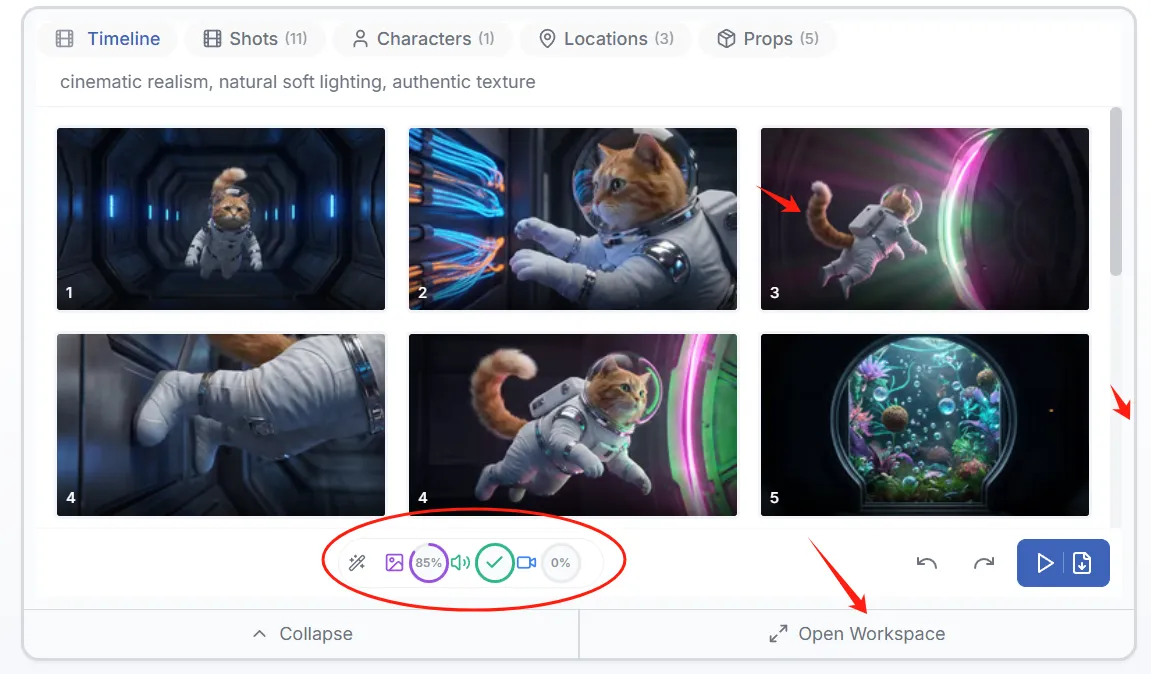
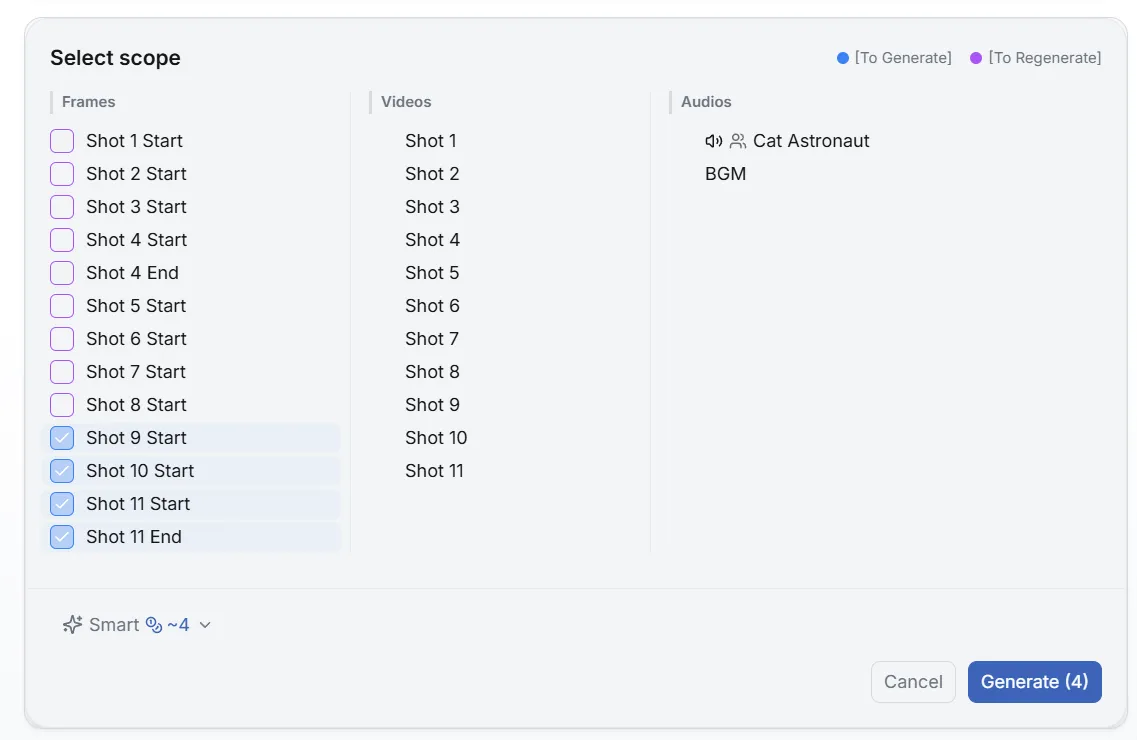
"워크스페이스 열기"를 클릭하여 전체 프로젝트 상세 뷰로 이동합니다.
채팅으로 계속
채팅 패널을 사용하여 언제든 후속 지시를 내리세요 — 샷 추가, 스타일 변경, 대사 조정 또는 특정 장면 재생성을 AI에게 요청할 수 있습니다.
참조 에셋 업로드
AI가 특정 이미지나 스타일을 참조하기를 원하나요? 다음을 할 수 있습니다:
- 채팅 입력란의 첨부 아이콘을 클릭하여 파일 업로드
- 에셋 패널을 열어 새 에셋을 업로드하거나, 기존 에셋을 채팅으로 드래그하여 참조
3단계: 콘텐츠 다듬기
왼쪽 사이드바의 필터 컨트롤을 사용하여 다양한 편집 뷰로 전환하세요:
| 뷰 | 편집 가능한 항목 |
|---|---|
| 타임라인 | 글로벌 스타일 설명을 편집하고 배경 음악을 생성/미리듣기합니다. |
| 샷 | 각 장면의 샷 유형 (클로즈업, 와이드 샷 등)과 시각적 설명을 수정합니다. |
| 캐릭터 | 캐릭터 외모를 정의 또는 업데이트하고 AI 생성 음성을 할당합니다. |
| 대사 | 스크립트 라인을 편집하고, 화자를 선택하고, 타이밍을 미세 조정합니다. |
| 장면 / 소품 | 비주얼 일관성을 유지하기 위해 환경 및 오브젝트 설명을 관리합니다. |
채팅으로도 변경할 수 있습니다 — 예: "엔딩을 클리프행어로 바꿔줘" 또는 "모든 샷을 사이버펑크 스타일로 만들어줘."
4단계: 프레임 작업
프레임 그리드
- 줌: 도구 모음의 + / − 버튼으로 행당 프레임 수를 조정합니다.
- 미리보기: 프레임을 클릭하면 개별 편집이 가능한 큰 미리보기가 열립니다.
- 다중 선택: 프레임 우측 상단을 클릭하여 하나 또는 여러 이미지를 선택합니다.
프레임 동작
- 재생성: 프레임을 선택하고 이미지 생성을 클릭하여 재생성합니다.
- 영상 생성: 선택한 정적 프레임을 다이나믹 영상 클립으로 변환합니다.
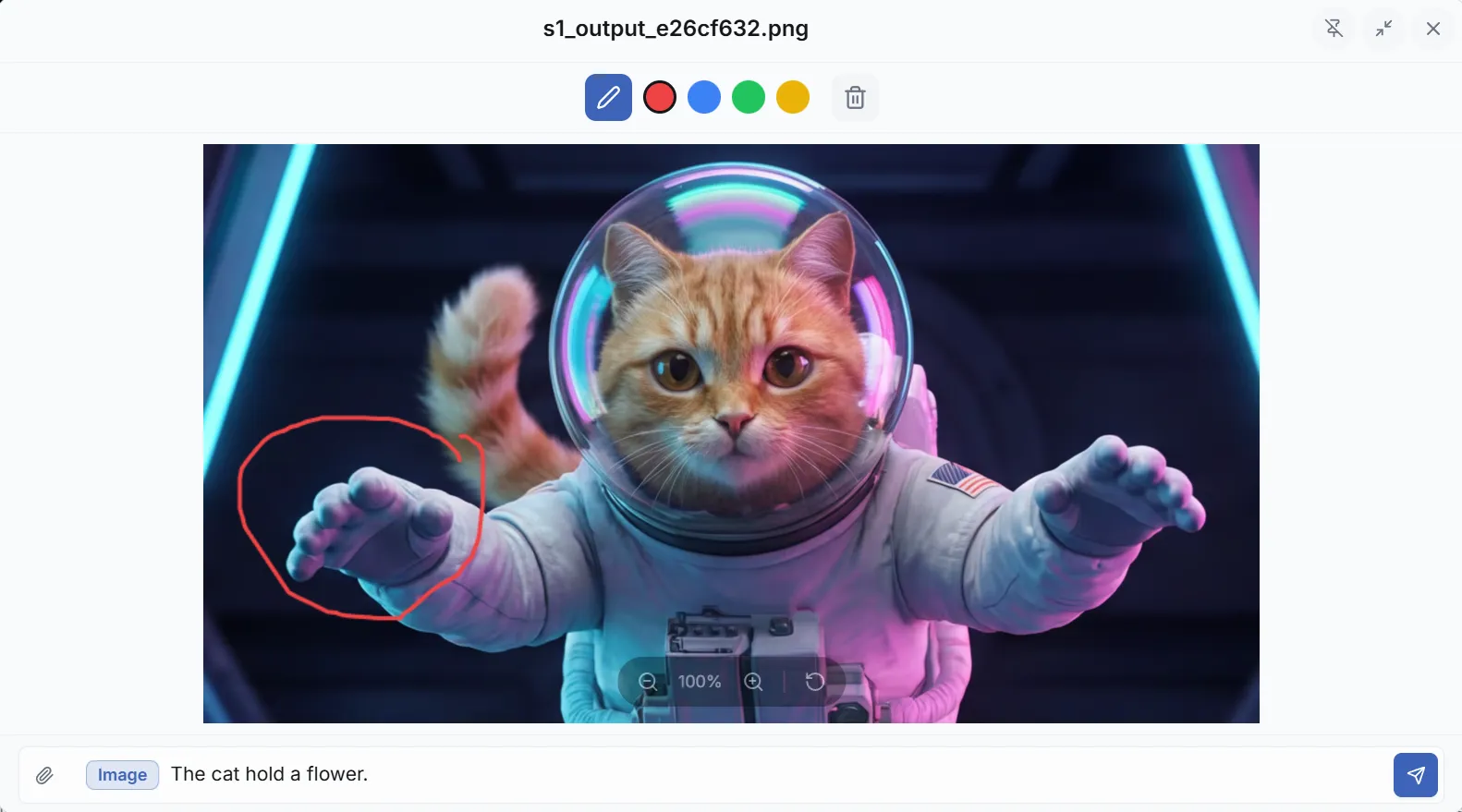
- 이미지 편집: 프레임 이미지를 클릭하여 텍스트 설명으로 수정합니다. 브러시 도구로 영역별 편집이 가능합니다.
5단계: 미리보기 및 내보내기
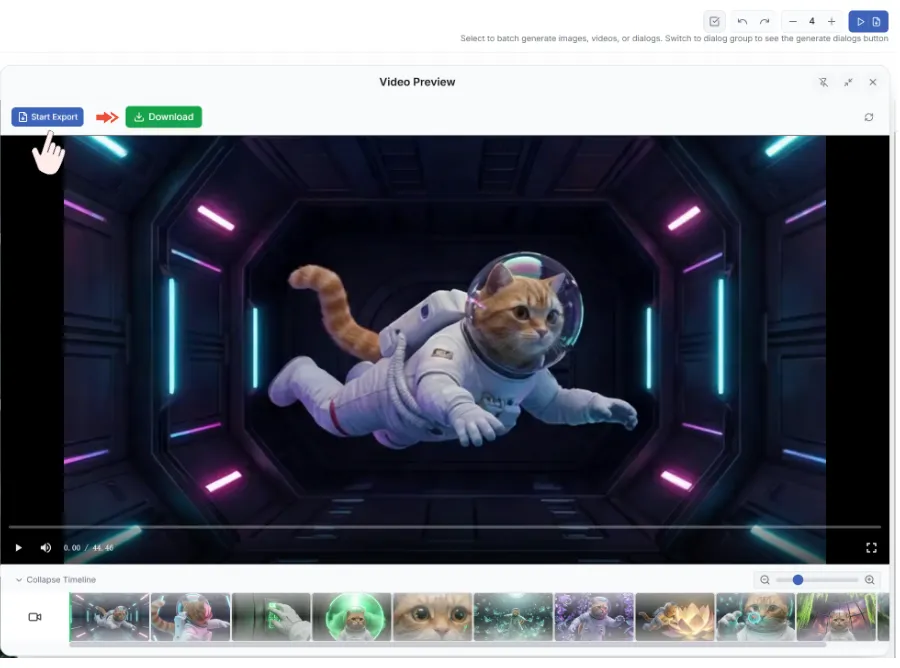
미리보기: 도구 모음의 재생 및 내보내기 버튼을 클릭하여 영상 미리보기 패널을 엽니다.
내보내기: 미리보기 패널에서 내보내기 버튼을 클릭합니다. 영상 렌더링이 완료되면 다운로드 링크가 나타납니다.
FAQ
Q: 최근 변경 사항이 마음에 들지 않거나 진행 상황이 손실되었습니다. 이전 버전으로 되돌릴 수 있나요?
A: 네, History(기록) 기능을 사용하면 언제든지 이전 버전을 복구할 수 있습니다. 버튼은 에디터 화면의 "Generate Video(동영상 생성)" 버튼 바로 아래에 있습니다. 클릭하면 프로젝트의 여러 시점 스냅샷이 표시되며, 원하는 버전을 미리 보고 Restore(복원)를 눌러 되돌릴 수 있습니다. 이 기능은 여러분의 안전망입니다 — 현재 생성 결과가 마음에 들지 않거나, 이전 스크립트를 되찾고 싶거나, Agent가 의도치 않게 타임라인을 변경했을 때 작업을 다시 하지 않도록 도와줍니다.
Q: 캐릭터 일관성은 어떻게 유지하나요?
A: Genra가 캐릭터 일관성을 자동으로 관리합니다 — 수동 작업이 필요 없습니다. 결과가 이상적이지 않으면 채팅에서 캐릭터 세부 정보를 추가하면 AI가 그에 맞게 최적화합니다.
Q: 생성에 얼마나 걸리나요?
A: 이미지는 보통 30초 이내입니다. 영상 클립은 길이와 복잡도 (예: 립싱크)에 따라 1-3분 걸릴 수 있습니다.
Q: 초안 간 전환이 가능한가요?
A: 네 — 입력란 위의 세션 목록을 클릭하여 프로젝트 세션을 전환할 수 있습니다.
Q: 어떤 파일 유형을 업로드할 수 있나요?
A: 이미지 (JPG, PNG, WebP), 영상 (MP4), 오디오 파일 (MP3, WAV). 파일당 최대 10MB.