ภาพรวมของ Editor
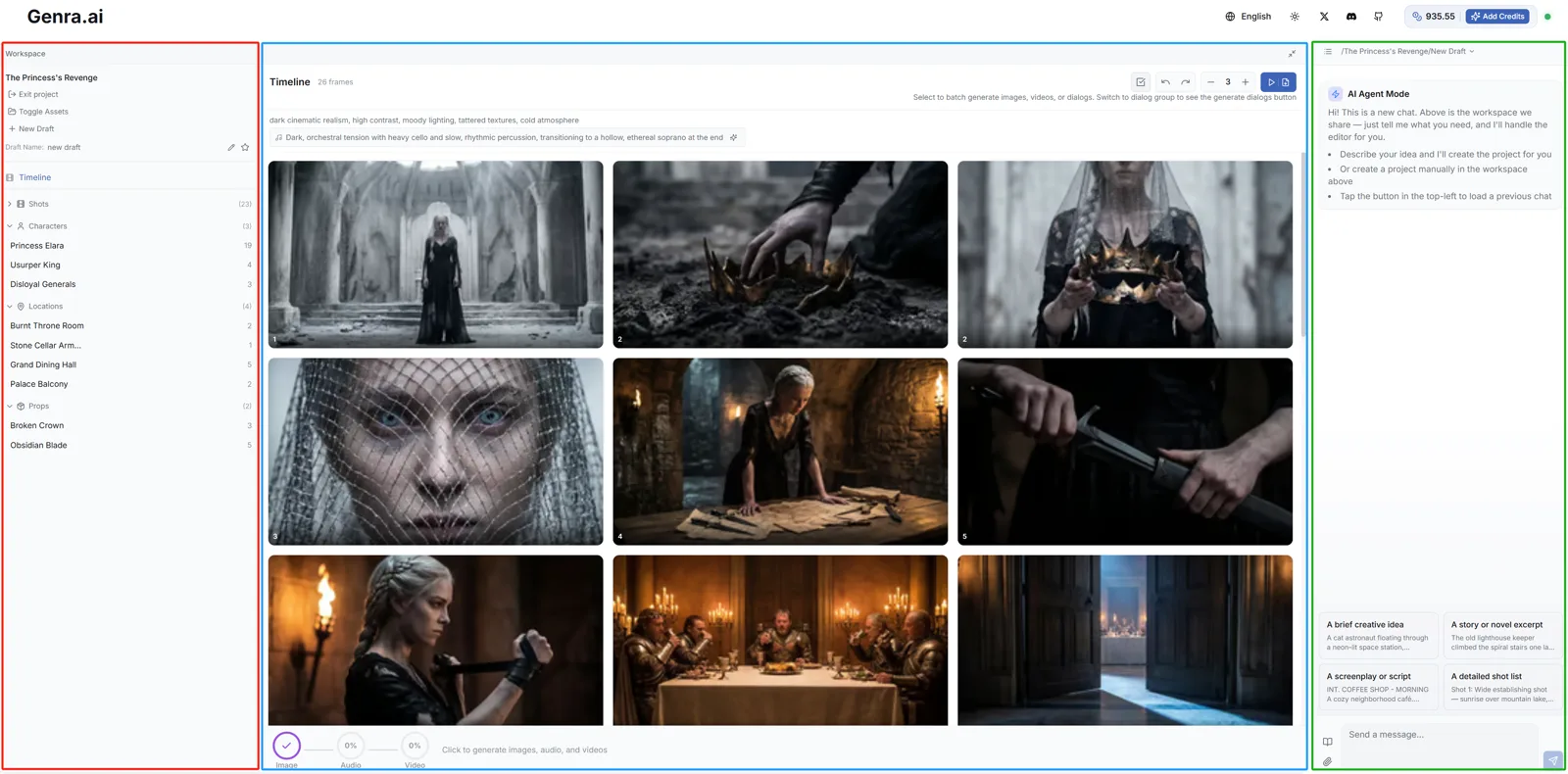
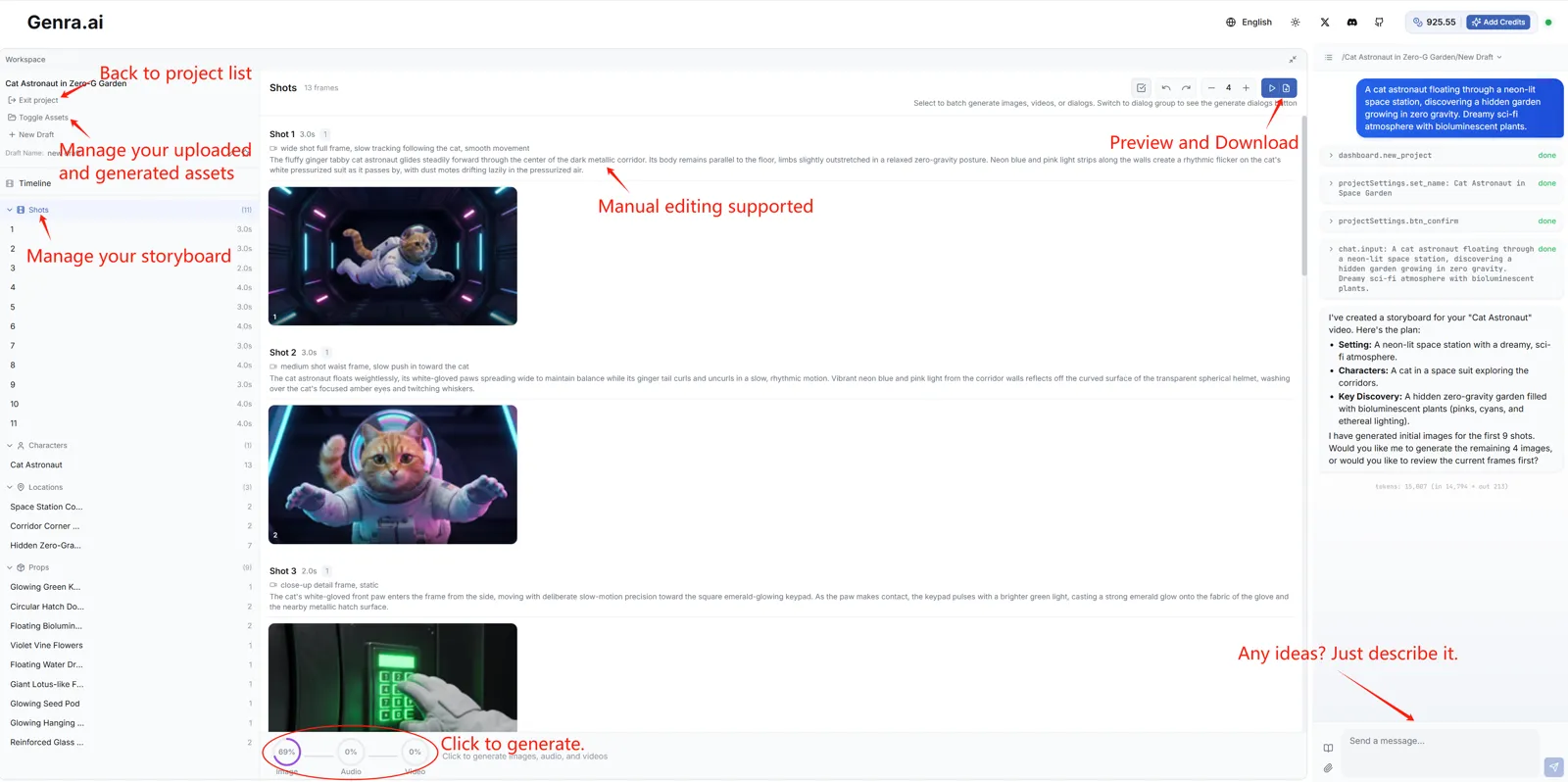
Editor มีพื้นที่หลักสามส่วนที่ทำงานร่วมกัน:
Sidebar ด้านซ้าย
ศูนย์รวมโปรเจกต์ — แสดงชื่อโปรเจกต์ปัจจุบัน การจัดการดราฟต์ และตัวกรอง ใช้ตัวกรองเพื่อสลับมุมมองตาม Shots, Characters, Dialogues, Scenes และอื่น ๆ
ตรงกลาง — ตารางเฟรม
พื้นที่ทำงานเชิงภาพที่แสดงเฟรมสตอรี่บอร์ดทั้งหมด ด้านบนคือแถบเครื่องมือพร้อมคำสั่ง เช่น สร้างใหม่ สร้างวิดีโอ เลิกทำ/ทำซ้ำ และเล่น/ส่งออก
ด้านขวา — Chat Panel
สมองสร้างสรรค์ของคุณ แชทกับ AI ที่นี่เพื่อสร้างเรื่องราว แก้ไขฉาก เพิ่มตัวละคร และควบคุมทุกแง่มุมของวิดีโอ
ขั้นที่ 1: สร้างโปรเจกต์ของคุณ
วิธีที่ 1: คลิก "New Project" และอธิบายไอเดียของคุณ
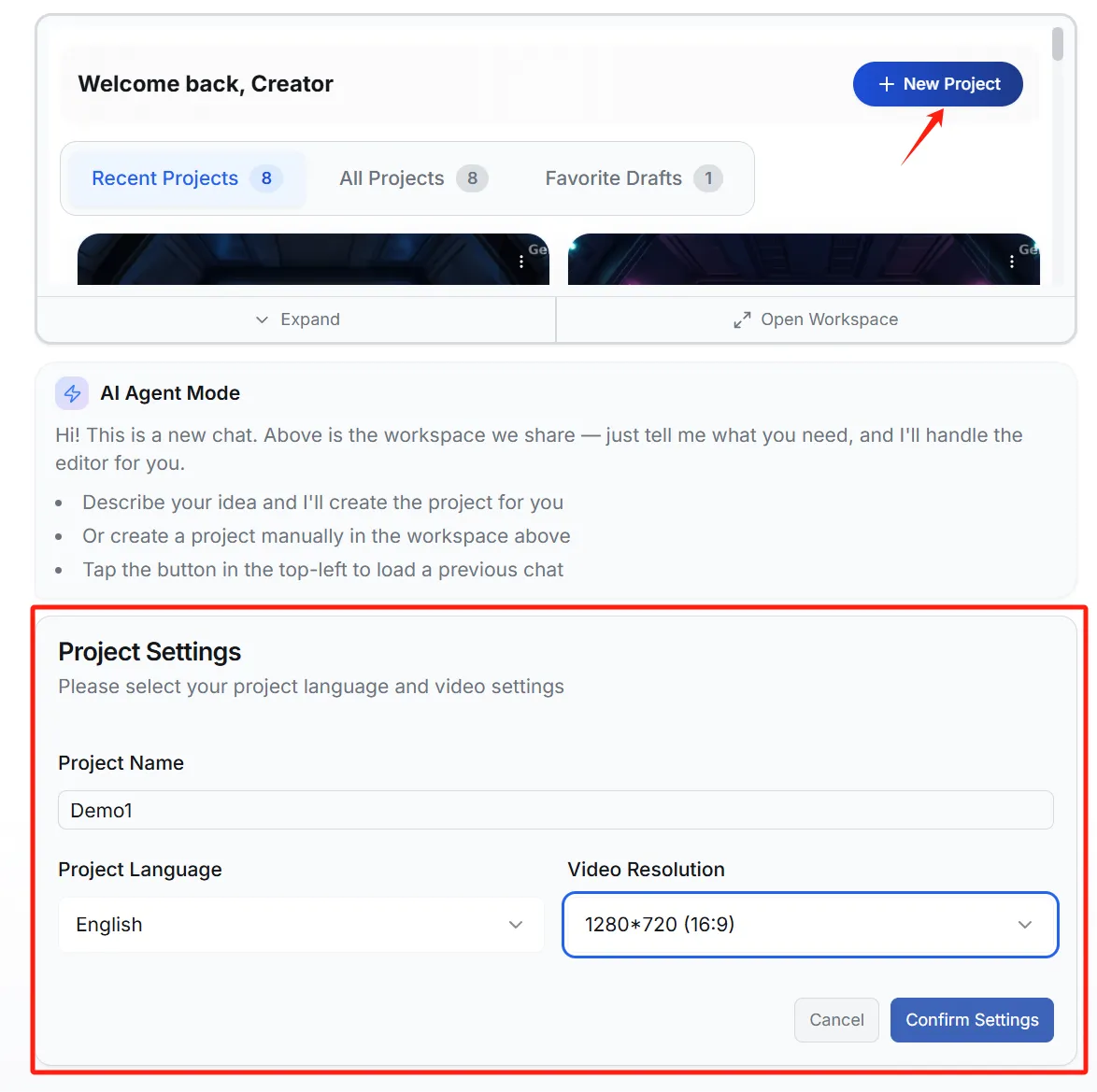
ในแผง Workspace คลิกปุ่ม "+ New Project" คุณจะเห็น dialog Project Settings ที่กำหนดค่า:
- ชื่อโปรเจกต์: ตั้งชื่อที่บรรยายโปรเจกต์ของคุณ
- ภาษา: กำหนดภาษาของสคริปต์และบทพูดที่สร้างขึ้น (เช่น อังกฤษ จีน)
- ความละเอียด: เลือกอัตราส่วนภาพ — 16:9 สำหรับ YouTube/widescreen หรือ 9:16 สำหรับ TikTok/Reels
วิธีที่ 2: พิมพ์ไอเดียของคุณโดยตรง
พิมพ์ไอเดียสร้างสรรค์ของคุณในกล่องอินพุตแชทแล้วส่ง Genra จะสร้างโปรเจกต์ใหม่อัตโนมัติและเริ่มสร้างสคริปต์และสตอรี่บอร์ดให้คุณ
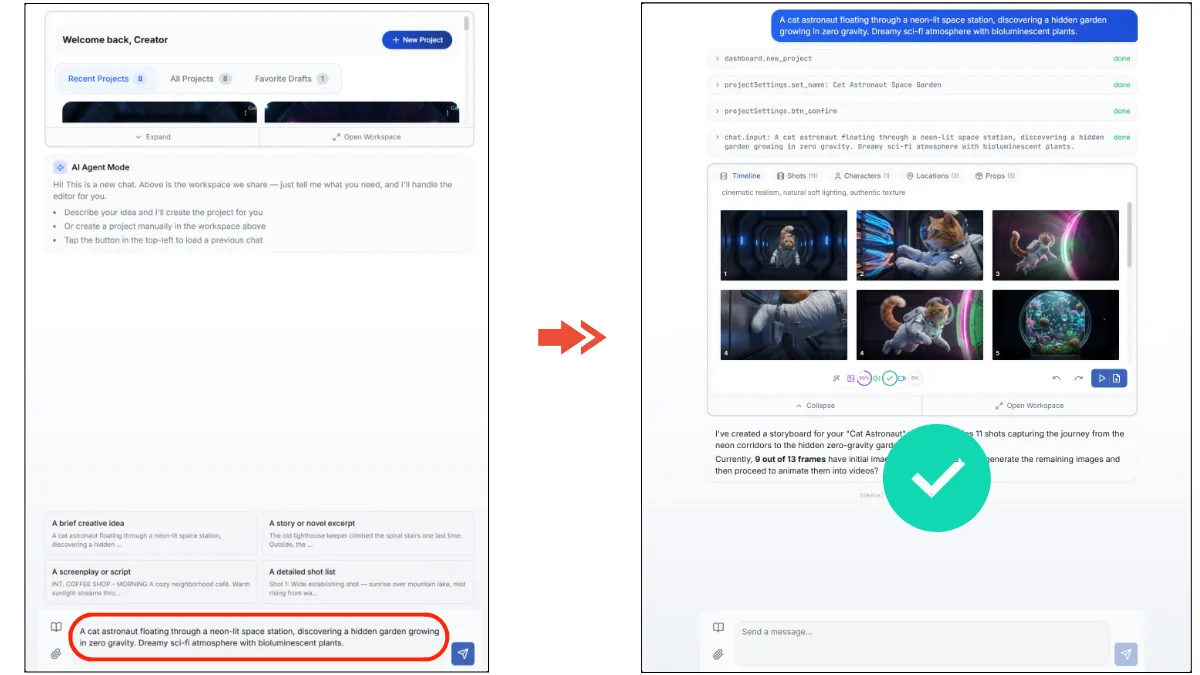
เมื่อสร้างโปรเจกต์เสร็จ workspace จะโหลดสตอรี่บอร์ดของคุณและคุณสามารถเริ่มปรับแต่งได้
ขั้นที่ 2: จัดการการสร้างของคุณ
หลังจากส่งไอเดีย Genra จะเริ่มสร้างสคริปต์ ตัวละคร และเฟรมสตอรี่บอร์ด คุณสามารถติดตามและจัดการความคืบหน้าได้จากแถบความคืบหน้าด้านล่างของตารางเฟรม
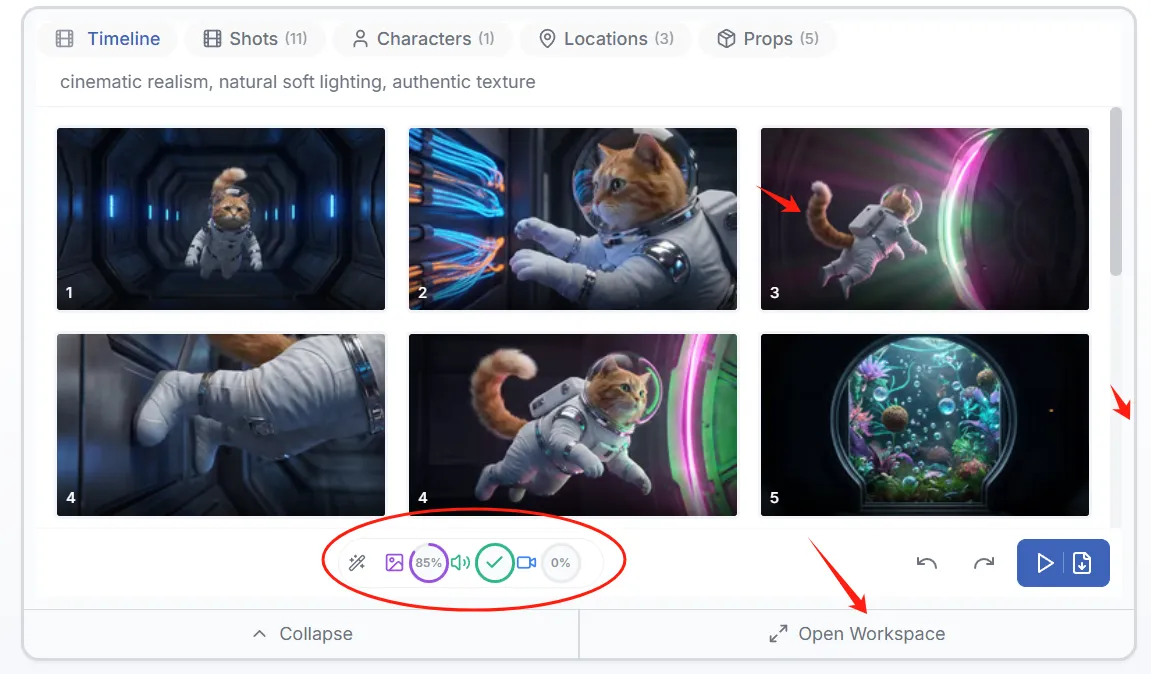
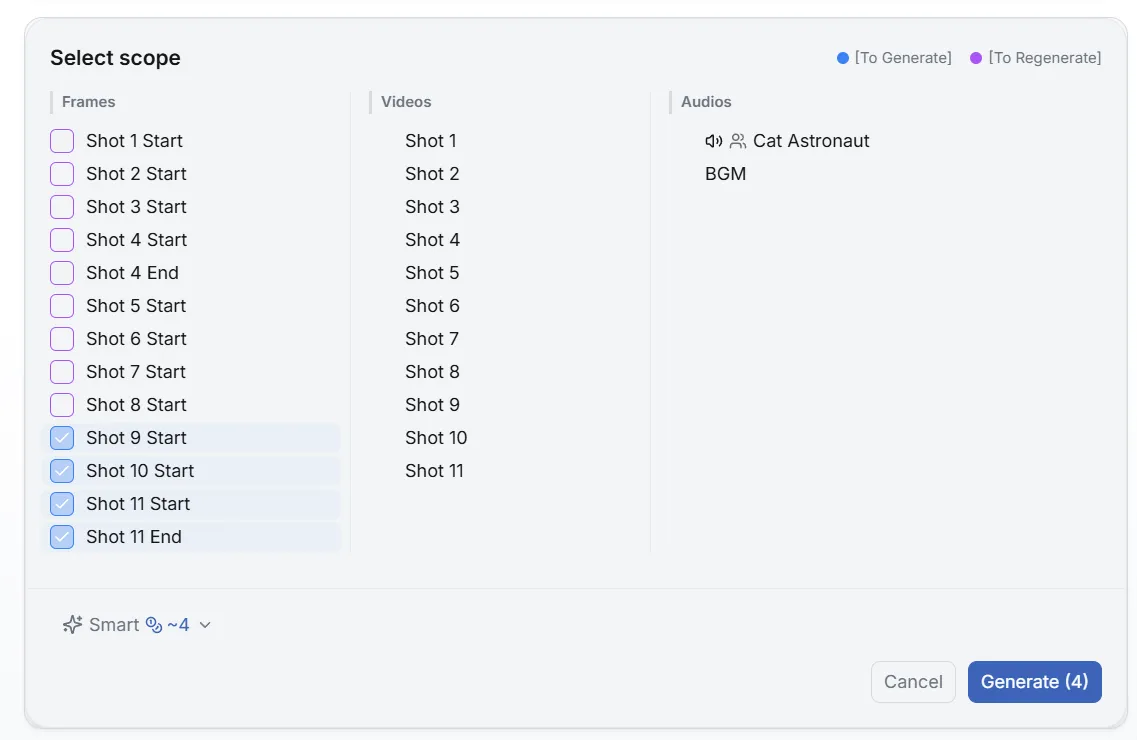
คลิก "Open Workspace" เพื่อเข้าสู่มุมมองรายละเอียดโปรเจกต์เต็ม
ดำเนินการต่อผ่านแชท
ใช้แผงแชทเพื่อให้คำแนะนำต่อเนื่องได้ทุกเมื่อ — เพิ่มช็อต เปลี่ยนสไตล์ ปรับบทพูด หรือขอให้ AI สร้างฉากเฉพาะใหม่
อัปโหลดสินทรัพย์อ้างอิง
อยากให้ AI อ้างอิงภาพหรือสไตล์เฉพาะ? คุณสามารถ:
- คลิกไอคอนแนบไฟล์ในกล่องอินพุตแชทเพื่ออัปโหลดไฟล์
- เปิดแผง Assets เพื่ออัปโหลดสินทรัพย์ใหม่ หรือลากที่มีอยู่ลงในแชทเพื่ออ้างอิง
ขั้นที่ 3: ปรับแต่งเนื้อหาของคุณ
ใช้ตัวกรองในแถบด้านซ้ายเพื่อสลับระหว่างมุมมองการแก้ไขต่าง ๆ:
| มุมมอง | สิ่งที่คุณแก้ไขได้ |
|---|---|
| Timeline | แก้ไขคำอธิบายสไตล์โดยรวมและสร้าง/พรีวิวเพลงประกอบ |
| Shots | แก้ไขประเภทช็อต (close-up, wide shot ฯลฯ) และคำอธิบายภาพสำหรับแต่ละฉาก |
| Characters | กำหนดหรืออัปเดตหน้าตาของตัวละครและกำหนดเสียงที่สร้างโดย AI |
| Dialogues | แก้ไขบทสคริปต์ เลือกผู้พูด และปรับเวลาให้ละเอียด |
| Scenes / Props | จัดการคำอธิบายสภาพแวดล้อมและวัตถุเพื่อรักษาภาพให้สอดคล้อง |
คุณยังสามารถเปลี่ยนแปลงผ่านการแชทได้ — ตัวอย่างเช่น "เปลี่ยนตอนจบเป็น cliffhanger" หรือ "ทำให้ทุกช็อตเป็นสไตล์ cyberpunk"
ขั้นที่ 4: ทำงานกับ Frames
ตารางเฟรม
- ซูม: ใช้ปุ่ม + / − บนแถบเครื่องมือเพื่อปรับจำนวนเฟรมต่อแถว
- พรีวิว: คลิกเฟรมใดก็ได้เพื่อเปิดพรีวิวขนาดใหญ่ที่คุณสามารถแก้ไขทีละเฟรม
- เลือกหลายเฟรม: คลิกที่มุมขวาบนของเฟรมเพื่อเลือกหนึ่งหรือหลายภาพ
การกระทำกับ Frame
- สร้างใหม่: เลือกเฟรมและคลิก Generate Images เพื่อสร้างใหม่
- สร้างวิดีโอ: เปลี่ยนเฟรมนิ่งที่เลือกให้เป็นคลิปวิดีโอเคลื่อนไหว
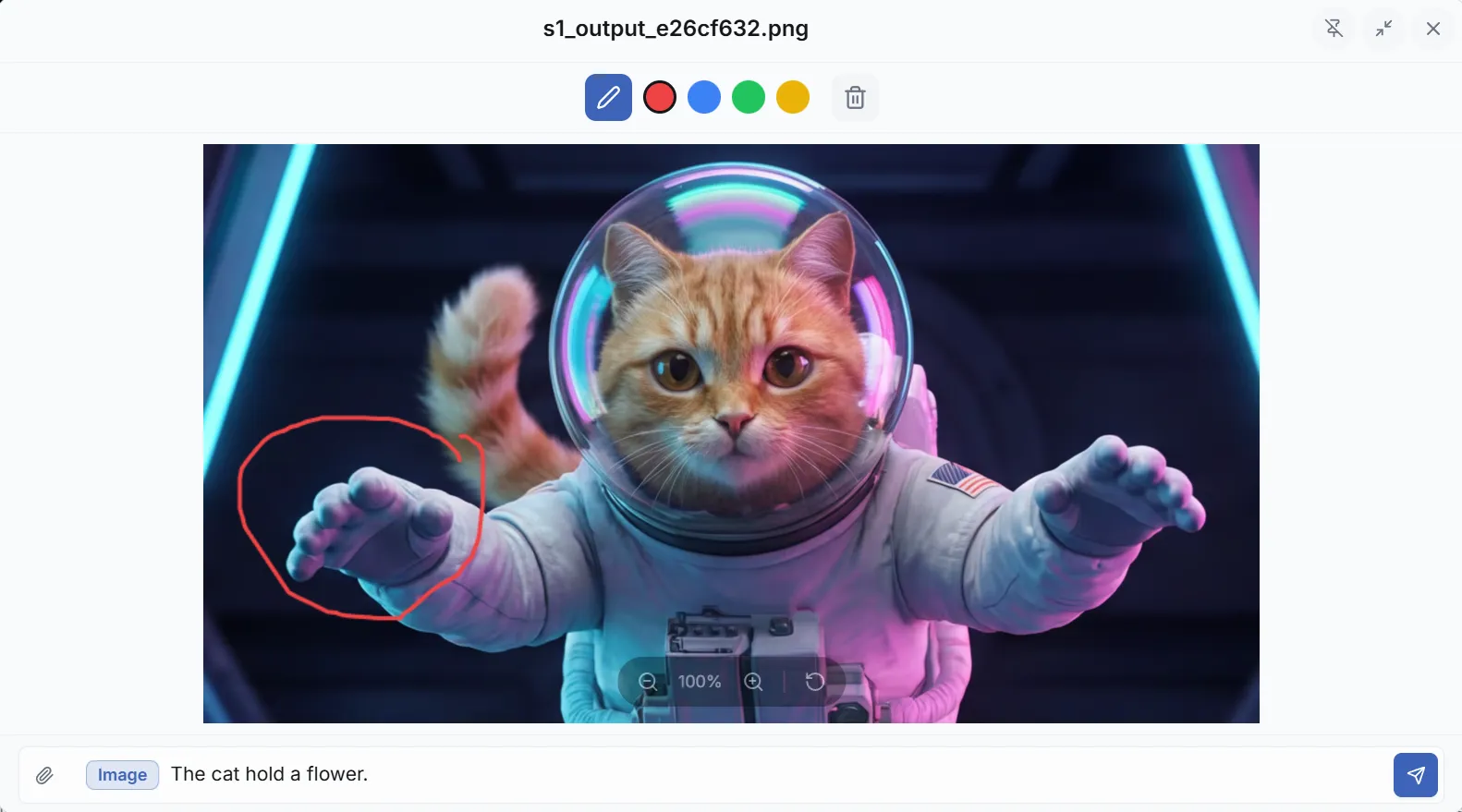
- แก้ไขภาพ: คลิกที่ภาพเฟรมใดก็ได้เพื่อแก้ไขด้วยคำอธิบายข้อความ ใช้เครื่องมือ Brush สำหรับการแก้ไขเฉพาะพื้นที่
ขั้นที่ 5: พรีวิวและส่งออก
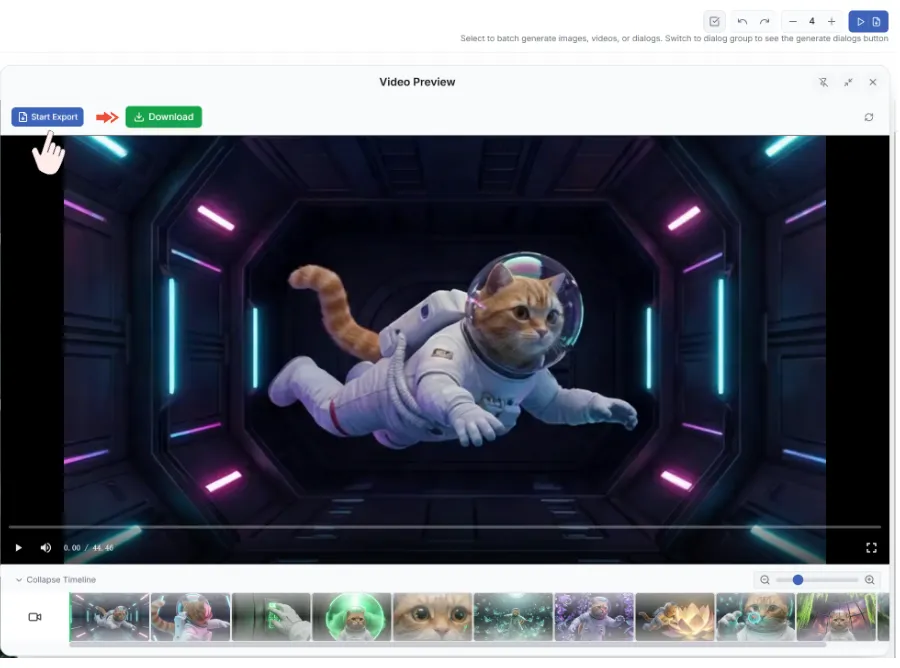
พรีวิว: คลิกปุ่ม Play & Export บนแถบเครื่องมือเพื่อเปิดแผงพรีวิววิดีโอ
ส่งออก: คลิกปุ่ม Export ในแผงพรีวิว ลิงก์ดาวน์โหลดจะปรากฏเมื่อวิดีโอเรนเดอร์เสร็จ
คำถามที่พบบ่อย
Q: จะรักษาความสอดคล้องของตัวละครได้อย่างไร?
A: Genra จัดการความสอดคล้องของตัวละครอัตโนมัติ — ไม่ต้องทำเอง หากผลลัพธ์ไม่อุดมคติ คุณสามารถเพิ่มรายละเอียดตัวละครในแชท แล้ว AI จะปรับให้เหมาะสม
Q: การสร้างใช้เวลานานเท่าไหร่?
A: ภาพมักใช้เวลาน้อยกว่า 30 วินาที คลิปวิดีโออาจใช้ 1-3 นาทีขึ้นอยู่กับความยาวและความซับซ้อน (เช่น lip-sync)
Q: ฉันสามารถสลับระหว่างดราฟต์ได้ไหม?
A: ได้ — คลิกรายการ session เหนือกล่องอินพุตเพื่อสลับไปยัง session ของโปรเจกต์ใด ๆ
Q: ฉันสามารถอัปโหลดไฟล์ประเภทใดได้บ้าง?
A: ภาพ (JPG, PNG, WebP), วิดีโอ (MP4) และไฟล์เสียง (MP3, WAV) ขนาดสูงสุด 10MB ต่อไฟล์
Q: อัปโหลดไฟล์ประเภทใดได้บ้าง?
A: รูปภาพ (JPG, PNG, WebP), วิดีโอ (MP4) และไฟล์เสียง (MP3, WAV) ขนาดสูงสุด 10MB ต่อไฟล์