Overzicht editor
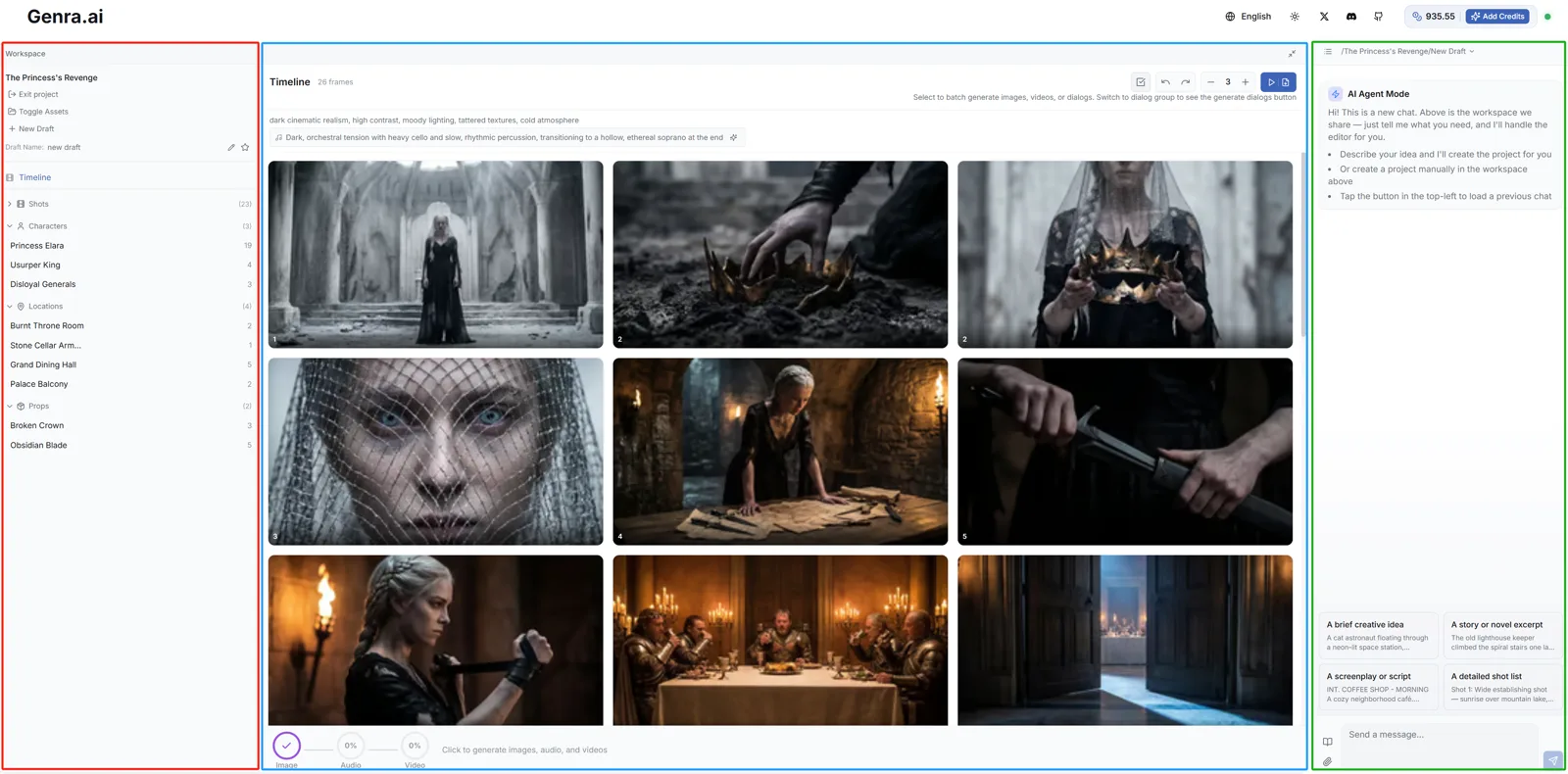
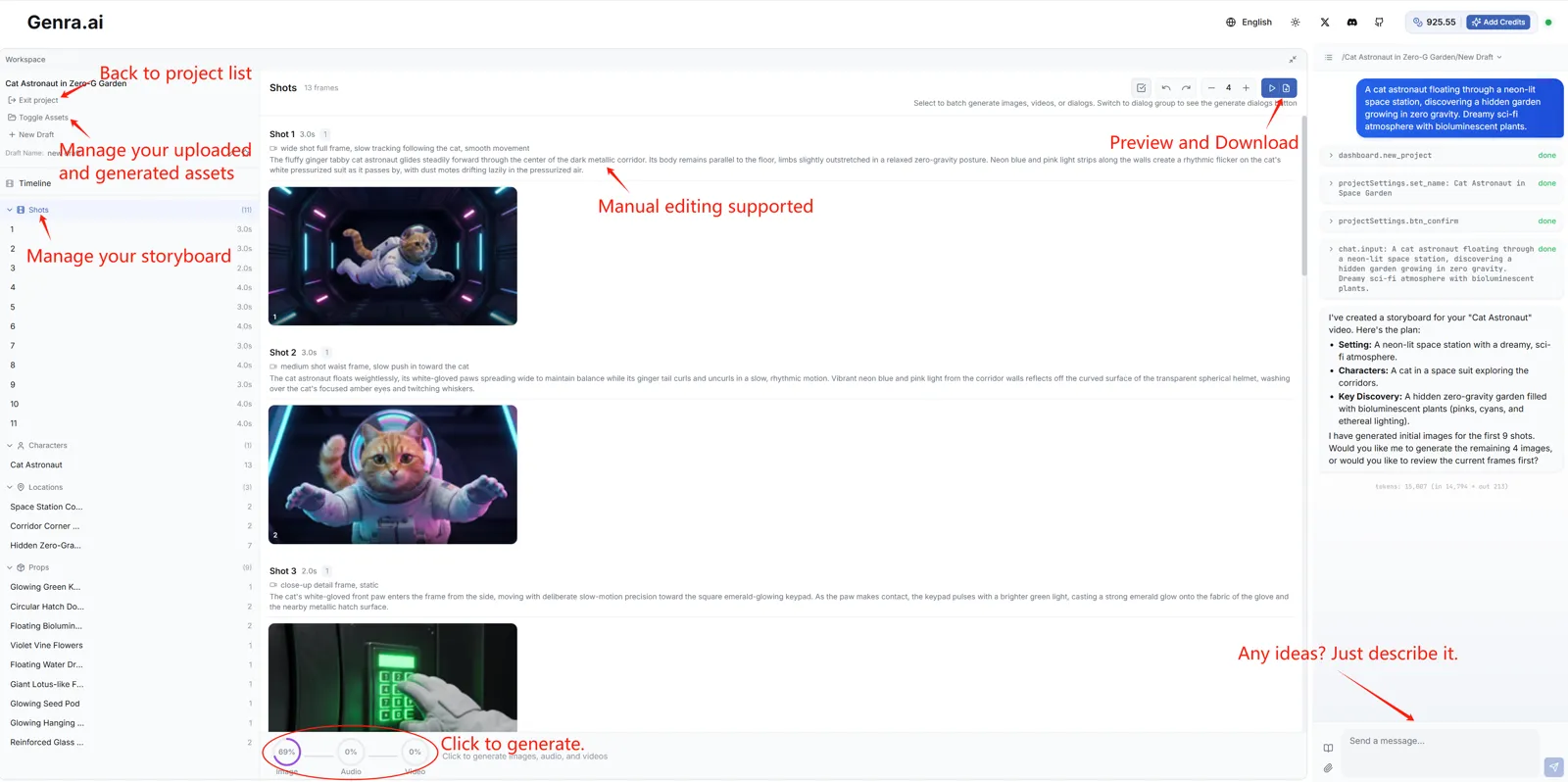
De editor heeft drie hoofdgebieden die samenwerken:
Linker zijbalk
Je projecthub — toont de huidige projectnaam, conceptbeheer en filters. Gebruik filters om te wisselen tussen weergaves: Shots, personages, dialogen, scènes en meer.
Midden — frame-grid
Je visuele werkruimte met alle storyboardframes. Daarboven bevindt zich de werkbalk met acties zoals Opnieuw genereren, Video genereren, Ongedaan maken/Opnieuw en Afspelen & exporteren.
Rechts — chatpaneel
Je creatieve brein. Chat hier met de AI om je verhaal op te bouwen, scènes aan te passen, personages toe te voegen en elk aspect van je video te bedienen.
Stap 1: Maak je project aan
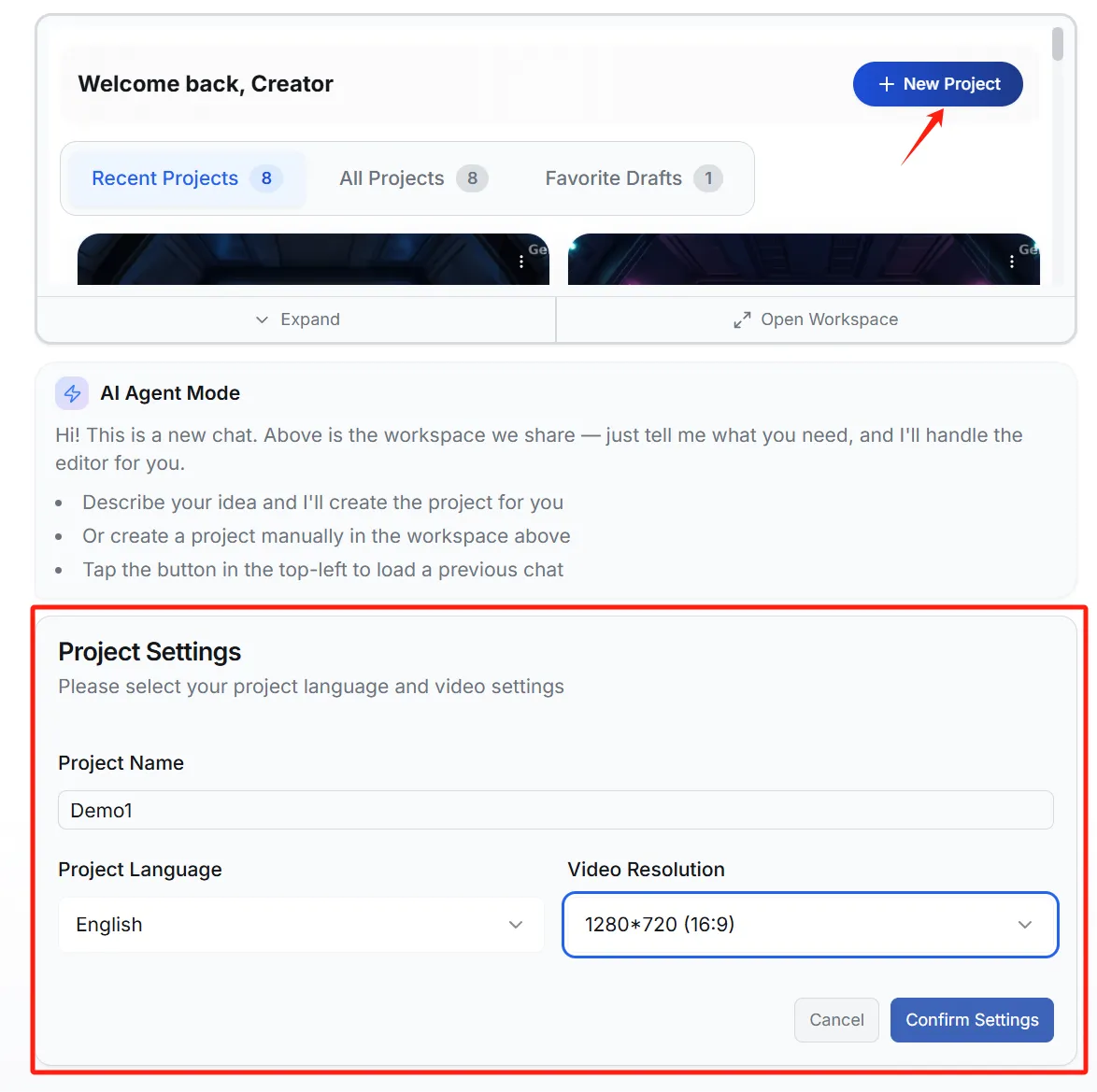
Methode 1: Klik op "Nieuw project" en beschrijf je idee
Klik in het werkruimtepaneel op de knop "+ Nieuw project". Er verschijnt een dialoogvenster Projectinstellingen waar je het volgende configureert:
- Projectnaam: Geef je project een beschrijvende naam.
- Taal: Bepaalt de taal van gegenereerde scripts en dialogen (bijv. Engels, Chinees).
- Resolutie: Kies je beeldverhouding — 16:9 voor YouTube/breedbeeld of 9:16 voor TikTok/Reels.
Methode 2: Typ je idee direct
Typ je creatieve idee gewoon in het chatinvoervak en stuur het. Genra maakt automatisch een nieuw project aan en begint het script en storyboard voor je te genereren.
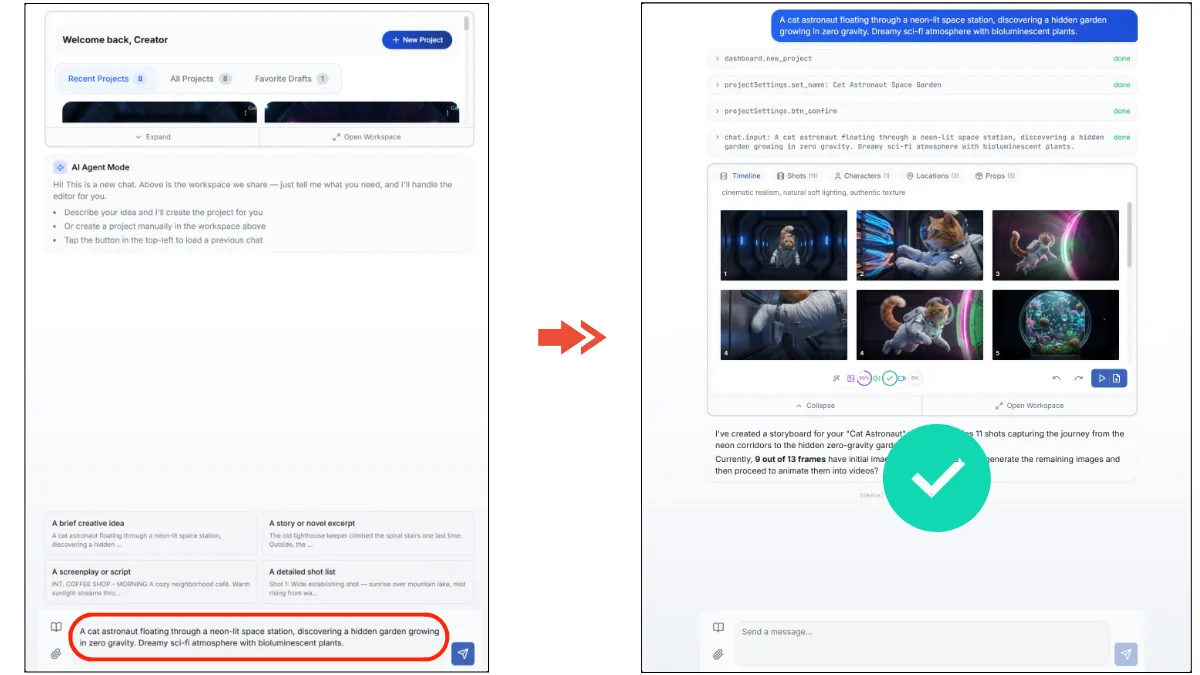
Zodra het project is aangemaakt, laadt de werkruimte je storyboard en kun je beginnen met verfijnen.
Stap 2: Beheer het genereren
Nadat je je idee hebt verzonden, begint Genra met het genereren van het script, de personages en de storyboardframes. Je kunt de voortgang volgen en beheren via de voortgangsbalk onderaan het frame-grid.
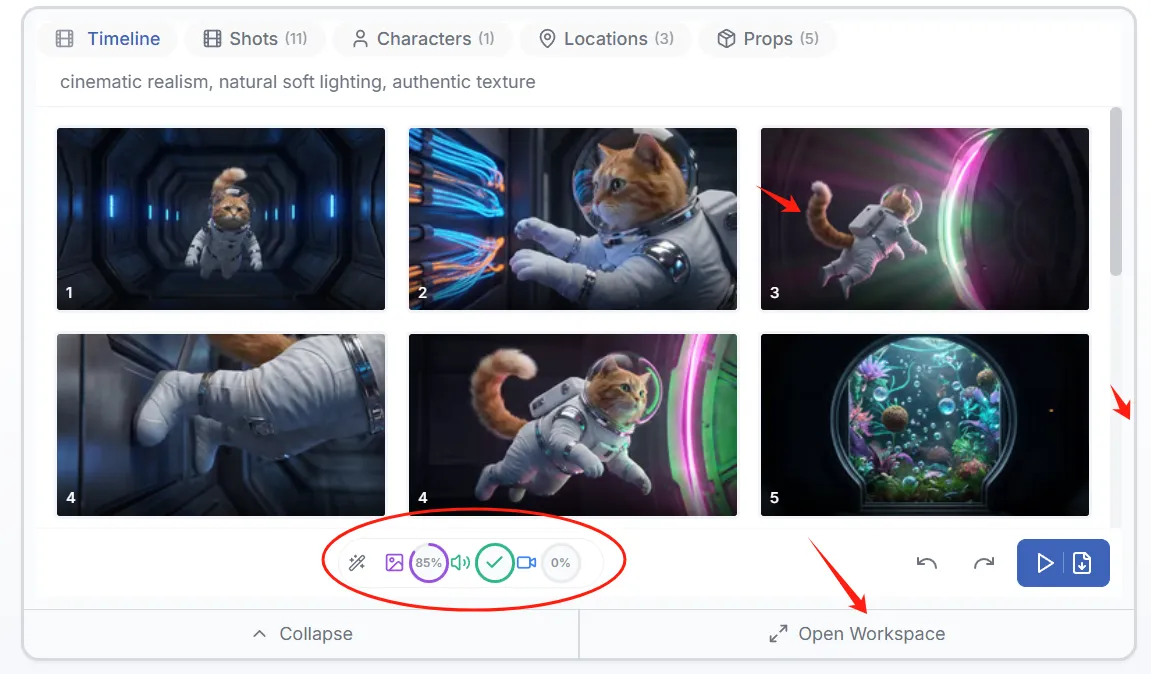
Klik op "Werkruimte openen" om de volledige projectdetailweergave te openen.
Verder via chat
Gebruik het chatpaneel om op elk moment vervolginstructies te geven — voeg shots toe, verander stijlen, pas dialogen aan of vraag de AI om specifieke scènes opnieuw te genereren.
Upload referentie-assets
Wil je dat de AI specifieke afbeeldingen of stijlen gebruikt? Je kunt:
- Op het bijlage-icoon in de chatinvoer klikken om bestanden te uploaden
- Het Assets-paneel openen om nieuwe assets te uploaden, of bestaande in de chat slepen om ernaar te verwijzen
Stap 3: Verfijn je content
Gebruik de filters in de linker zijbalk om tussen verschillende bewerkingsweergaven te wisselen:
| Weergave | Wat je kunt bewerken |
|---|---|
| Tijdlijn | Bewerk globale stijlbeschrijvingen en genereer/preview achtergrondmuziek. |
| Shots | Pas shottypes aan (close-up, wide shot, enz.) en visuele beschrijvingen voor elke scène. |
| Personages | Definieer of werk personagebeschrijvingen bij en wijs AI-gegenereerde stemmen toe. |
| Dialogen | Bewerk scriptregels, kies sprekers en stem de timing fijn af. |
| Scènes / props | Beheer omgevings- en objectbeschrijvingen om beelden consistent te houden. |
Je kunt ook wijzigingen aanbrengen via chat — bijvoorbeeld "Verander het einde in een cliffhanger" of "Maak alle shots cyberpunkstijl."
Stap 4: Werken met frames
Frame-grid
- Zoom: Gebruik de + / − knoppen in de werkbalk om aan te passen hoeveel frames per rij worden weergegeven.
- Voorbeeld: Klik op een frame om een groot voorbeeld te openen waar je het afzonderlijk kunt bewerken.
- Multi-selectie: Klik op de rechterbovenhoek van een frame om een of meer afbeeldingen te selecteren.
Frame-acties
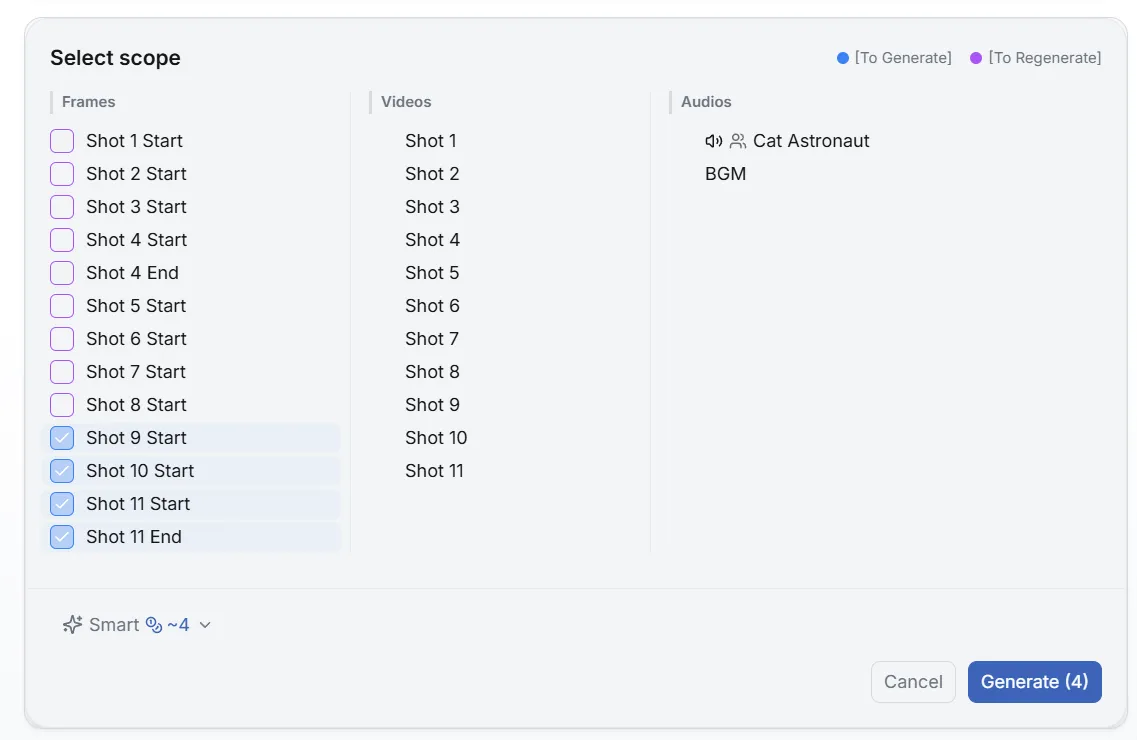
- Opnieuw genereren: Selecteer frames en klik op Afbeeldingen genereren om ze opnieuw te genereren.
- Video genereren: Verander geselecteerde statische frames in dynamische videoclips.
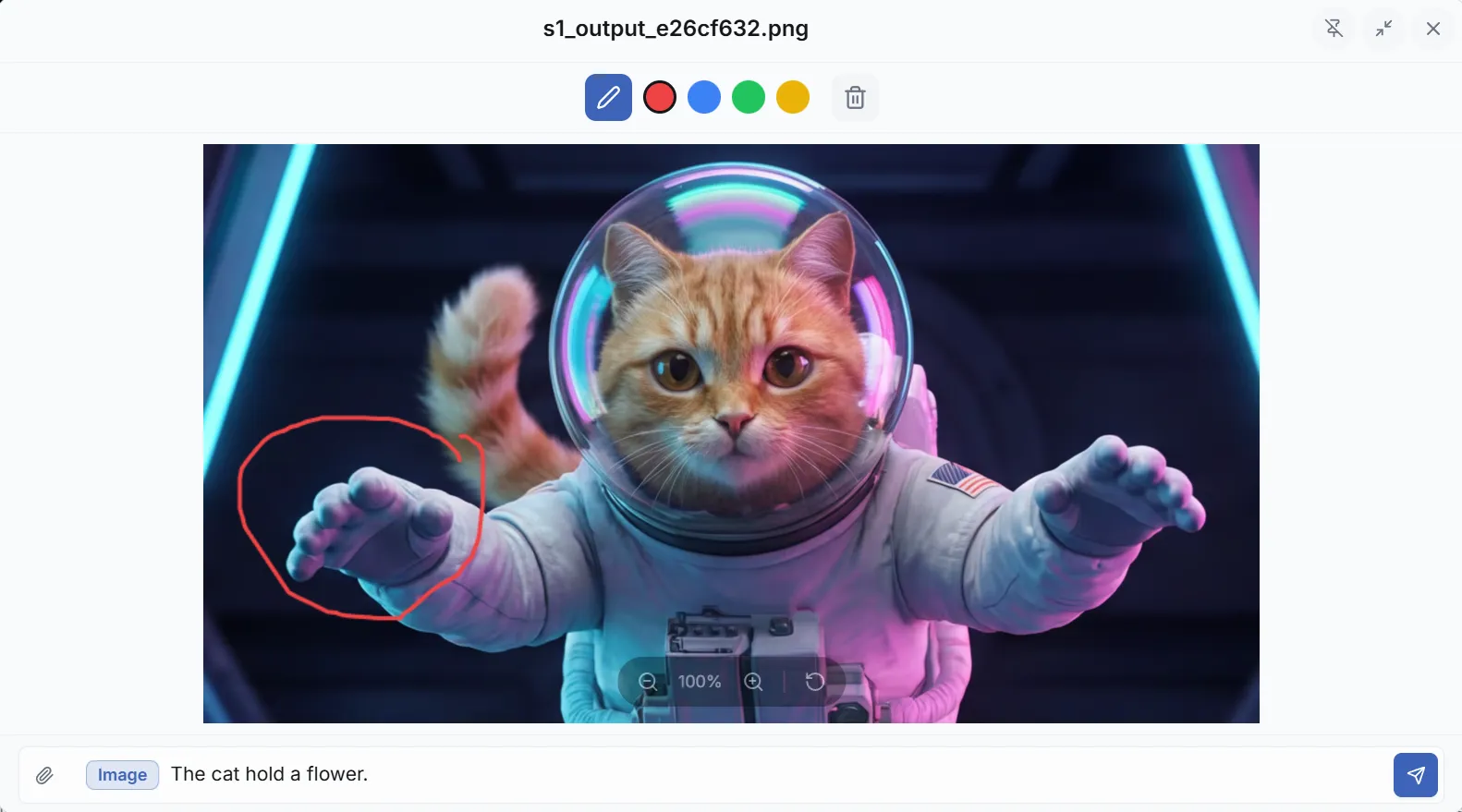
- Afbeelding bewerken: Klik op een frame-afbeelding om deze met tekstbeschrijvingen aan te passen. Gebruik het Penseel-tool voor gerichte bewerkingen.
Stap 5: Voorbeeld & export
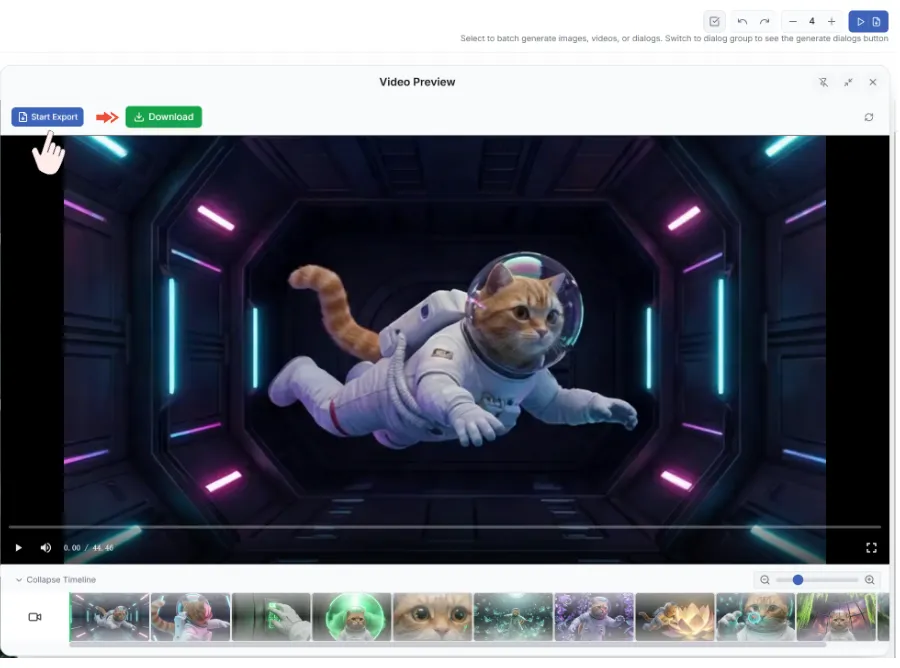
Voorbeeld: Klik op de knop Afspelen & exporteren in de werkbalk om het videovoorbeeldpaneel te openen.
Exporteren: Klik op de knop Exporteren in het voorbeeldpaneel. Zodra de video is gerenderd, verschijnt er een downloadlink.
FAQ
Q: Hoe behoud ik personageconsistentie?
A: Genra beheert personageconsistentie automatisch — geen handwerk nodig. Als de resultaten niet ideaal zijn, kun je in de chat meer personagedetails toevoegen en de AI optimaliseert overeenkomstig.
Q: Hoe lang duurt het genereren?
A: Afbeeldingen duren meestal minder dan 30 seconden. Videoclips kunnen 1-3 minuten duren, afhankelijk van lengte en complexiteit (bijv. lip-sync).
Q: Kan ik tussen concepten wisselen?
A: Ja — klik op de sessielijst boven het invoervak om naar een andere projectsessie te wisselen.
Q: Welke bestandstypen kan ik uploaden?
A: Afbeeldingen (JPG, PNG, WebP), video's (MP4) en audiobestanden (MP3, WAV). Maximaal 10 MB per bestand.
Q: Welke bestandstypen kan ik uploaden?
A: Afbeeldingen (JPG, PNG, WebP), video's (MP4) en audiobestanden (MP3, WAV). Maximaal 10MB per bestand.