Przegląd edytora
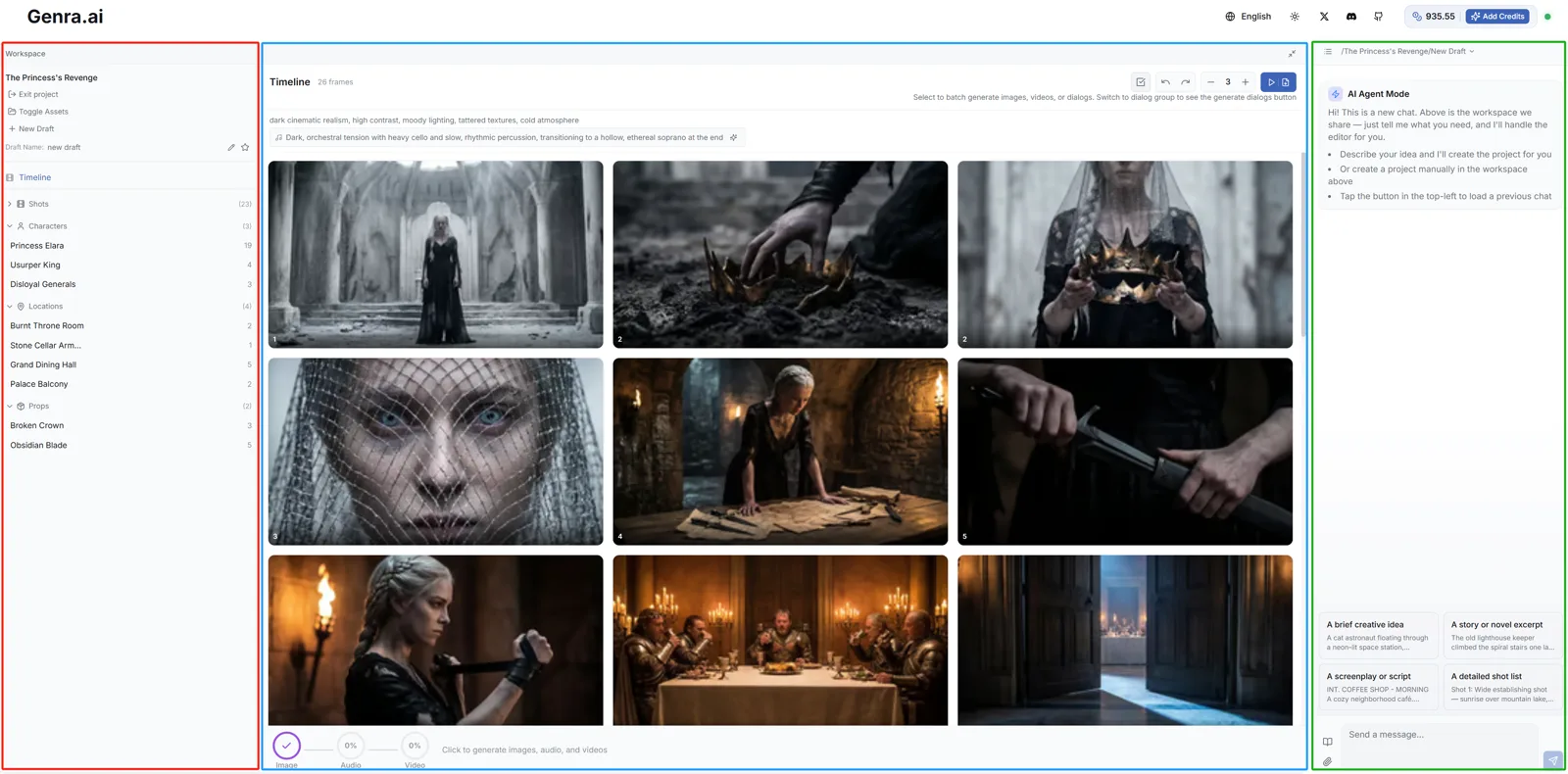
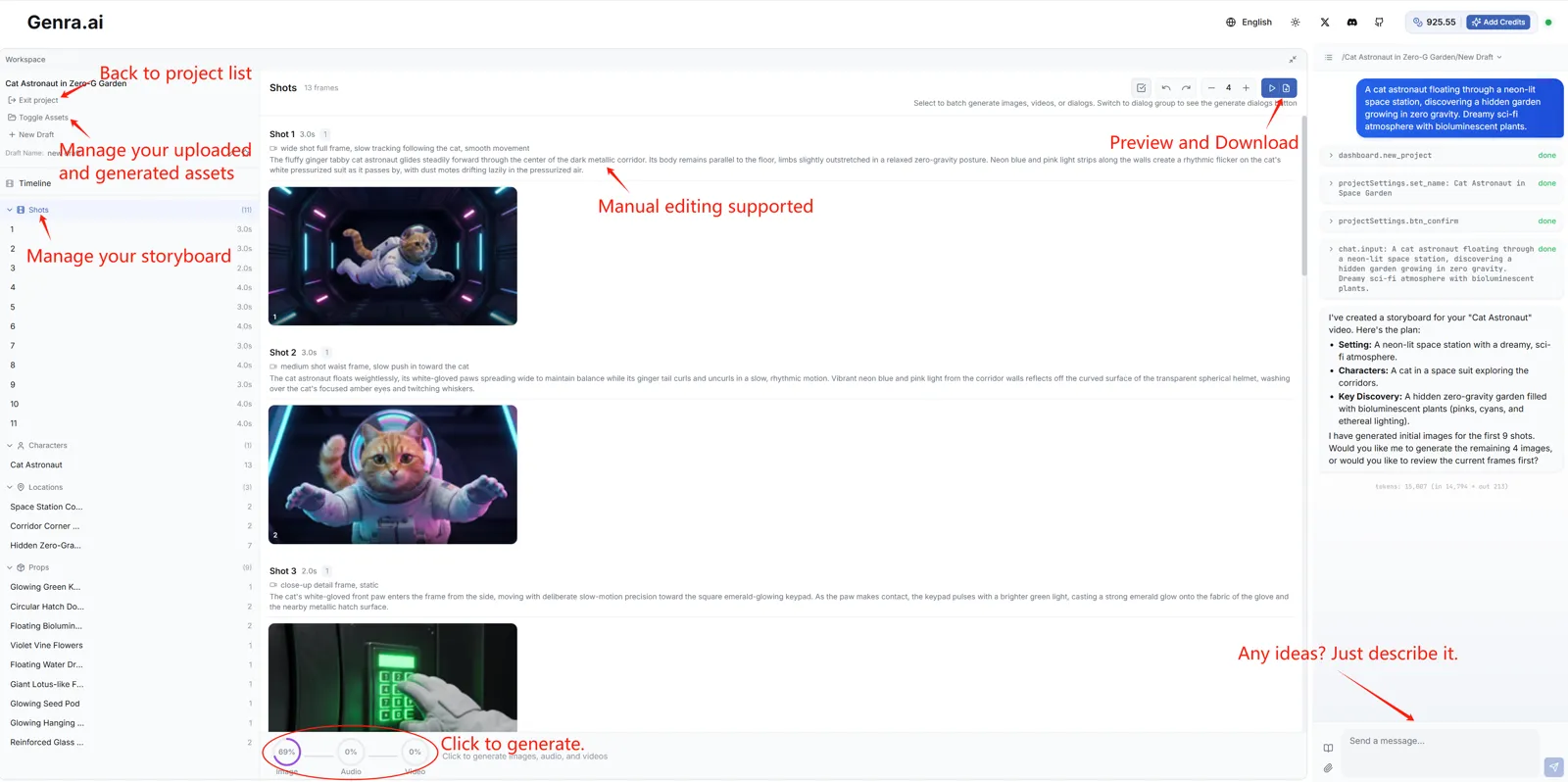
Edytor składa się z trzech głównych obszarów, które ze sobą współpracują:
Lewy pasek boczny
Centrum Twojego projektu — pokazuje nazwę bieżącego projektu, zarządzanie szkicami i filtry. Używaj filtrów, aby przełączać widoki według ujęć, postaci, dialogów, scen i innych.
Środek — siatka klatek
Twoja przestrzeń wizualna wyświetlająca wszystkie klatki storyboardu. Nad nią znajduje się pasek narzędzi z akcjami takimi jak Generuj ponownie, Generuj wideo, Cofnij/Ponów oraz Odtwórz i Eksportuj.
Prawo — panel czatu
Twój kreatywny mózg. Rozmawiaj tutaj z AI, aby budować historię, modyfikować sceny, dodawać postacie i kontrolować każdy aspekt swojego wideo.
Krok 1: Utwórz projekt
Metoda 1: Kliknij „Nowy projekt” i opisz swój pomysł
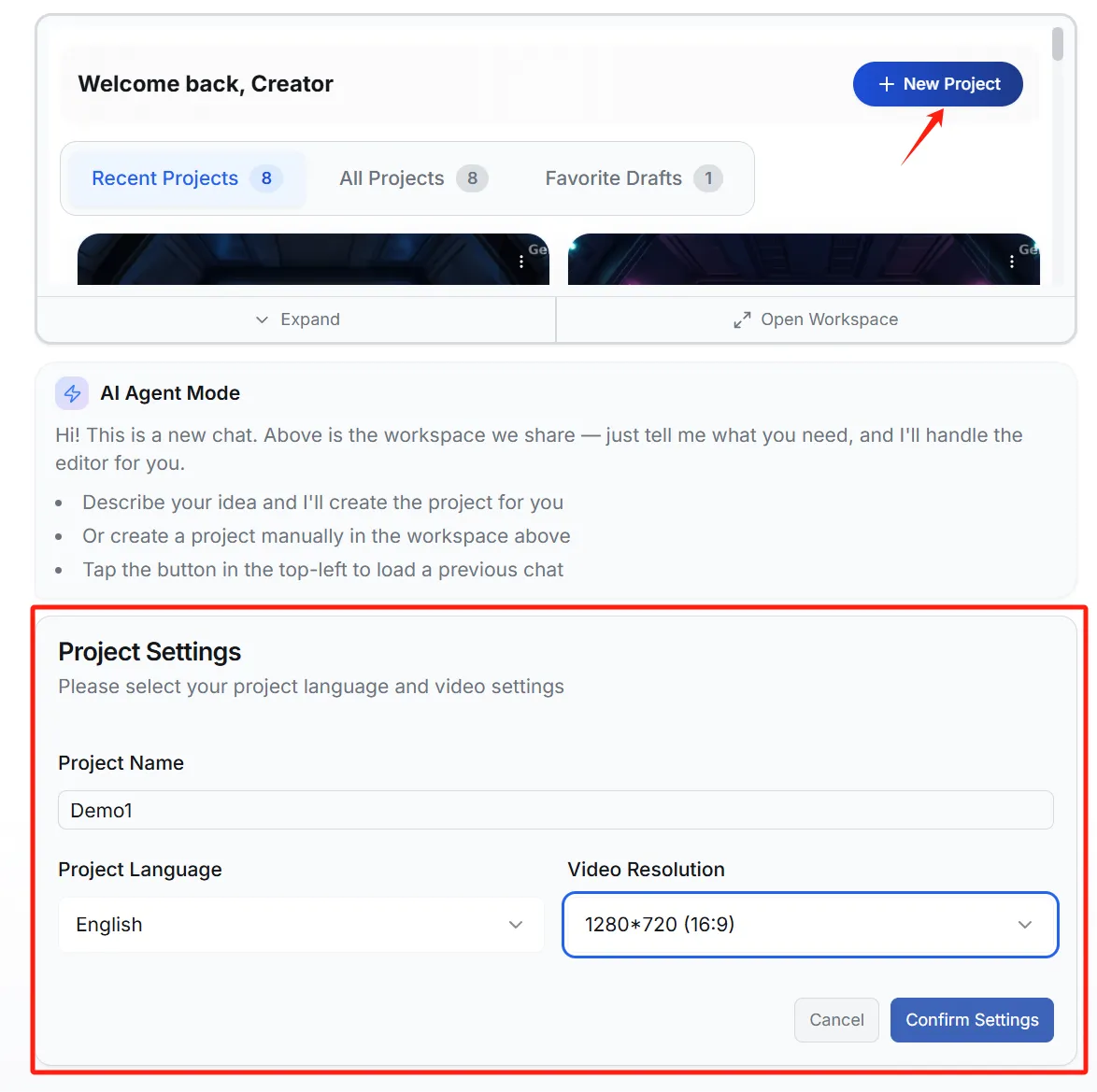
W panelu Workspace kliknij przycisk „+ Nowy projekt”. Pojawi się okno Ustawienia projektu, w którym konfigurujesz:
- Nazwa projektu: Nadaj projektowi opisową nazwę.
- Język: Określa język generowanych scenariuszy i dialogów (np. polski, angielski).
- Rozdzielczość: Wybierz proporcje — 16:9 dla YouTube/szerokiego ekranu lub 9:16 dla TikTok/Reels.
Metoda 2: Wpisz swój pomysł bezpośrednio
Po prostu wpisz swój kreatywny pomysł w polu czatu i wyślij go. Genra automatycznie utworzy nowy projekt i zacznie generować dla Ciebie scenariusz oraz storyboard.
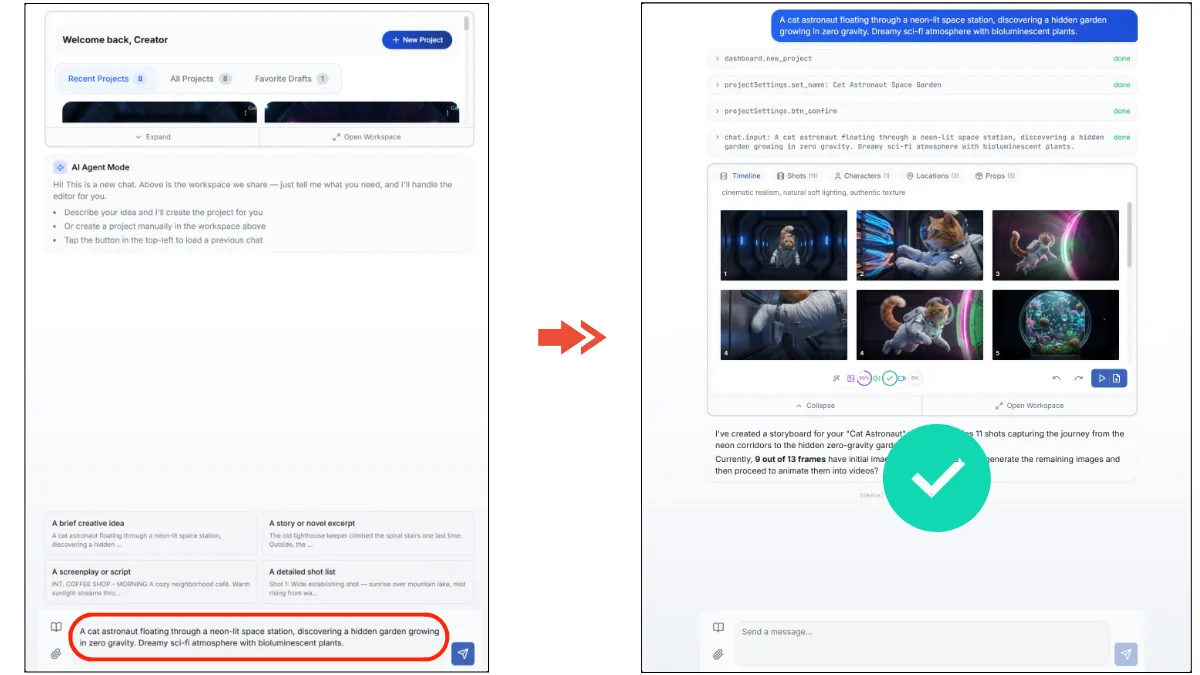
Po utworzeniu projektu workspace załaduje storyboard i możesz zacząć go dopracowywać.
Krok 2: Zarządzaj generowaniem
Po wysłaniu pomysłu Genra zaczyna generować scenariusz, postacie i klatki storyboardu. Postępy możesz monitorować i kontrolować na pasku postępu na dole siatki klatek.
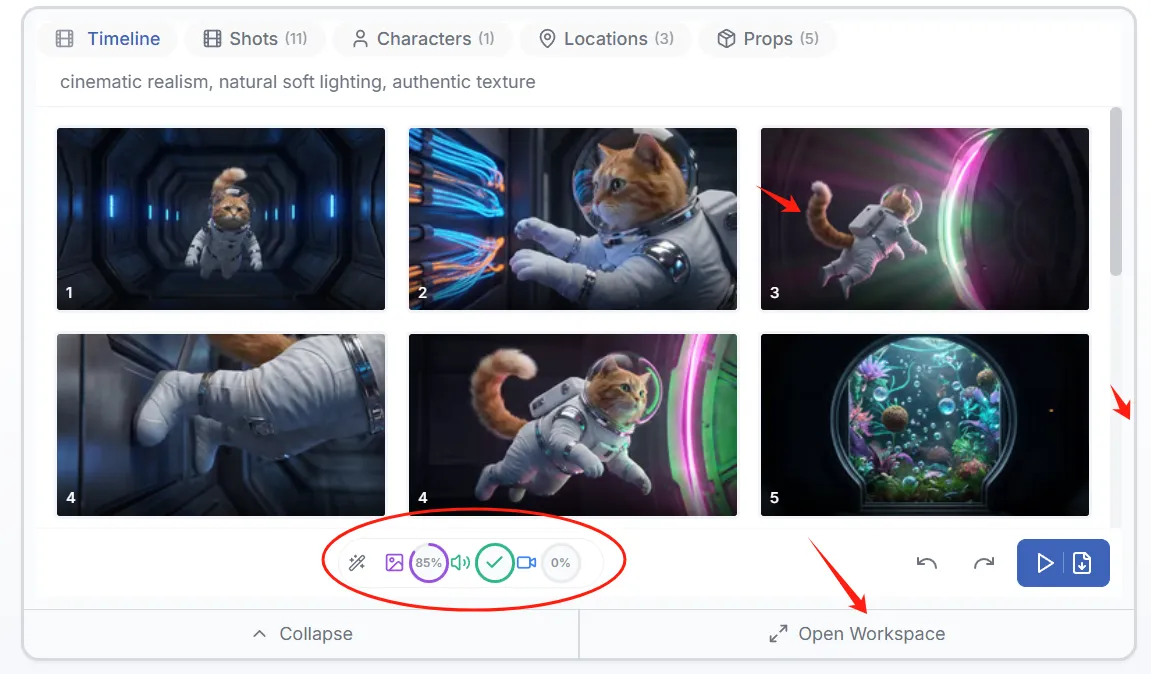
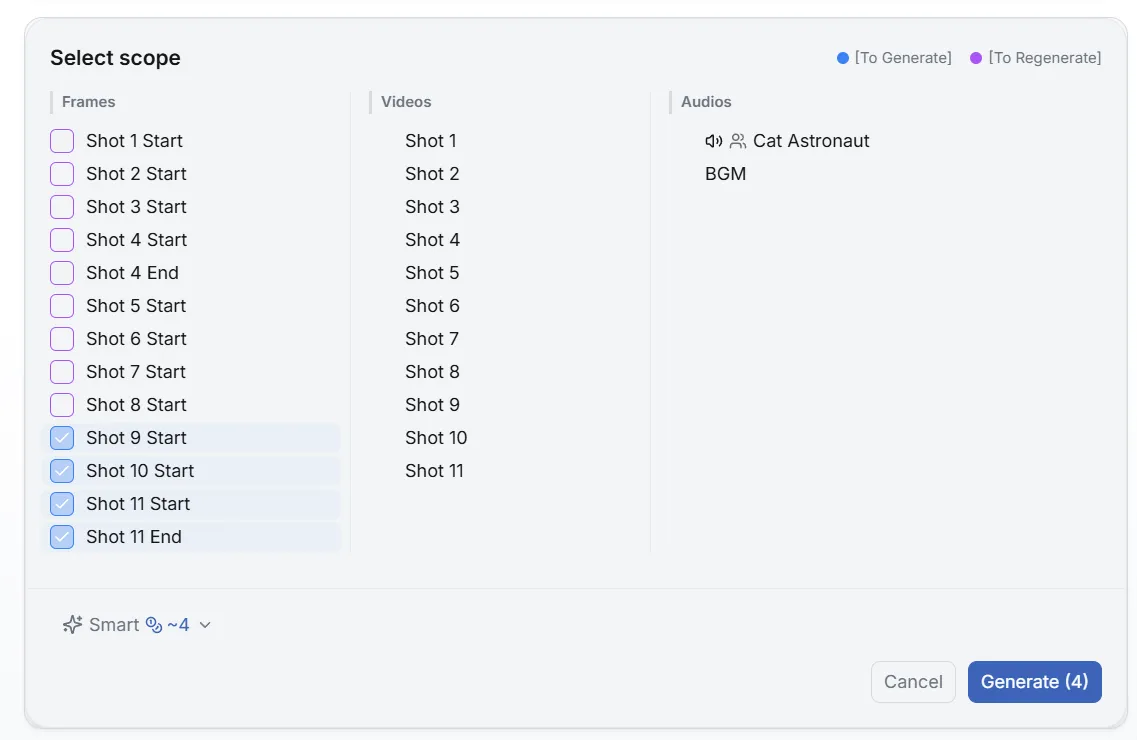
Kliknij „Otwórz workspace”, aby przejść do pełnego widoku szczegółów projektu.
Kontynuuj przez czat
Używaj panelu czatu, aby w dowolnym momencie wydawać kolejne instrukcje — dodawać ujęcia, zmieniać style, dostosowywać dialogi lub prosić AI o ponowne wygenerowanie konkretnych scen.
Prześlij zasoby referencyjne
Chcesz, aby AI odnosiło się do konkretnych obrazów lub stylów? Możesz:
- Kliknąć ikonę załącznika w polu czatu, aby przesłać pliki
- Otworzyć panel Zasoby, aby przesłać nowe zasoby, lub przeciągnąć istniejące do czatu, aby się do nich odwołać
Krok 3: Dopracuj treść
Używaj filtrów w lewym pasku bocznym, aby przełączać się między różnymi widokami edycji:
| Widok | Co możesz edytować |
|---|---|
| Oś czasu | Edytuj globalne opisy stylu oraz generuj/podgląd muzyki w tle. |
| Ujęcia | Modyfikuj typy ujęć (zbliżenie, plan szeroki itd.) i opisy wizualne każdej sceny. |
| Postacie | Definiuj lub aktualizuj wygląd postaci i przypisuj głosy generowane przez AI. |
| Dialogi | Edytuj kwestie scenariusza, wybieraj mówiących i dopracowuj timing. |
| Sceny / Rekwizyty | Zarządzaj opisami otoczenia i obiektów, aby zachować spójność wizualną. |
Możesz też wprowadzać zmiany poprzez czat — na przykład: „Zmień zakończenie na cliffhanger” lub „Zmień wszystkie ujęcia na styl cyberpunk”.
Krok 4: Praca z klatkami
Siatka klatek
- Powiększenie: Użyj przycisków + / − w pasku narzędzi, aby dostosować liczbę klatek w wierszu.
- Podgląd: Kliknij dowolną klatkę, aby otworzyć duży podgląd, w którym możesz ją indywidualnie edytować.
- Zaznaczanie wielu: Kliknij prawy górny róg klatki, aby zaznaczyć jeden lub wiele obrazów.
Akcje na klatkach
- Generuj ponownie: Zaznacz klatki i kliknij Generuj obrazy, aby je ponownie wygenerować.
- Generuj wideo: Zamień wybrane statyczne klatki w dynamiczne klipy wideo.
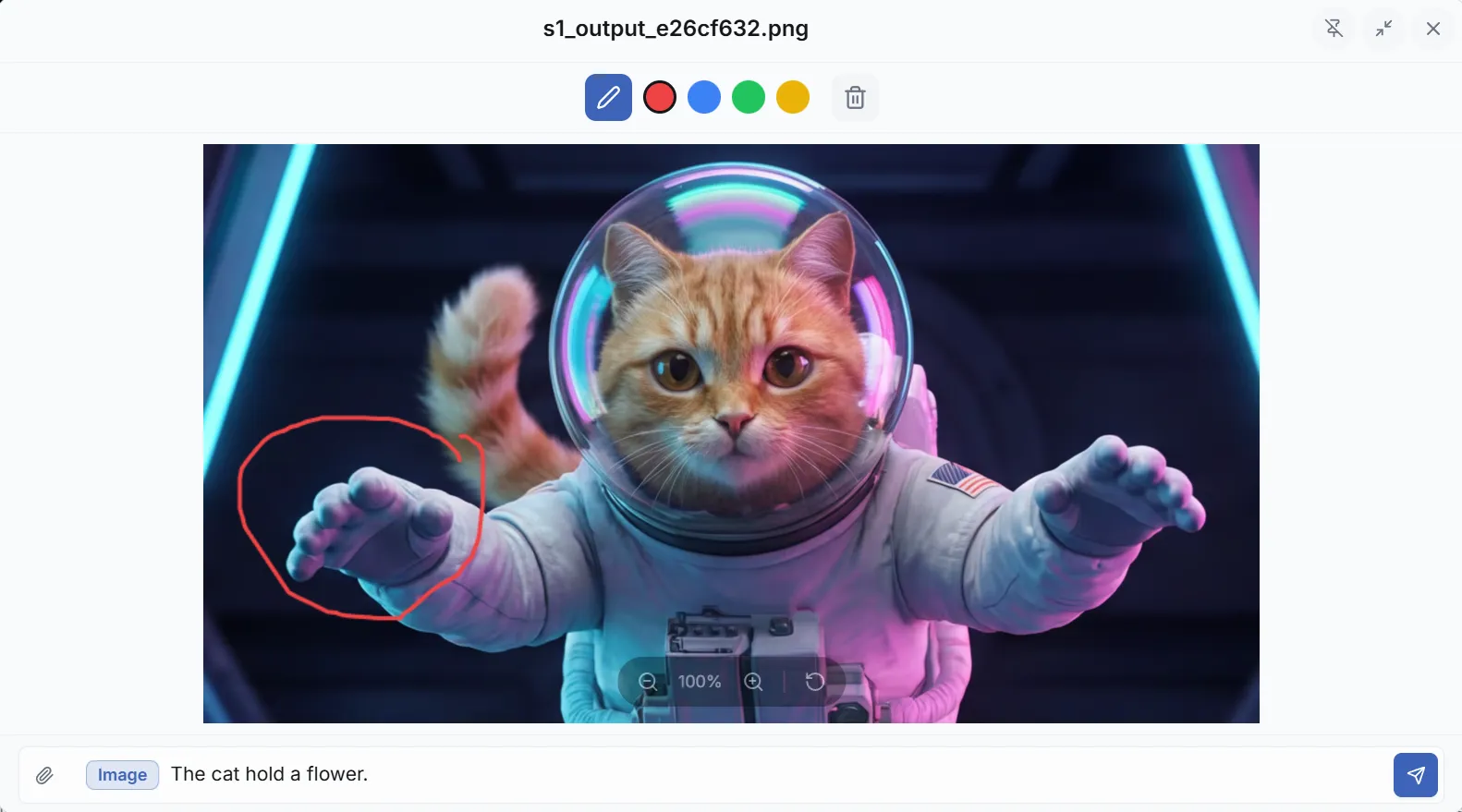
- Edytuj obraz: Kliknij obraz dowolnej klatki, aby zmodyfikować go za pomocą opisów tekstowych. Użyj narzędzia Pędzel do edycji konkretnych obszarów.
Krok 5: Podgląd i eksport
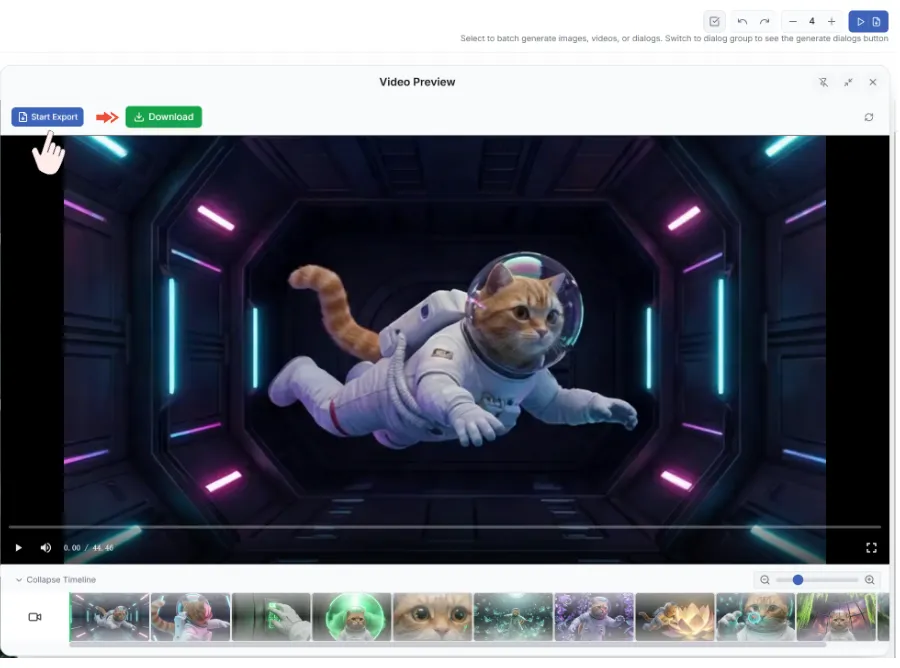
Podgląd: Kliknij przycisk Odtwórz i eksportuj w pasku narzędzi, aby otworzyć panel podglądu wideo.
Eksport: Kliknij przycisk Eksportuj w panelu podglądu. Po wyrenderowaniu wideo pojawi się link do pobrania.
FAQ
Q: Jak utrzymać spójność postaci?
A: Genra automatycznie zarządza spójnością postaci — bez ręcznej pracy. Jeśli wyniki nie są idealne, możesz dodać więcej szczegółów postaci na czacie, a AI odpowiednio zoptymalizuje.
Q: Ile trwa generowanie?
A: Obrazy zwykle zajmują mniej niż 30 sekund. Klipy wideo mogą zająć 1-3 minuty w zależności od długości i złożoności (np. lip-sync).
Q: Czy mogę przełączać się między szkicami?
A: Tak — kliknij listę sesji nad polem czatu, aby przełączyć się na dowolną sesję projektu.
Q: Jakie typy plików mogę przesyłać?
A: Obrazy (JPG, PNG, WebP), filmy (MP4) i pliki audio (MP3, WAV). Maksymalnie 10MB na plik.
Q: Jakie typy plików mogę przesłać?
A: Obrazy (JPG, PNG, WebP), wideo (MP4) i pliki audio (MP3, WAV). Maksymalnie 10MB na plik.